Snel antwoord
Om SVG-bestanden voor het maken van tassen te gebruiken, begin je met het kiezen van een hoogwaardig snijbestand dat bij je machine en materiaal past. Upload het vervolgens naar je snijsoftware, pas de grootte en instellingen aan en voer een testuitsnede uit voordat je je uiteindelijke stof snijdt. Deze gids leidt je door elke stap, inclusief veelvoorkomende valkuilen die je moet vermijden.
SVG-bestanden (Scalable Vector Graphics) zijn een populair formaat voor snijmachines zoals Cricut en Silhouette. Ze stellen je in staat om nauwkeurige vormen, letters en ontwerpen uit verschillende materialen te snijden, waaronder kurkstof, kunstleer en vinyl. Voor tassenmakers openen SVG-bestanden een wereld van aanpassingsmogelijkheden—denk aan aangepaste labels, decoratieve applicaties en unieke hardwareplaatsingen.
In deze gids leer je hoe je SVG-bestanden voor het maken van tassen gebruikt, van het selecteren van de juiste snijbestanden tot het oplossen van veelvoorkomende problemen. Of je nu een beginner bent of je proces wilt verfijnen, deze stappen helpen je om schone, professionele resultaten te behalen.
Het juiste SVG-bestand voor je project kiezen
Niet alle SVG-bestanden zijn gelijk. Bij het selecteren van een snijbestand voor het maken van tassen, overweeg de complexiteit van het ontwerp en het materiaal dat je van plan bent te snijden. Eenvoudige ontwerpen met strakke lijnen zijn gemakkelijker te snijden en veroorzaken minder snel problemen. Zoek naar bestanden die specifiek zijn gelabeld voor snijden (niet alleen voor digitaal gebruik) en controleer de compatibiliteit van het bestand met je snijmachine-software.
Overweeg ook de schaal. Een ontwerp dat er geweldig uitziet op het scherm, kan te groot of te klein zijn voor je tas. Controleer de afmetingen die door de ontwerper zijn verstrekt en wees bereid om het formaat aan te passen. Een decoratief stuk voor een tasflap moet bijvoorbeeld in verhouding zijn tot je patroon. Als je een projectkit zoals de Phlox Tote & Clutch Kit gebruikt, kun je je SVG-ontwerpen afstemmen op de voorgeselecteerde materialen voor een samenhangende look.
- Lees altijd de productbeschrijving om er zeker van te zijn dat het SVG-bestand compatibel is met je machine (bijv. Cricut, Silhouette).
- Begin met ontwerpen met minder dan 50 lagen om je machine en materiaal niet te overweldigen.
Je snijmachine en software voorbereiden
Voordat je je SVG-bestand uploadt, zorg ervoor dat je snijmachine schoon is en je mes scherp is. Een bot mes kan materialen zoals kurk of kunstleer scheuren, waardoor je project wordt verpest. Raadpleeg de handleiding van je machine voor aanbevolen mes types en instellingen voor het materiaal dat je gebruikt.
Importeer in je snijsoftware (bijv. Cricut Design Space, Silhouette Studio) het SVG-bestand en plaats het op je virtuele snijmat. Pas de grootte aan zodat deze bij je project past, maar wees voorzichtig: te veel formaatwijziging kan het ontwerp vervormen of dunne lijnen te kwetsbaar maken. Gebruik de preview-functie van de software om te zien waar de sneden komen en zorg ervoor dat ze overeenkomen met de plaatsing van je materiaal.
- Gebruik voor ingewikkelde ontwerpen een fijnpuntig mes en een mat met de juiste kleefkracht om verschuiven te voorkomen.
- Als je software een 'testuitsnede'-functie heeft, gebruik deze dan om de instellingen te verifiëren voordat je je uiteindelijke materiaal snijdt.
Je materiaal en snij-instellingen instellen
Verschillende materialen vereisen verschillende snij-instellingen. Kurkstof is bijvoorbeeld dikker en heeft mogelijk een diepere messnede en meer druk nodig, terwijl vinyl dunner is en minder nodig heeft. Raadpleeg altijd de aanbevelingen van de materiaalfabrikant of de materiaaltabel van je snijmachine. Als je twijfelt, begin dan met een lagere druk en verhoog geleidelijk.
Gebruik bij het snijden van materialen zoals kunstleer of kurk een mat die voldoende grip biedt maar niet te plakkerig is, omdat te plakkerige matten delicate materialen kunnen uitrekken of beschadigen. Plaats je materiaal glad op de mat en druk eventuele bellen of kreukels eruit. Overweeg voor materialen met een pool (zoals nepbont) om vanaf de achterkant te snijden om haken te voorkomen.
- Voer altijd een testuitsnede uit op een reststuk van hetzelfde materiaal om er zeker van te zijn dat de mesdiepte en druk correct zijn.
- Overweeg voor materialen die snel rafelen, zoals sommige stoffen, een roterend mes of een stofmes te gebruiken als je machine dit ondersteunt.
Je ontwerp snijden en uitpellen
Zodra je instellingen correct zijn, voer je het snijproces uit. Na het snijden moet je het ontwerp 'uitpellen'—het overtollige materiaal rond je uitgesneden vormen verwijderen. Gebruik een uitpelgereedschap om voorzichtig ongewenste stukjes weg te tillen. Werk voor ingewikkelde ontwerpen langzaam en gebruik goede verlichting om te voorkomen dat je per ongeluk delen verwijdert die je nodig hebt.
Als je zelfklevend vinyl of warmteoverdrachtsvinyl snijdt, moet je het ontwerp ook 'overbrengen' naar je tas. Dit houdt in dat je transfertape gebruikt om het uitgesneden ontwerp op te pakken en op je oppervlak aan te brengen. Voor niet-klevende materialen zoals kurk of stof, moet je de stukken mogelijk lijmen of naaien op je tas.
- Houd een set uitpelgereedschap bij de hand; een fijnpuntige uitpeller is essentieel voor kleine stukjes.
- Als je per ongeluk een stuk snijdt dat breekt, kun je het tijdens het uitpellen vaak weer 'aan elkaar zetten' als het niet te beschadigd is.
Veelvoorkomende problemen met SVG-snijden oplossen
Zelfs met zorgvuldige voorbereiding kun je problemen tegenkomen. Als je materiaal niet volledig doorsnijdt, verhoog dan de mesdruk of snijd tweemaal (als je machine dit toestaat). Als het ontwerp verschuift tijdens het snijden, controleer dan of je mat plakkerig genoeg is en of je het materiaal stevig hebt aangedrukt.
Een ander veelvoorkomend probleem is dat het SVG-bestand niet correct wordt geïmporteerd. Dit kan gebeuren als het bestand beschadigd is of als je software bepaalde functies niet ondersteunt. Probeer het bestand opnieuw te downloaden of converteer het naar een ander formaat zoals PNG met een transparante achtergrond en traceer het vervolgens in je software.
- Als je sneden rafelig zijn, vervang je mes of pas je de snelheidsinstelling aan.
- Gebruik voor materialen die uitrekken, zoals sommige stoffen, een stabilisator backing om ze tijdens het snijden stijf te houden.
Stap voor stap: SVG-bestanden gebruiken voor het maken van tassen
- Selecteer een ontwerp: Kies een SVG-bestand dat past bij de stijl van je project en geschikt is voor het materiaal dat je gaat snijden. Overweeg de complexiteit en grootte. Checkpoint: Zorg ervoor dat het ontwerp niet te ingewikkeld is voor je vaardigheidsniveau en de mogelijkheden van je machine.
- Importeren en voorbereiden: Upload het SVG naar je snijsoftware, pas het formaat aan zodat het bij je tasstuk past en plaats het op de virtuele mat. Veelvoorkomende fout: Te veel formaatwijziging kan het ontwerp vervormen. Behoud verhoudingen en test indien nodig met een afdruk.
- Je materiaal instellen: Plaats je materiaal op een snijmat met de juiste kleefkracht. Pas mesdiepte en druk aan op basis van het materiaaltype. Checkpoint: Voer altijd eerst een testuitsnede uit op een reststuk om te voorkomen dat je je uiteindelijke materiaal verpest.
- Snijden en uitpellen: Voer de snijcyclus uit en verwijder voorzichtig overtollig materiaal met een uitpelgereedschap. Veelvoorkomende fout: Haastig uitpellen kan ertoe leiden dat je delen van het ontwerp verwijdert. Werk langzaam en gebruik goede verlichting.
- Aanbrengen of bevestigen: Breng klevende ontwerpen over naar je tas met transfertape, of naai/lijm niet-klevende stukken op hun plaats. Checkpoint: Zorg ervoor dat het ontwerp correct is uitgelijnd voordat je perst of naait om scheve plaatsing te voorkomen.
Producten die je SVG-projecten aanvullen
- Twee 3/4" Slider Buckles: Slider Buckles zijn de perfecte toevoeging aan handtassen, rugzakken, crossbody tassen en meer! Slider Buckles zijn functioneel en voegen een beetje bling toe aan je handgemaakte tassen. Je kunt Slider Buckles aan je banden en handgrepen bevestigen om de lengte van de band aan te passen. Nadat je aangepaste SVG-stukken hebt gesneden, wil je misschien verstelbare banden aan je tas toevoegen. Met deze slider buckles kun je de bandlengte fijn afstemmen op comfort en stijl, als aanvulling op je handgemaakte ontwerp.
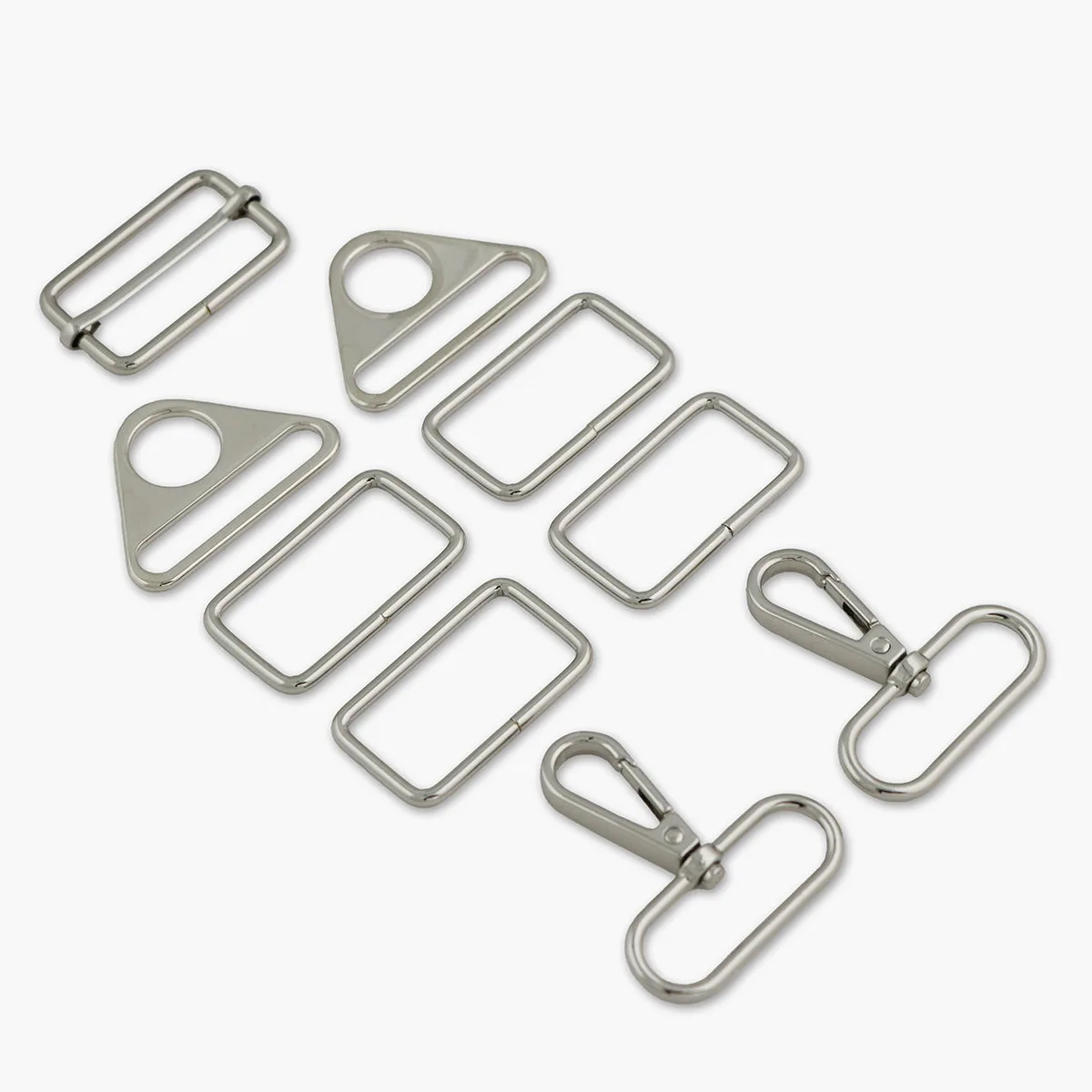
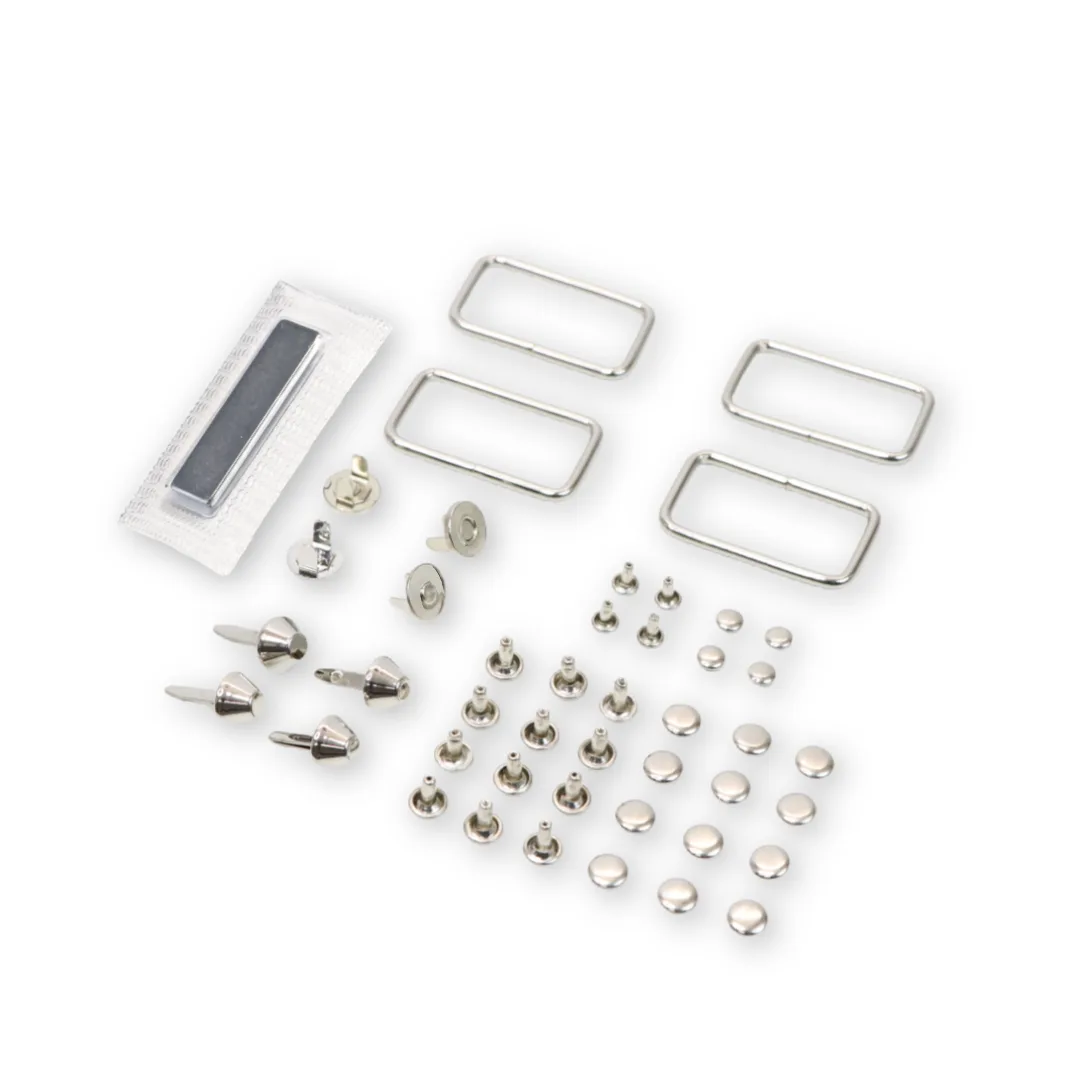
- Townsend Hardware Kit: Professioneel uitziende Townsend Travel Bag Hardware Kit! Alle hardware die je nodig hebt om één Townsend-tas te voltooien, is inbegrepen. Kits zijn verkrijgbaar in nikkel, lichtgoud, antiek messing, gunmetal en roségoud. Als je een gestructureerde tas zoals de Townsend maakt, biedt deze kit alle metalen ringen, haken en gespen die je nodig hebt. Je kunt de afwerking afstemmen op je door SVG gemaakte labels of accenten voor een gepolijste look.
Het gebruik van SVG-bestanden voor het maken van tassen opent eindeloze mogelijkheden voor personalisatie en creativiteit. Door deze stappen te volgen en te leren van veelvoorkomende fouten, kun je ontwerpen met vertrouwen snijden en aanbrengen. Vergeet niet om altijd je instellingen te testen, en wees niet bang om te experimenteren met verschillende materialen en ontwerpen om te ontdekken wat het beste voor jou werkt.