Kurze Antwort
Der meiste NZXT F140Q-Lüfterlärm kommt von drei Dingen: einer zu fest oder zu locker angezogenen Montageschraube, einer PWM-Kurve, die den Lüfter ohne Grund auf hoher Drehzahl hält, oder einem Kabel oder Staubfilter, das die Lüfterblätter berührt. Ziehen Sie die Schrauben an, bis sie gerade fest sitzen, stellen Sie eine sanfte Lüfterkurve ein und entfernen Sie alles in der Nähe der Lüfterblätter. Wenn der Lärm nach diesen Schritten anhält, sind das Lager oder der Motor die wahrscheinliche Ursache, und ein Austausch ist die nächste Option.
Was Ihnen der Lärm sagt
Ein Lüfter ist ein mechanisches Gerät, daher hat jedes Geräusch eine physische Ursache. Der F140Q verwendet Fluiddynamiklager und PWM-Steuerung, um den Betrieb leise zu halten, aber das hilft nur, wenn der Lüfter korrekt montiert und richtig gesteuert wird. Ein gleichmäßiges Brummen, das mit der Drehzahl lauter wird, ist normalerweise Luftstrom- oder Lagerlärm. Ein rhythmisches Klappern, das der Blattdrehung folgt, ist normalerweise Kontakt oder Schmutz. Eine Vibration, die Sie durch das Gehäuse spüren, ist normalerweise Montage oder Resonanz.
Bevor Sie Einstellungen ändern, hören Sie mit abgenommenem Seitenteil und im Leerlauf des PCs hin. Wenn der Lärm im Leerlauf vorhanden ist, ist die Lüfterkurve nicht die Ursache. Wenn er nur unter Last auftritt, sind die Kurve oder eine nahe Wärmequelle wahrscheinlicher. Dieser eine Test grenzt das Problem schneller ein als der Austausch von Teilen.
Prüfen Sie zuerst Montageschrauben und Kontaktpunkte
Zu fest angezogene Schrauben verformen den Lüfterrahmen und ziehen die Lüfterblätter näher an das Gehäuse. Zu locker angezogene Schrauben lassen den Rahmen gegen das Gehäuse vibrieren. Beides erzeugt Lärm, der wie ein Defekt klingt, aber tatsächlich ein Installationsproblem ist. Lösen Sie alle vier Schrauben und ziehen Sie sie dann über Kreuz an, bis sie fest sitzen, aber nicht erzwungen werden.
Wenn der Lüfter gegen einen Staubfilter, einen Radiator oder eine perforierte Platte montiert ist, stellen Sie sicher, dass nichts in den Blattweg hineinragt. Ein einzelner Kabelbinder oder ein steifes Lüfterkabel, das den Rahmen berührt, kann Vibrationen in das Gehäuse übertragen und das gesamte System lauter machen. Verlegen Sie Kabel vom Lüfter weg und verwenden Sie die Gummiecken oder Montagegrommets, falls Ihr Gehäuse diese hat.
Stellen Sie eine Lüfterkurve ein, die zu Ihrer PC-Nutzung passt
Der F140Q reagiert auf PWM-Steuerung, daher entscheidet die Kurve in Ihrem BIOS oder NZXT CAM, wie schnell er bei jeder Temperatur dreht. Eine Kurve, die von niedriger auf hohe Drehzahl springt, erzeugt ein Brummen, das kommt und geht, was auffälliger ist als eine konstante Drehzahl. Flachen Sie die Kurve im normalen Temperaturbereich ab und lassen Sie den Lüfter nur hochdrehen, wenn CPU oder GPU tatsächlich heiß werden.
Wenn Sie den F140Q als Gehäuselüfter für Zuluft oder Abluft verwenden, muss er nicht auf die CPU-Temperatur reagieren. Binden Sie ihn stattdessen an einen Gehäuse- oder Mainboard-Sensor und stellen Sie eine Mindestdrehzahl ein, die Luft bewegt, ohne hörbar zu sein. Wenn Sie ihn an einem Radiator verwenden, halten Sie eine etwas höhere Mindestdrehzahl ein, damit der Radiator weiterhin Luftstrom erhält, aber vermeiden Sie eine Kurve, die bei kurzen Temperaturspitzen ausschlägt.
Trennen Sie Luftstromgeräusche von mechanischen Geräuschen
Luftstromgeräusche sind ein Rauschen, das mit der Lüfterdrehzahl steigt und fällt. Mechanische Geräusche sind ein Klappern, Ticken oder Schleifen, das bei einer bestimmten Drehzahl konstant bleibt. Sie können den Unterschied testen, indem Sie den Lüfter in CAM oder BIOS auf eine feste Drehzahl einstellen und hinhören. Wenn das Geräusch bei niedriger fester Drehzahl verschwindet und bei hoher fester Drehzahl zurückkehrt, hängt es mit Luftstrom oder Lager zusammen. Wenn es bei jeder Drehzahl vorhanden ist, ist es mechanisch.
Ein häufiger Fehler ist, mehr Lüfter hinzuzufügen, um ein Lärmproblem zu beheben. Mehr Lüfter können dieselbe Luft bei niedrigeren Einzeldrehzahlen bewegen, was oft den Lärm reduziert, aber nur, wenn das Gehäuse genügend offene Fläche hat, damit diese Luft entweichen kann. In einem restriktiven Gehäuse fügen zusätzliche Lüfter nur Turbulenzen hinzu. Das H9 Flow RGB verwendet perforierte Platten und angewinkelte Lüfter, um die Luftbewegung zu unterstützen, während das H7 Flow RGB eine bodenmontierte Lüfterunterstützung für direkte GPU-Kühlung bietet. Beide Designs bieten Ihnen mehr Möglichkeiten, Luft leise zu bewegen, aber sie benötigen dennoch eine sinnvolle Lüfterkurve.
Lärmdiagnose: Symptom, Ursache, Maßnahme, Stopppunkt
- Gleichmäßiges Brummen, das mit der Drehzahl steigt: Normalerweise Luftstrom, der durch einen Filter, Radiator oder eine enge Öffnung strömt, oder normales Lagergeräusch bei höherer Drehzahl. Stellen Sie eine feste niedrigere Drehzahl ein und hören Sie hin. Wenn das Brummen auf ein akzeptables Niveau sinkt, passen Sie die Lüfterkurve an, anstatt den Lüfter auszutauschen. Wenn das Brummen bei der niedrigsten nutzbaren Drehzahl bleibt, ist das Lager die wahrscheinliche Quelle, und ein Austausch ist sinnvoll.
- Rhythmisches Klappern oder Ticken: Normalerweise berührt ein Kabel, Staubfilter oder Gehäusepanel die Lüfterblätter, oder eine Schraube ist zu fest und verformt den Rahmen. Schalten Sie den Strom aus, entfernen Sie den Lüfter, prüfen Sie den Blattweg und montieren Sie ihn mit fest sitzenden Schrauben über Kreuz wieder. Wenn das Klappern anhält, während der Lüfter außerhalb des Gehäuses ist, ist der Lüfter selbst die Ursache. Beenden Sie die Fehlersuche am Gehäuse und tauschen Sie den Lüfter aus.
- Vibration, die Sie durch das Gehäuse spüren: Normalerweise Resonanz zwischen dem Lüfterrahmen und einer dünnen Platte oder ein Lüfter, der ohne Gummiisolierung montiert ist. Versuchen Sie, den Lüfter an eine andere Montageposition zu versetzen, Gummi-Grommets hinzuzufügen oder die Lüfterdrehzahl leicht zu ändern, um die Resonanz zu durchbrechen. Wenn die Vibration nach der Neumontage und Drehzahländerung anhält, ist die Lüfterbalance das Problem. Ein Austausch ist der praktische nächste Schritt.
- Lärm nur unter Last: Normalerweise eine Lüfterkurve, die bei kurzen Temperaturspitzen ausschlägt, oder ein Lüfter, der auf den falschen Sensor reagiert. Verschieben Sie den F140Q auf einen Gehäuse- oder Mainboard-Sensor und flachen Sie die Kurve im normalen Temperaturbereich ab. Wenn der Lärm unter anhaltender Last weiterhin störend ist, prüfen Sie, ob das Gehäuse genügend offenen Luftstrom hat. Ein Gehäuse mit besserer Belüftung kann das Problem ohne neue Lüfter lösen.
Produktfakten, die den Lärm beeinflussen
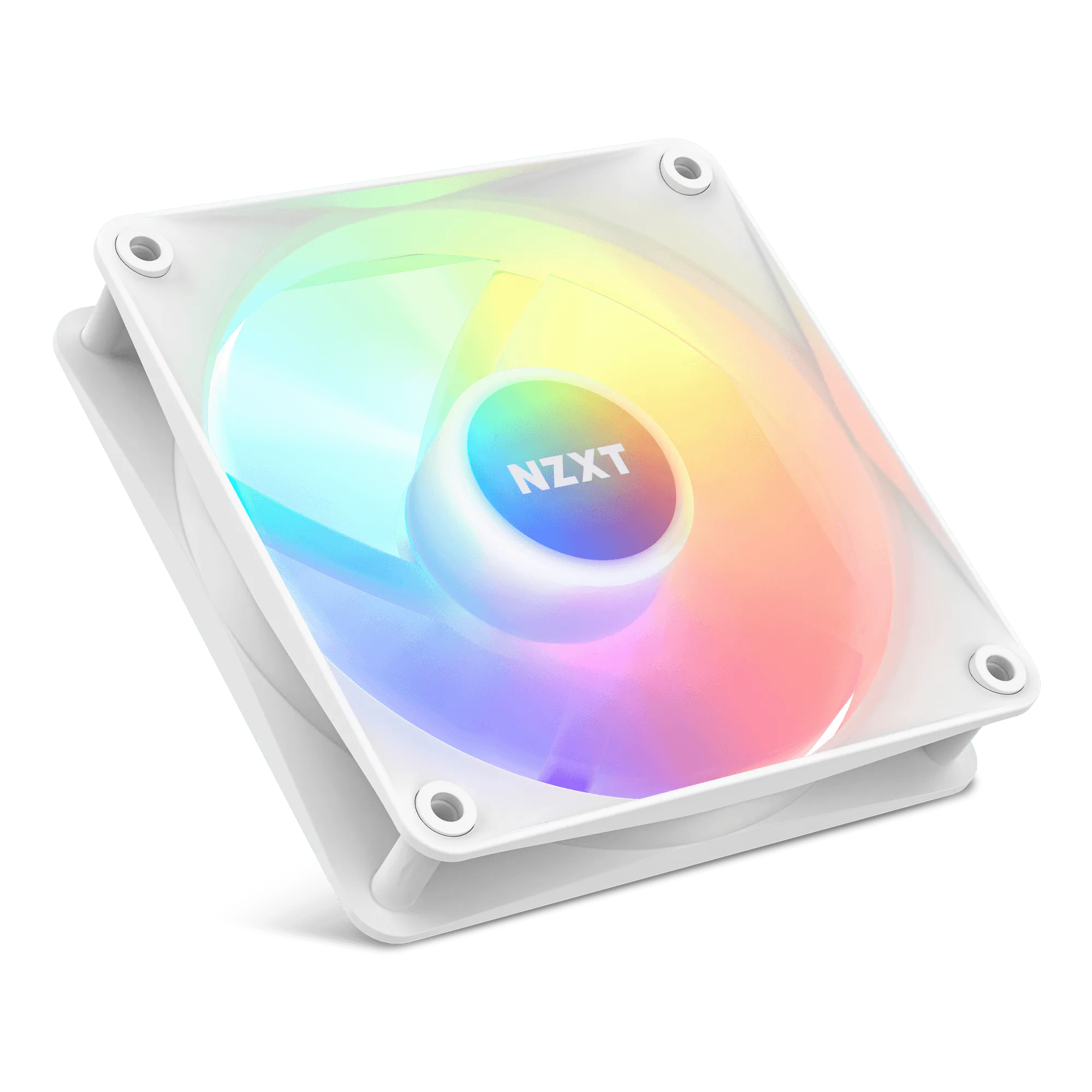
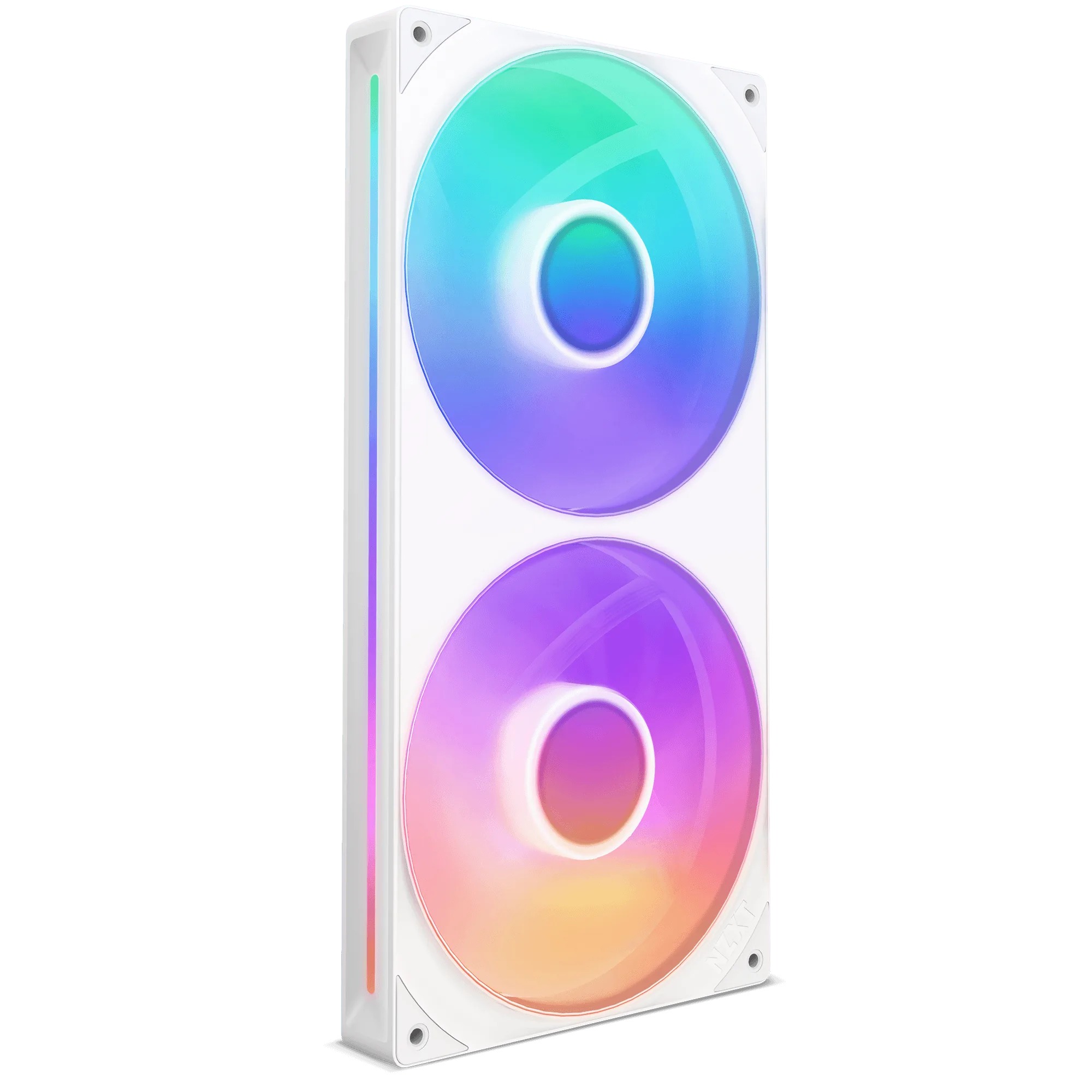
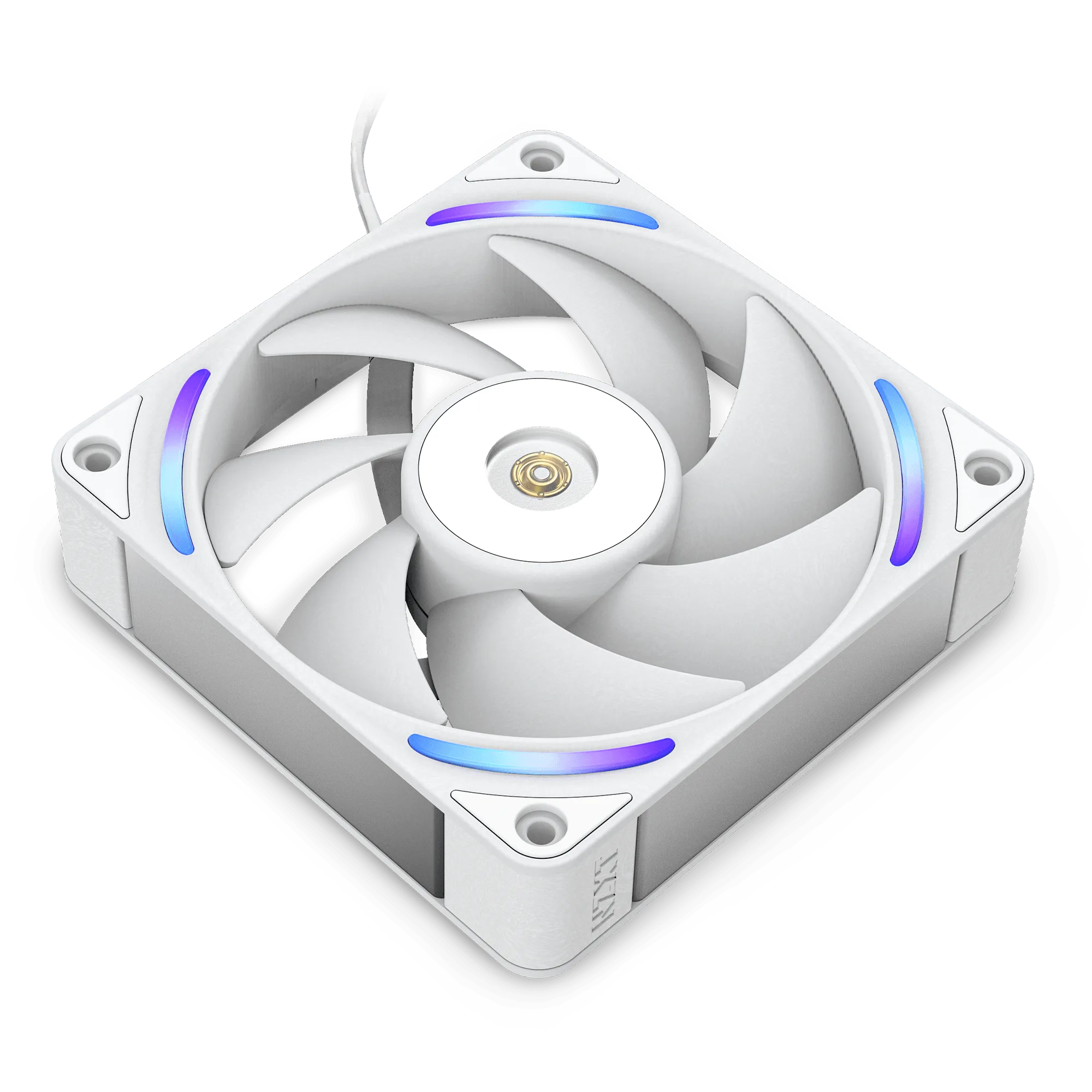
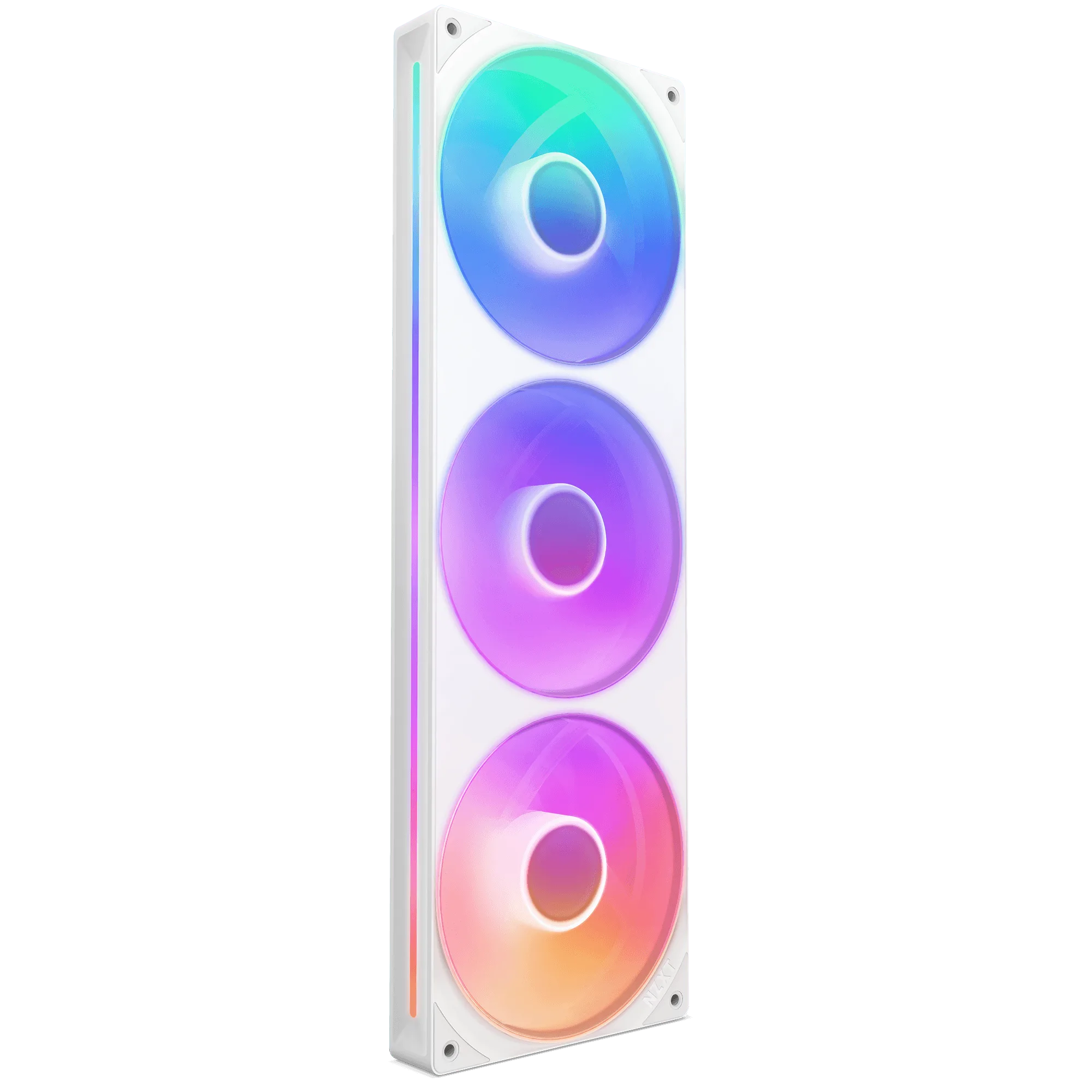
- F140Q: NZXT Quiet Airflow Fans verwenden Fluiddynamiklager und PWM-Steuerung, mit neun sichelförmigen Blättern und einem abgeschrägten Rahmen, der die Luft bündelt. Fluiddynamiklager sind für niedrigen Lärm über lange Zeiträume ausgelegt, und PWM ermöglicht es Ihnen, eine Drehzahl einzustellen, die unter der Lärmgrenze bleibt. Das Blatt- und Rahmendesign bedeutet, dass der Lüfter bei niedrigeren Drehzahlen nützliche Luft bewegen kann, sodass Sie ihn nicht mit voller Drehzahl betreiben müssen.
- H9 Flow RGB: Das H9 Flow RGB ist ein Mid-Tower mit zwei Kammern, perforierten Platten, angewinkelten Lüftern und reichlich Lüfter- und Radiatorunterstützung. Ein Gehäuse mit offenerem Luftstrom lässt Ihren F140Q bei niedrigeren Drehzahlen für dieselbe Kühlung laufen, was den Lüfterlärm direkt reduziert. Das Dual-Chamber-Layout hält außerdem Kabel vom Hauptluftstromweg fern, was die Wahrscheinlichkeit verringert, dass ein Kabel ein Lüfterblatt berührt.
- H7 Flow RGB: Das H7 Flow RGB unterstützt drei bodenmontierte 120 mm Lüfter für direkte GPU-Kühlung bei gleichzeitig schmaler Mid-Tower-Stellfläche und enthält einen F360 RGB Core Single-Frame-Lüfter. Bodenmontierte Lüfter können die GPU kühlen, ohne dass die oberen und hinteren Lüfter so hart arbeiten müssen. Wenn Ihr F140Q-Lärm hauptsächlich beim Spielen auftritt, kann das Hinzufügen von gerichtetem Luftstrom in der Nähe der GPU es Ihnen ermöglichen, die gesamte Lüfterkurve zu senken.