簡単な回答
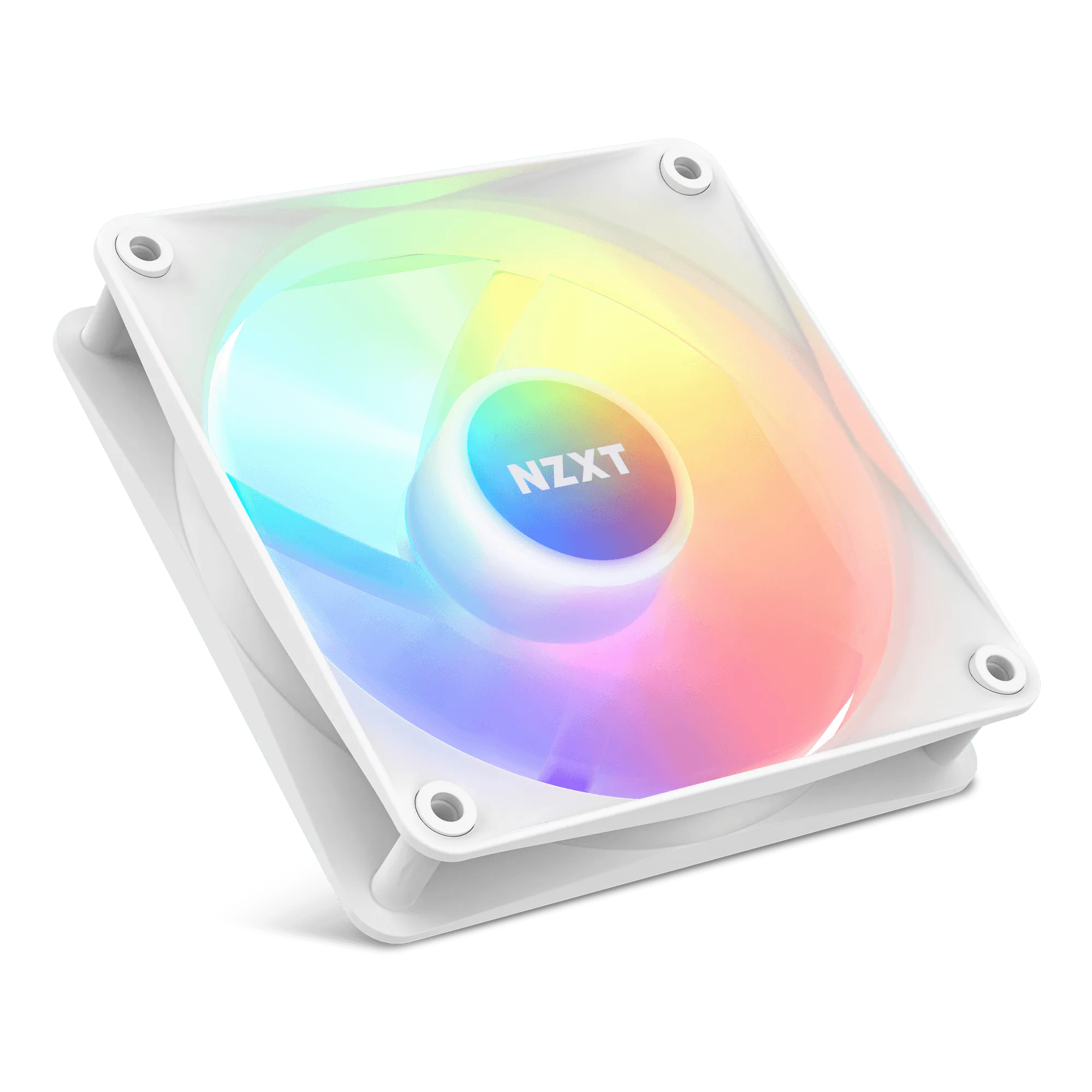
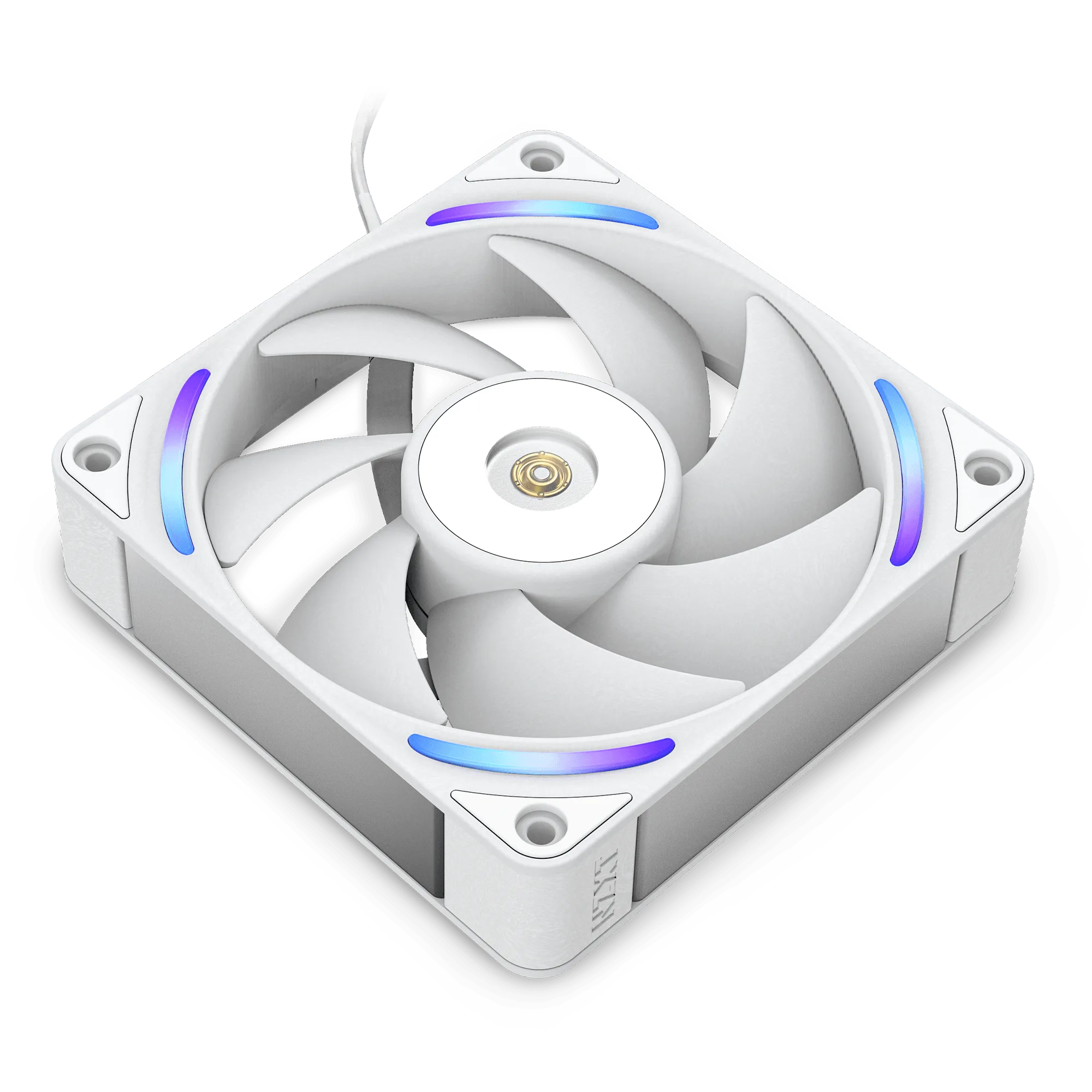
NZXT F140Q ファンのノイズのほとんどは、次の3つが原因です。取り付けネジが締めすぎ、または緩すぎている。理由もなくファンを高回転に保つ PWM カーブになっている。ケーブルやダストフィルターがブレードに触れている。ネジは止まるまで締め、緩やかなファンカーブを設定し、ブレード付近の障害物を取り除いてください。これらの手順を行ってもノイズが続く場合は、ベアリングまたはモーターが原因の可能性が高く、交換が次の選択肢です。
ノイズが伝えていること
ファンは機械装置なので、すべてのノイズには物理的な原因があります。F140Q は流体動圧ベアリングと PWM 制御を採用し、静音動作を実現していますが、それはファンが正しく取り付けられ、適切に制御されている場合に限られます。回転数とともに大きくなる安定したハム音は、通常はエアフロー音またはベアリング音です。ブレードの回転に合わせて繰り返すラトル音は、通常は接触または異物です。ケースを通して感じる振動は、通常は取り付けまたは共振です。
設定を変更する前に、ケースのサイドパネルを外し、PC をアイドル状態にして音を聞いてください。アイドル時にノイズがある場合、ファンカーブは原因ではありません。負荷時のみ発生する場合は、カーブまたは近くの熱源が原因である可能性が高くなります。この1つのテストで、部品を交換するよりも早く問題を絞り込めます。
まず取り付けネジと接触点を確認
ネジを締めすぎるとファンフレームが歪み、ブレードがハウジングに近づきます。ネジが緩すぎるとフレームがケースに対して振動します。どちらも不良品のように聞こえるノイズを生みますが、実際には取り付けの問題です。4本のネジをすべて緩め、対角線の順に、無理に締めずしっかり固定されるまで締めてください。
ファンがダストフィルター、ラジエーター、または穴あきパネルに取り付けられている場合は、ブレードの軌道に何も突き出ていないことを確認してください。1本のケーブルタイや硬いファンケーブルがフレームに触れるだけで、振動がケースに伝わり、ビルド全体がうるさくなることがあります。ケーブルはファンから離して配線し、ケースに付属している場合はゴムコーナーや取り付けグロメットを使用してください。
PC の使い方に合ったファンカーブを設定
F140Q は PWM 制御に反応するため、BIOS または NZXT CAM のカーブが各温度での回転数を決定します。低回転から高回転へ急に跳ねるカーブは、断続的なハム音を生み、安定した回転数よりも目立ちます。通常の温度範囲ではカーブを平坦にし、CPU または GPU が実際に高温になったときだけファンを加速させてください。
F140Q を吸気または排気のケースファンとして使用する場合、CPU 温度に反応させる必要はありません。代わりにケースまたはマザーボードのセンサーに連動させ、聞こえない程度にエアフローを保つ最低回転数を設定してください。ラジエーターに使用する場合は、ラジエーターへのエアフローを確保するために最低回転数を少し高めに保ちますが、短時間の温度上昇で急上昇するカーブは避けてください。
エアフロー音と機械音を区別する
エアフロー音はファン回転数に応じて上下する風切り音です。機械音は、特定の回転数で一定に続くラトル、カチカチ、または擦れる音です。CAM または BIOS でファンを固定回転数に設定して聞くことで、違いを確認できます。低い固定回転数でノイズが消え、高い固定回転数で戻る場合は、エアフローまたはベアリング関連です。すべての回転数で発生する場合は、機械的な原因です。
よくある間違いは、ノイズ問題を解決するためにファンを増やすことです。ファンを増やすと、個々の回転数を下げて同じエアフローを動かせるため、ノイズが減ることがよくありますが、それはケースに空気が出ていくための十分な開口部がある場合に限られます。通気性の悪いケースでは、追加ファンは乱流を増やすだけです。H9 Flow RGB は穴あきパネルと角度付きファンで空気の流れを助け、H7 Flow RGB は GPU を直接冷却するための底面ファン取り付けに対応しています。どちらの設計も、静かに空気を動かせる場所を増やしますが、適切なファンカーブは依然として必要です。
ノイズ診断:症状、原因、対処、中止点
- 回転数とともに大きくなる安定したハム音: 通常はフィルター、ラジエーター、または狭い開口部を通るエアフロー、あるいは高回転時の通常のベアリング音です。低い固定回転数に設定して聞いてください。ハム音が許容できるレベルまで下がれば、ファンを交換せずにファンカーブを調整します。 使用可能な最低回転数でもハム音が残る場合、ベアリングが原因の可能性が高く、交換が妥当です。
- 周期的なラトル音またはカチカチ音: 通常はケーブル、ダストフィルター、またはケースパネルがブレードに触れているか、ネジの締めすぎでフレームが歪んでいます。電源を切り、ファンを取り外し、ブレードの軌道を確認し、対角線の順にネジをしっかり締めて再取り付けしてください。 ファンをケースの外に出してもラトル音が続く場合、ファン自体が原因です。ケースのトラブルシューティングをやめ、ファンを交換してください。
- ケースを通して感じる振動: 通常はファンフレームと薄いパネルの共振、またはゴム絶縁なしで取り付けられたファンです。ファンを別の取り付け位置に移動する、ゴムグロメットを追加する、またはファン回転数を少し変えて共振を断ち切ることを試してください。 再取り付けと回転数変更後も振動が続く場合、ファンのバランスが問題です。交換が現実的な次のステップです。
- 負荷時のみのノイズ: 通常は短時間の温度上昇で急上昇するファンカーブ、または間違ったセンサーに反応するファンです。F140Q をケースまたはマザーボードのセンサーに移動し、通常の温度範囲でカーブを平坦にしてください。 持続的な負荷でもノイズが気になる場合は、ケースに十分な開口部があるか確認してください。通気性の良いケースなら、新しいファンを追加せずに解決できるかもしれません。
ノイズに影響する製品仕様
- F140Q: NZXT Quiet Airflow Fans は流体動圧ベアリングと PWM 制御を採用し、9枚の鎌型ブレードと空気を集中させる面取りフレームを備えています。流体動圧ベアリングは長期間にわたる低ノイズ向けに設計されており、PWM によりノイズ閾値を下回る回転数を設定できます。ブレードとフレームの設計により、ファンは低回転でも有用なエアフローを動かせるため、全回転で使用する必要はありません。
- H9 Flow RGB: H9 Flow RGBは、パンチングパネル、アングルファン、豊富なファンとラジエーターのサポートを備えたデュアルチャンバーミドルタワーです。より開放的なエアフローを持つケースでは、同じ冷却性能を維持しながらF140Qをより低い回転数で動作させることができ、ファンノイズを直接低減します。デュアルチャンバーレイアウトは、ケーブルをメインのエアフローパスから遠ざけ、ケーブルがブレードに触れる可能性を低減します。
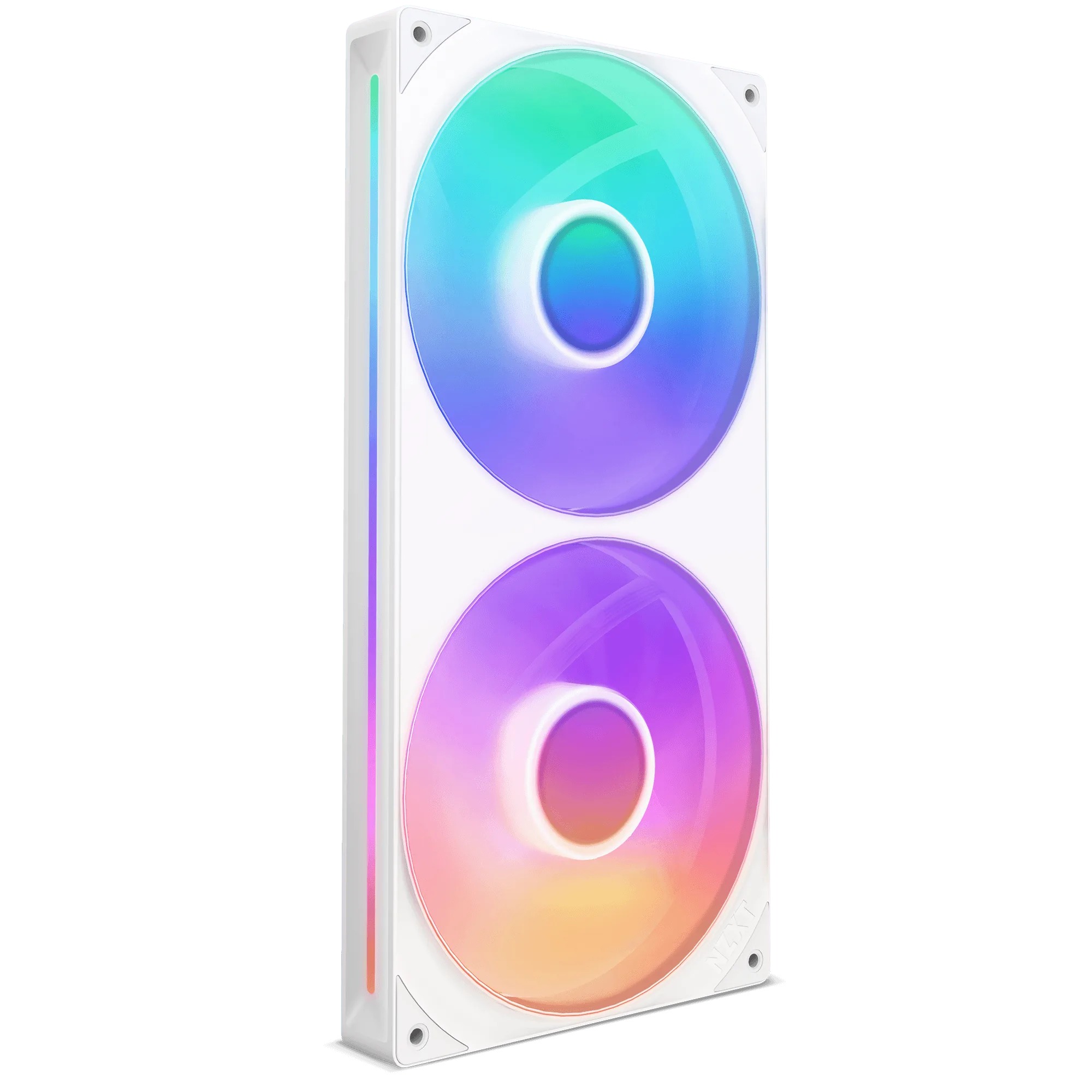
- H7 Flow RGB: H7 Flow RGB は、GPU を直接冷却する底面取り付け 120 mm ファン3基に対応しながら、ミドルタワーの狭い設置面積を保ち、以下を含みます F360 RGB Core シングルフレームファン。底面取り付けファンは、上部と背面のファンをそれほど酷使せずに GPU を冷却できます。F140Q のノイズが主にゲーム中に発生する場合、GPU 付近に指向性のあるエアフローを追加することで、全体的なファンカーブを下げられる可能性があります。