Kurze Antwort
Aktivieren Sie die KI-Personenerkennung in den Kameraeinstellungen der Defender GO in der Defender-App und passen Sie dann Empfindlichkeit und Aktivitätszonen an, um Fehlalarme durch Haustiere, Autos oder Schatten zu filtern.
Warum KI-Personenerkennung statt Standard-Bewegungsalarmen?
Standard-Bewegungssensoren an Überwachungskameras reagieren auf jede Bewegung – Blätter, vorbeifahrende Autos oder Ihren Hund. Die integrierte KI der Defender GO 2K kann menschliche Formen von anderen bewegten Objekten unterscheiden und sendet Ihnen nur die Alarme, die wichtig sind. Das reduziert Benachrichtigungsmüdigkeit und hilft Ihnen, relevante Clips schneller zu sichten.
Was Sie vor dem Start benötigen
Eine Defender GO 2K Kamera (einzeln oder im 4er-Pack erhältlich) muss eingeschaltet und mit Ihrem Wi-Fi-Netzwerk verbunden sein. Die Defender-App sollte auf Ihrem Telefon installiert und in Ihrem Konto angemeldet sein. Wenn Sie die Kamera noch nicht zur App hinzugefügt haben, scannen Sie den QR-Code auf der Kamerabasis, um sie zu koppeln.
Schritt-für-Schritt-Einrichtungsanleitung
- Öffnen Sie die Defender-App und wählen Sie Ihre Kamera: Starten Sie die Defender-App und tippen Sie auf die GO 2K Kamera, die Sie konfigurieren möchten. Wenn Sie mehrere Kameras haben, wiederholen Sie diese Schritte für jede einzeln.
- Navigieren Sie zu den Erkennungseinstellungen: Tippen Sie auf das Zahnradsymbol (Einstellungen) in der Kameransicht und wählen Sie dann je nach App-Version „Erkennungseinstellungen“ oder „Bewegungserkennung“. Hier aktivieren Sie die KI-Filterung. Wenn Sie die Erkennungseinstellungen nicht sehen, aktualisieren Sie die Defender-App auf die neueste Version.
- KI-Personenerkennung aktivieren: Schalten Sie „KI-Personenerkennung“ oder „Personenerkennung“ auf Ein. Einige App-Versionen bezeichnen dies als „Smart Detection“ oder „KI-Filter“. Sobald aktiviert, alarmiert Sie die Kamera nur, wenn sie eine menschliche Form erkennt. Häufiger Fehler: KI-Erkennung nach Aktivierung der Bewegungserkennung auslassen – überprüfen Sie, dass der KI-Schalter aktiv ist.
- Empfindlichkeit und Aktivitätszonen anpassen: Stellen Sie die Empfindlichkeit auf eine mittlere Stufe (z. B. 60-70%), um Fehlalarme durch entfernte Objekte zu vermeiden. Zeichnen Sie dann Aktivitätszonen im Sichtfeld der Kamera, um Bereiche wie eine belebte Straße oder den Garten des Nachbarn auszuschließen, in denen Sie keine Alarme wünschen. Wenn Sie weiterhin Fehlalarme erhalten, verringern Sie die Empfindlichkeit oder verkleinern Sie die Aktivitätszone, sodass sie nur Eingangspunkte abdeckt.
- Testen und Feinjustieren: Gehen Sie vor der Kamera entlang, um einen Personenalarm auszulösen, und lassen Sie dann ein Haustier oder ein Auto vorbeifahren, um zu bestätigen, dass diese keine Benachrichtigung auslösen. Warten Sie 30 Sekunden zwischen den Tests, damit die Kamera verarbeiten kann. Passen Sie Empfindlichkeit oder Zonen bei Bedarf an. Überprüfen Sie nach dem Test das Ereignisprotokoll in der App, um zu sehen, welche Alarme als „Person“ klassifiziert und welche ignoriert wurden.
Produktdaten
-
Defender GO 2K KI-gestützte WLAN-Überwachungskamera für Innen- und Außenbereich, Zuhause, Geschäft, Haustier, Baby, 4er-Pack: Die Defender GO 2K KI-gestützte WLAN-Sicherheitskamera verfügt über eine KI-gestützte Erkennung, die Personen, Haustiere oder Fahrzeuge identifiziert. Das bedeutet, Sie können Alarme so filtern, dass Sie nur bei Menschen benachrichtigt werden, wodurch lästige Benachrichtigungen durch Tiere oder bewegtes Laub reduziert werden.
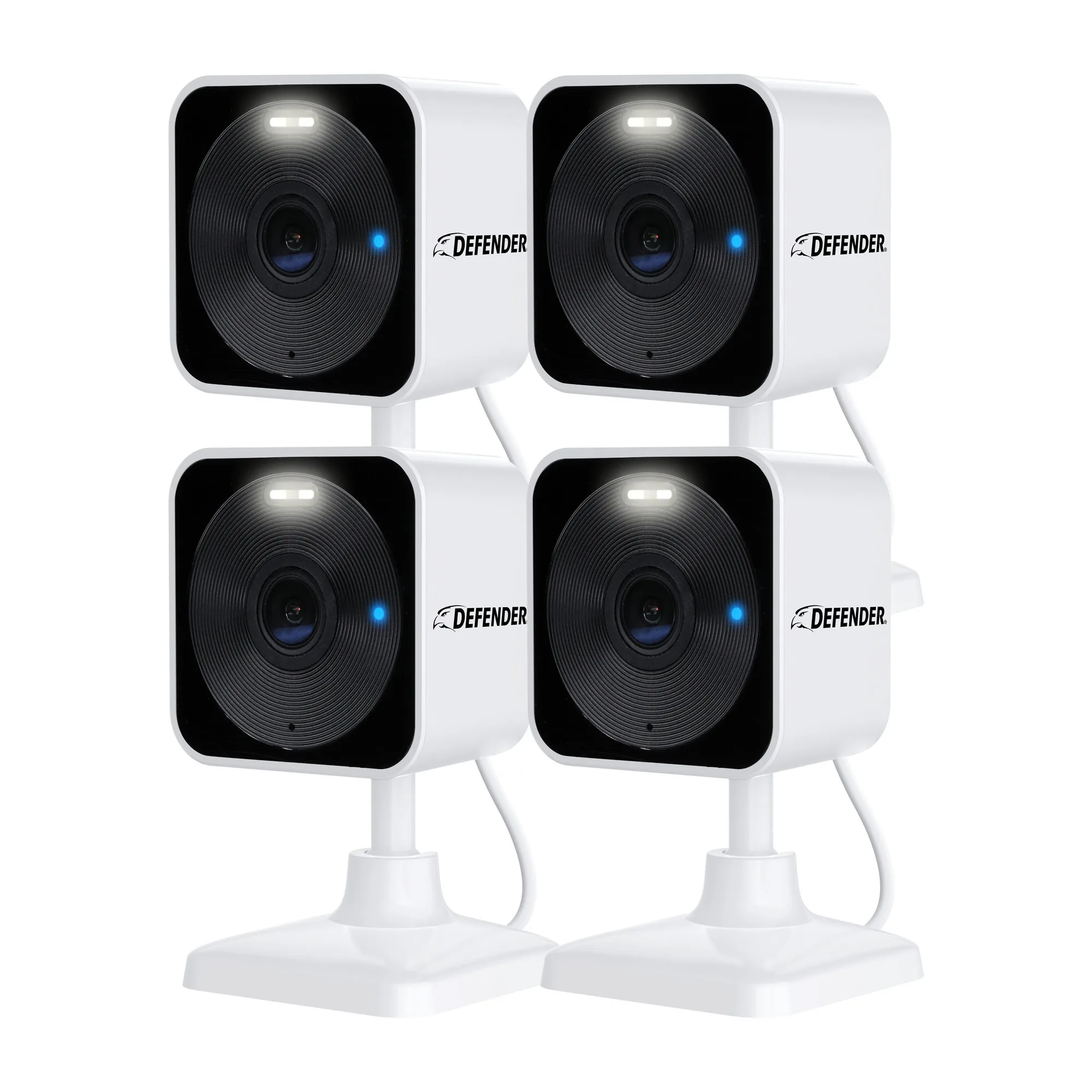
Defender GO 2K KI-gestützte WLAN-Überwachungskamera für Innen- und Außenbereich, Zuhause, Geschäft, Haustier, Baby, 4er-Pack


