Réponse rapide
Activez la détection de personnes par IA dans les paramètres de la caméra Defender GO dans l'application Defender, puis ajustez la sensibilité et les zones d'activité pour filtrer les fausses alertes déclenchées par les animaux, les voitures ou les ombres.
Pourquoi utiliser la détection de personnes par IA plutôt que les alertes de mouvement standard ?
Les capteurs de mouvement standard des caméras de sécurité se déclenchent à tout mouvement : feuilles, voitures qui passent ou votre chien. L'IA intégrée de la caméra Defender GO 2K peut distinguer les formes humaines des autres objets en mouvement, ne vous envoyant que les alertes qui comptent. Cela réduit la fatigue liée aux notifications et vous permet de consulter plus rapidement les clips pertinents.
Ce qu'il vous faut avant de commencer
Une caméra Defender GO 2K (vendue individuellement ou en pack de 4) doit être allumée et connectée à votre réseau Wi-Fi. L'application Defender doit être installée sur votre téléphone et connectée à votre compte. Si vous n'avez pas encore ajouté la caméra à l'application, scannez le code QR sur la base de la caméra pour l'appairer.
Guide de configuration étape par étape
- Ouvrez l'application Defender et sélectionnez votre caméra : Lancez l'application Defender, puis appuyez sur la caméra GO 2K que vous souhaitez configurer. Si vous avez plusieurs caméras, répétez ces étapes pour chacune d'elles individuellement.
- Accédez aux paramètres de détection : Appuyez sur l'icône engrenage (Paramètres) dans la vue de la caméra, puis sélectionnez « Paramètres de détection » ou « Détection de mouvement » selon la version de votre application. C'est ici que vous activez le filtrage par IA. Si vous ne voyez pas les paramètres de détection, mettez à jour l'application Defender vers la dernière version.
- Activez la détection de personnes par IA : Activez « Détection de personnes par IA » ou « Détection humaine ». Certaines versions de l'application l'appellent « Détection intelligente » ou « Filtre IA ». Une fois activée, la caméra ne vous alertera que lorsqu'elle identifie une forme humaine. Erreur courante : laisser la détection IA désactivée après avoir activé la détection de mouvement — vérifiez que l'interrupteur IA est bien actif.
- Ajustez la sensibilité et les zones d'activité : Réglez la sensibilité à un niveau moyen (par exemple, 60-70 %) pour éviter les faux positifs dus à des objets éloignés. Ensuite, dessinez des zones d'activité dans le champ de vision de la caméra pour exclure des zones comme une rue passante ou le jardin d'un voisin où vous ne voulez pas d'alertes. Si vous recevez toujours de fausses alertes, réduisez la sensibilité ou réduisez la zone d'activité pour ne couvrir que les points d'entrée.
- Testez et affinez : Marchez devant la caméra pour déclencher une alerte de personne, puis faites passer un animal ou une voiture pour confirmer qu'ils ne déclenchent pas de notification. Attendez 30 secondes entre les tests pour que la caméra traite. Ajustez la sensibilité ou les zones si nécessaire. Après le test, consultez le journal des événements dans l'application pour voir quelles alertes ont été classées comme « Personne » et lesquelles ont été ignorées.
Caractéristiques du produit
-
Caméra de sécurité WiFi IA POWERED Defender GO 2K pour intérieur/extérieur, maison, entreprise, animal, bébé, pack de 4: La caméra de sécurité WiFi IA POWERED Defender GO 2K dispose d'une détection par IA pour identifier les personnes, les animaux ou les véhicules. Cela signifie que vous pouvez filtrer les alertes pour ne recevoir que celles concernant les humains, réduisant ainsi les notifications gênantes provenant des animaux ou du feuillage en mouvement.
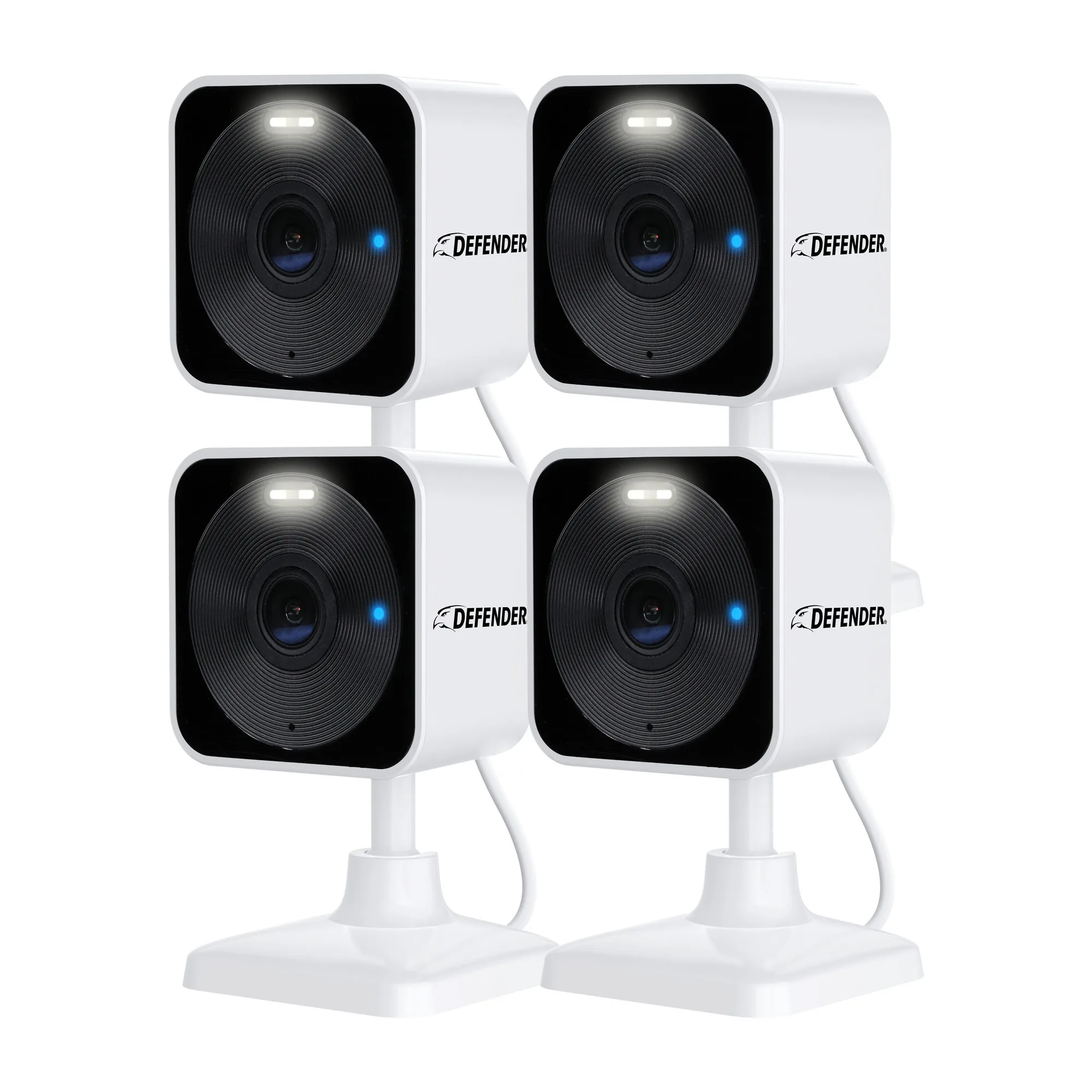
Caméra de sécurité WiFi IA POWERED Defender GO 2K pour intérieur/extérieur, maison, entreprise, animal, bébé, pack de 4


