Kurze Antwort
Für Gaming solltest du das Betriebssystem und die Spiele, die du am häufigsten spielst, auf einer SSD installieren und eine HDD nur für Massendateien, Backups oder eine große Bibliothek nutzen, die du selten anfasst. NVMe- und SATA-SSDs verkürzen die Ladezeiten im Vergleich zu einer Festplatte erheblich; NVMe punktet vor allem bei der Spitzenübertragungsrate und der kabellosen Installation. Wenn du einen Fertig-PC oder einen Custom-PC kaufst, prüfe vor dem Preisvergleich, welcher Laufwerkstyp deine Spiele enthält.
Speicher ist der Teil eines Gaming-PCs, der das Gefühl des Systems jeden Tag verändert. Ein schnelles Laufwerk bringt Sie zu Windows, in ein Match und zurück zum Desktop, ohne die langen Pausen, die ein leistungsfähiges System älter wirken lassen, als es ist. Deshalb stellt sich die Frage SSD vs. HDD beim Gaming immer wieder, obwohl die meisten neuen Builds jetzt mit Flash-Speicher ausgeliefert werden.
Der sinnvolle Vergleich ist nicht nur SSD vs. HDD. Es geht um NVMe vs. SATA-SSD und darum, wo eine Festplatte weiterhin ihren Platz verdient. Dieser Leitfaden vergleicht diese Optionen anhand realer Abwägungen: Ladezeiten, Kapazität pro Euro, Geräuschentwicklung, Verkabelung und Erweiterungsspielraum – mit konkreten Beispielen aus MAINGEAR-Systemen und -Komponenten, damit Sie entscheiden können, was in Ihren Build gehört.
SSD vs. HDD für Gaming: der Kompromiss in einfachen Worten
Eine Solid-State-Festplatte (SSD) speichert Daten in Flash-Speicher ohne bewegliche Teile. Eine Festplatte (HDD) dreht magnetische Scheiben und bewegt einen Schreib-/Lesekopf, um Daten zu finden. Dieser mechanische Schritt ist der Grund, warum eine HDD sich langsam anfühlt: Jeder Ladevorgang, Textur-Stream und Spiel-Update muss auf physische Bewegung warten. Eine SSD antwortet fast sofort, sodass Ladebildschirme schrumpfen, Open-World-Streaming flüssiger wird und Windows in Sekunden statt Minuten startet.
Der Kompromiss liegt zwischen Kosten und Kapazität. Festplatten bieten weiterhin die meisten Terabytes pro Euro, was sie für eine große Spielesammlung, Medienarchive oder Backups attraktiv macht. Sie sind jedoch langsamer, können hörbar sein und reagieren empfindlicher auf Bewegung während des Betriebs. Für einen Gaming-PC ist die praktische Aufteilung einfach: SSD für alles, was du aktiv spielst, HDD für die Kaltlagerung.
- Halten Sie das Betriebssystem, die Launcher und Ihre drei bis fünf meistgespielten Spiele auf der SSD.
- Verschieben Sie abgeschlossene oder selten gespielte Titel auf die HDD, anstatt sie zu löschen und erneut herunterzuladen.
- Wenn eine vorkonfigurierte Liste nur ein Laufwerk enthält, prüfen Sie dessen Typ, bevor Sie annehmen, dass es sich um eine SSD handelt.
NVMe vs. SATA SSD: Wie groß ist der spürbare Unterschied?
SATA-SSDs nutzen dieselbe Schnittstelle wie ältere Festplatten und erreichen in der Praxis etwa 550 MB/s. NVMe-Laufwerke greifen direkt auf PCIe-Lanes zu und sind auf dem Papier um ein Vielfaches schneller. In Spielen ist der Unterschied geringer als die Zahlen vermuten lassen, da das Laden von Levels auch von der CPU-Dekomprimierung und der Spiel-Engine abhängt. NVMe macht sich vor allem bei großen Dateitransfers, Spielinstallationen und -Patches sowie bei anspruchsvollen kreativen Arbeiten bemerkbar.
Der größte alltägliche Vorteil von NVMe ist physischer Natur. Ein M.2 NVMe-Laufwerk wird direkt auf das Mainboard gesteckt, ohne Daten- oder Stromkabel, was den Aufbau sauberer hält und den Luftstrom weniger behindert. SATA-Laufwerke benötigen jeweils zwei Kabel und einen Montagepunkt. Wenn du baust oder aufrüstest, ist NVMe die einfachere Wahl, wenn dein Board einen freien M.2-Steckplatz hat.
- Wählen Sie NVMe für einen Neubau, wenn ein M.2-Steckplatz frei ist.
- Eine SATA-SSD ist immer noch eine enorme Verbesserung gegenüber jeder Festplatte für Spiele.
- Kaufen Sie kein schnelleres Laufwerk, als Ihr Mainboard unterstützt; prüfen Sie zuerst den Steckplatztyp.
Wie schneller Speicher in einem echten System aussieht
Der MAINGEAR Ultima 18 | RTX 5080 ist ein vorkonfigurierter Laptop für anspruchsvolle Spiele und schwere kreative Arbeiten, mit einem 18-Zoll 4K-Display mit G-Sync und spezifikationsstarken Komponenten. Der Katalogeintrag weist darauf hin, dass Sie mit der Boost-Taste RAM und Speicher verdoppeln können. Das ist hier wichtig, da Laptops selten Platz für ein zweites Laufwerk bieten – die Wahl der Speicherkapazität beim Kauf ist also die Entscheidung, die bleibt.
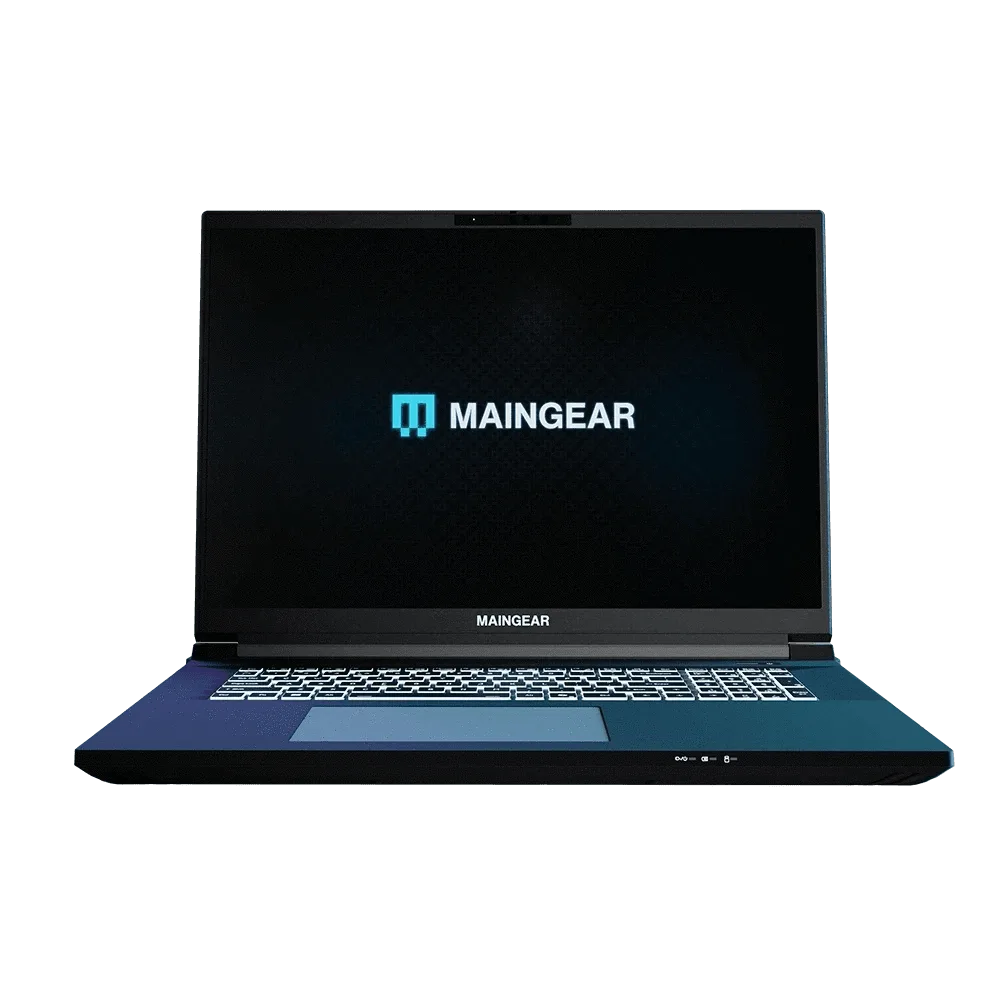
Ultima 18 | RTX 5080
Auf der Desktop-Seite Zero Platinum ist ein vorkonfigurierter PC, der als kompakt, sauber und leistungsstark beschrieben wird, mit allem im Blick und nichts versteckt. Ein kompaktes Gehäuse verändert das Speichergespräch: Weniger Einschübe und engere Luftzirkulation bedeuten, dass ein M.2 NVMe-Laufwerk oft die ordentlichste Möglichkeit ist, Kapazität zu erweitern, ohne Kabel hinzuzufügen. Wenn eine Konfiguration den Laufwerkstyp nicht angibt, behandeln Sie dies als fehlende Information und fragen Sie vor dem Kauf nach.
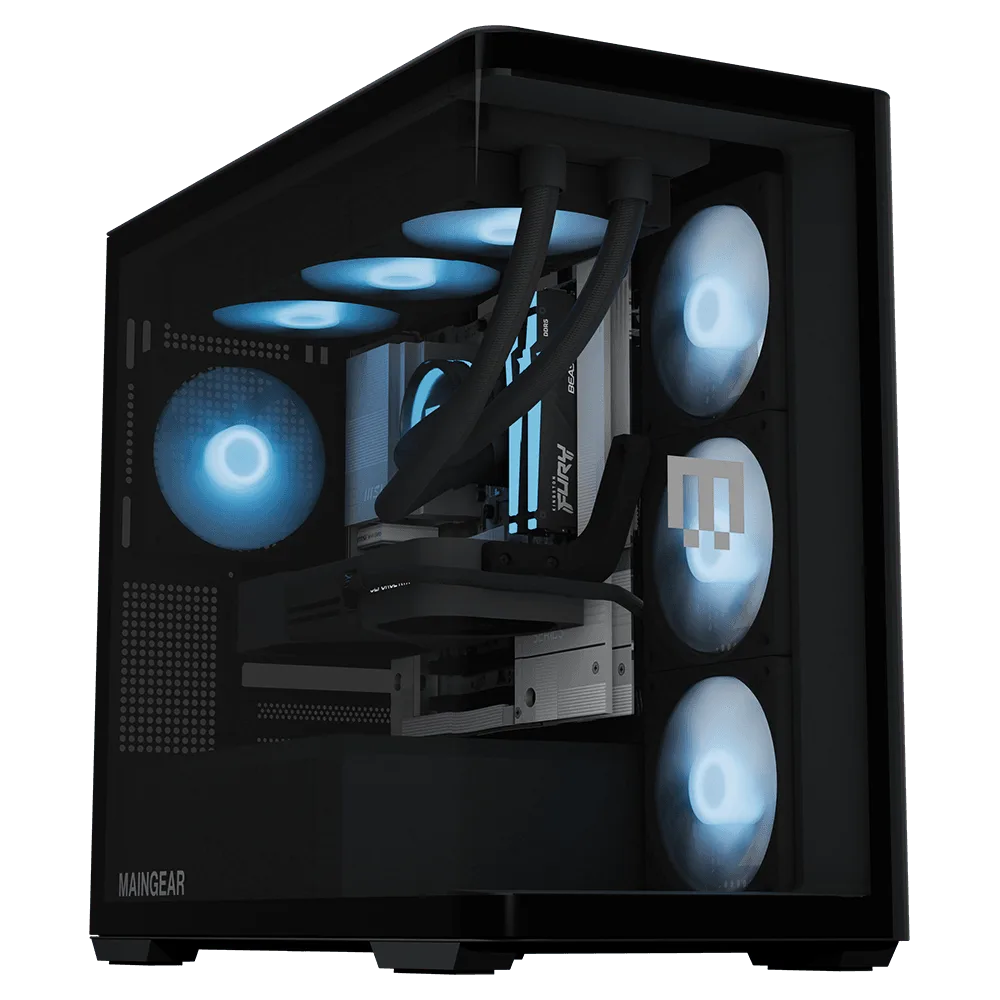
Zero Platinum
- Laptops: Speicherplatz beim Kauf festlegen, da spätere Aufrüstungen möglicherweise nicht möglich sind.
- Kompakte Desktops: Bevorzugen Sie M.2 NVMe, um Kabelsalat und Luftstromblockaden zu vermeiden.
- Bestätigen Sie Laufwerkstyp und Kapazität stets im Datenblatt, nicht im Marketingnamen.
So teilen Sie den Speicher in einem Gaming-PC auf
Ein Zwei-Laufwerk-Setup deckt die meisten Spieler gut ab: eine schnelle NVMe-SSD für Windows, Launcher und aktuelle Spiele, plus eine größere HDD oder SATA-SSD für alles andere. So bleibt das schnelle Laufwerk frei, was wichtig ist, da SSDs langsamer werden und schneller verschleißen, wenn sie fast voll sind. 10 bis 20 Prozent freizulassen, ist eine einfache Gewohnheit, die die Leistung schützt.
Wenn Sie nur ein einziges Laufwerk möchten, kaufen Sie die größte SSD, die Sie rechtfertigen können, und verzichten Sie ganz auf die Festplatte. Moderne Spielinstallationen sind groß, und eine einzelne 1 TB NVMe-SSD kann schnell voll sein, sobald Sie einige aktuelle Titel hinzufügen. Eine einzelne 2 TB NVMe-SSD ist oft die bessere langfristige Anschaffung als eine kleine SSD plus eine Festplatte, die Sie selten nutzen.
- Zwei Laufwerke: NVMe für aktive Spiele, HDD oder SATA SSD für Archive.
- Ein Laufwerk: Bei einem reinen Gaming-PC steht die Kapazität vor der Spitzengeschwindigkeit.
- Halten Sie mindestens 10 bis 20 Prozent jeder SSD frei.
Abwägungen vor dem Kauf
- Geschwindigkeit vs. Kapazität pro Dollar: Eine SSD verkürzt Ladezeiten und Systemreaktionen drastisch, doch eine Festplatte bietet Ihnen für das gleiche Geld mehr Terabyte. Sie tauschen Geduld gegen Speicherplatz. Kaufen Sie eine SSD für Spiele, die Sie jetzt spielen; eine HDD nur für Dateien, die Sie selten öffnen.
- NVMe vs. SATA SSD: NVMe bietet einen höheren Spitzendurchsatz und eine kabellose M.2-Installation, während SATA-SSDs pro Terabyte oft günstiger sind und vertraute Kabel verwenden. Die Unterschiede bei den Ladezeiten in Spielen sind meist geringer, als es Benchmark-Zahlen vermuten lassen. Wählen Sie NVMe, wenn ein freier M.2-Steckplatz vorhanden ist; wählen Sie SATA, wenn es der günstigere Weg zu mehr Kapazität ist.
- Upgrade-Zimmer oder jetzt kaufen: Laptops und kompakte Desktops haben oft nur begrenzte Laufwerksschächte, sodass eine spätere Speichererweiterung unmöglich oder teuer sein kann. Vollformat-Desktops lassen in der Regel Platz für ein zweites Laufwerk. Kaufen Sie bei einem Laptop oder kompakten PC die Speicherkapazität, die Sie voraussichtlich benötigen; bei einem Tower können Sie später aufrüsten.
Wissenswerte Details zur Speicherung aus dem Katalog
- Ultima 18 | RTX 5080: Das MAINGEAR Ultima 18 ist ein vorkonfiguriertes Laptop mit einem 18-Zoll 4K 200Hz G-Sync-Display und leistungsstarker Innenausstattung. Die Auflistung weist darauf hin, dass Sie mit der Boost-Taste RAM und Speicher verdoppeln können. Bei Laptops ist der Speicher in der Regel beim Kauf festgelegt oder auf einen einzigen Erweiterungssteckplatz beschränkt, daher vermeidet die Wahl der richtigen Kapazität von Anfang an einen kostspieligen Austausch später.
- Zero Platinum: Der Zero Platinum ist ein vorkonfigurierter PC, der als kompakt, sauber und leistungsstark beschrieben wird – alles ist sichtbar, nichts versteckt. Ein kompaktes Gehäuse bietet weniger Platz für zusätzliche Laufwerksschächte und Kabel, was ein M.2 NVMe-Laufwerk zur praktischen Wahl macht, um schnellen Speicher hinzuzufügen, ohne die Luftzirkulation zu beeinträchtigen.
- https://maingearezp.com/products/custom-rush-v4-q424-night-drive-f17f71f04605cf5d5d6de6c3-1738003Individueller Eilauftrag | Nachtfahrt: Der MAINGEAR Custom RUSH | Night Drive ist ein individuell konfigurierter Desktop-PC der RUSH-Serie mit Night Drive-Design. Bei einer individuellen Konfiguration können Sie die Laufwerkskombination von Anfang an festlegen, sodass Sie ein schnelles NVMe-Boot-Laufwerk mit einem größeren sekundären Laufwerk für Ihre Bibliothek kombinieren können.
Welcher Speicher passt zu deinem Build?
Wählen Sie dies, wenn
- Sie spielen regelmäßig aktuelle Spiele und wünschen sich schnelle Ladezeiten sowie einen zügigen Windows-Start.
- Sie kaufen ein Laptop oder einen kompakten PC, bei dem der Speicher bereits beim Kauf festgelegt werden muss.
- Sie möchten einen sauberen Build mit weniger Kabeln und ungehindertem Luftstrom.
Überspringe dies, wenn
- Sie benötigen hauptsächlich günstigen Massenspeicher für Medienarchive, Backups oder eine sehr große Bibliothek, die Sie selten öffnen.
- Ihr Budget ist knapp und Sie würden die Differenz lieber in eine schnellere GPU oder mehr RAM investieren.
- Sie haben bereits eine schnelle SSD und benötigen nur noch Cold Storage für fertige Spiele.
Für die meisten Gaming-PCs ist eine NVMe-SSD für das Betriebssystem und aktive Spiele das Upgrade, das Sie jeden Tag spüren werden, während eine Festplatte für die Massenspeicherung reserviert bleibt. Wenn Sie einen Laptop oder kompakten Desktop konfigurieren, legen Sie die Kapazität jetzt fest, da ein späterer Einbau möglicherweise nicht möglich ist. Passen Sie das Laufwerk an Ihre tatsächliche Spielweise an und investieren Sie dort, wo die Ladebildschirme sind.