簡単な回答
ゲーム用途では、OSとよくプレイするゲームをSSDにインストールし、HDDは大容量ファイルやバックアップ、めったに触らない大規模なライブラリ専用にしましょう。NVMe SSDとSATA SSDはどちらもハードドライブに比べて読み込み時間を大幅に短縮します。NVMeは主にピークスループットとケーブル不要の取り付けで優れています。プリビルドPCまたはカスタムPCを購入する場合は、価格を比較する前に、どのドライブタイプにゲームが入っているかを確認してください。
ストレージは、ゲーミングPCの中で毎日マシンの感触を変える部分です。高速なドライブは、Windowsへの起動、マッチへの参加、デスクトップへの復帰を、高性能なシステムを古く感じさせる長い待ち時間なしで行えます。だからこそ、SSD vs HDDのゲーミングに関する疑問は、新しいビルドのほとんどがフラッシュストレージを搭載して出荷される今でも、繰り返し浮上するのです。
役に立つ比較は、単にSSD対HDDではありません。NVMe対SATA SSD、そしてハードドライブがまだ活躍できる場面も含めて考える必要があります。このガイドでは、読み込み時間、容量あたりのコスト、騒音、配線、アップグレードの余地といった実際のトレードオフに基づいて各オプションを比較し、MAINGEARのシステムとパーツの具体的な例を挙げながら、あなたの構成に何が適しているかを判断できるようにします。
ゲーミングにおけるSSDとHDDの比較:わかりやすく解説するトレードオフ
ソリッドステートドライブ(SSD)は、可動部品のないフラッシュメモリにデータを保存します。ハードディスクドライブ(HDD)は、磁気プラッタを回転させ、読み取り/書き込みヘッドを動かしてデータを探します。この機械的な工程がHDDを遅く感じさせる理由です。レベルロード、テクスチャストリーミング、ゲームアップデートのたびに物理的な動きを待つ必要があります。SSDはほぼ瞬時に応答するため、ローディング画面が短縮され、オープンワールドのストリーミングがスムーズになり、Windowsの起動が数分から数秒になります。
トレードオフはコストと容量です。ハードドライブは今でも1ドルあたりのテラバイト数が最も多く、大規模なゲームライブラリ、メディアアーカイブ、バックアップに魅力的です。ただし、速度は遅く、動作音が聞こえる場合があり、動作中の振動に敏感です。ゲーミングPCでは、実用的な分け方はシンプルです。アクティブにプレイするものにはSSD、コールドストレージにはHDDです。
- OS、ランチャー、そしてよくプレイする3~5本のゲームはSSDに保存してください。
- プレイが終了したタイトルやあまりプレイしないタイトルは、削除して再ダウンロードする代わりにHDDに移動しましょう。
- プリビルドのリストにドライブが1つしか記載されていない場合、それがSSDであると決めつける前に、その種類を確認してください。
NVMe vs SATA SSD:体感できる差はどのくらい?
SATA SSDは従来のハードドライブと同じインターフェースで接続され、実際の速度は約550 MB/sです。NVMeドライブはPCIeレーンを直接使用し、理論上は数倍高速です。ゲームでは、レベル読み込みがCPUの解凍やゲームエンジンの設計にも依存するため、数値が示すほどの差はありません。NVMeの恩恵を最も感じるのは、大容量ファイルの転送、ゲームのインストールやパッチ、そして負荷の高いクリエイティブ作業です。
NVMeの日常的な最大の利点は物理的な点です。M.2 NVMeドライブは、データケーブルや電源ケーブルなしでマザーボードに直接装着できるため、ビルドがすっきりし、エアフローの妨げになりません。SATAドライブはそれぞれ2本のケーブルと取り付けポイントが必要です。自作またはアップグレードする場合、マザーボードに空きM.2スロットがあれば、NVMeの方が簡単な選択肢です。
- 新しいビルドでは、M.2 スロットが空いている場合に NVMe を選択してください。
- SATA SSDは、ゲーミング用のハードドライブと比較しても、依然として大きなアップグレードです。
- マザーボードが対応している以上の速度のドライブは購入しないでください。まずスロットの種類を確認しましょう。
実際のマシンにおける高速ストレージの姿
MAINGEAR Ultima 18 | RTX 5080 は、ハイステークスなゲームやヘビーなクリエイティブ作業向けにプリコンフィギュレーションされたノートパソコンで、18インチの4Kディスプレイ(G-Sync対応)と、スペック満載の内部構成を備えています。カタログには、BoostボタンでRAMとストレージを2倍にできると記載されています。これは、ノートパソコンでは後からセカンドドライブを追加する余地がほとんどないため、購入時にストレージ容量を選ぶことが重要な決断となるからです。
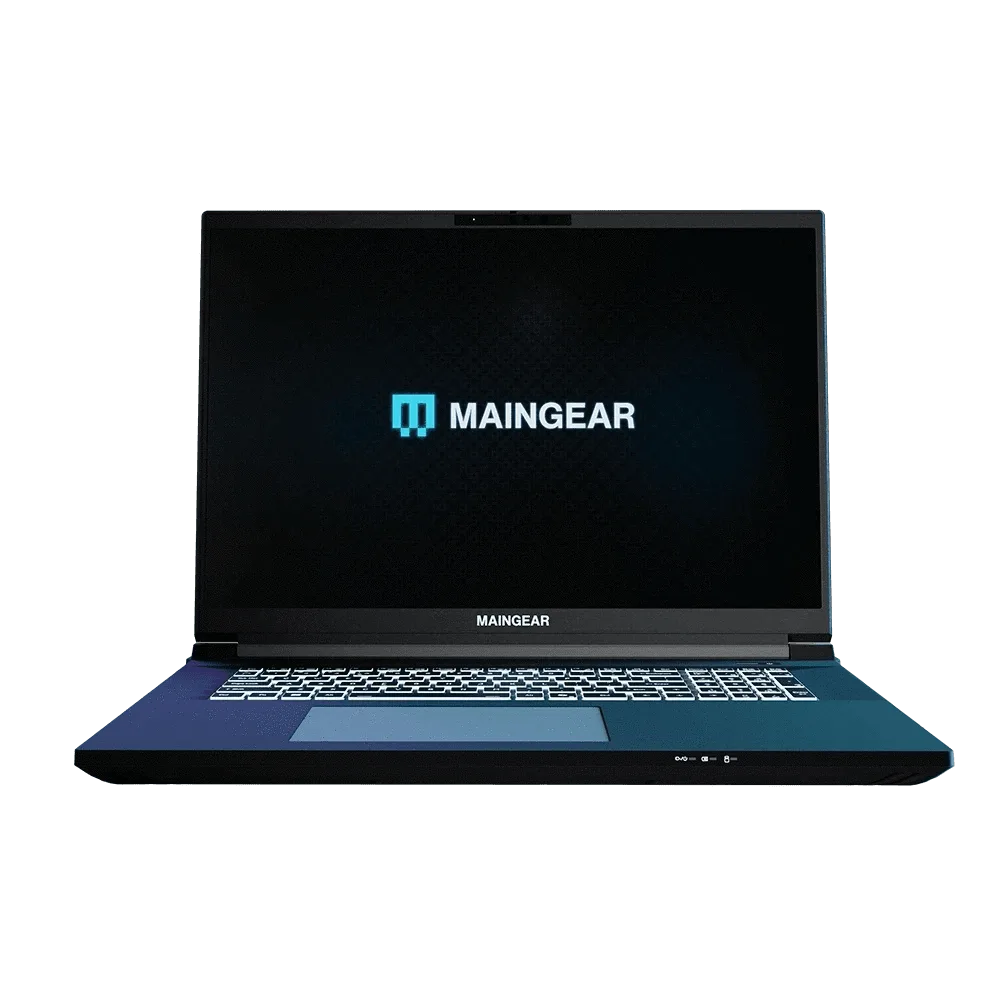
Ultima 18 | RTX 5080
デスクトップ側では、 ゼロ プラチナ は、コンパクトでクリーン、かつパワフルと評されるプリコンフィギュレーションPCで、すべてが見える状態で隠すものはありません。コンパクトなシャーシはストレージの考え方を変えます。ベイが少なくエアフローがタイトなため、M.2 NVMeドライブは、ケーブルを追加せずに容量を増やす最もすっきりした方法であることが多いです。構成にドライブの種類が記載されていない場合は、情報不足として扱い、購入前にお問い合わせください。
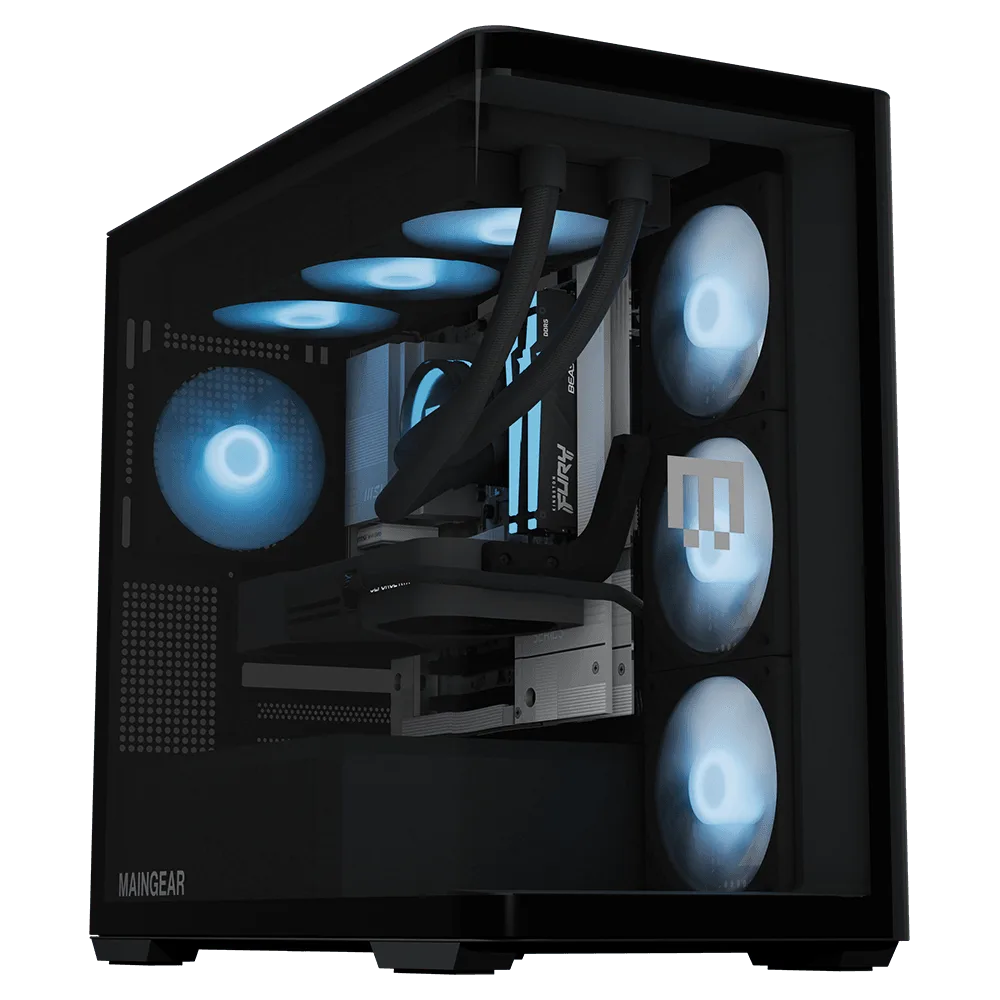
ゼロ プラチナ
- ノートパソコン:ストレージはチェックアウト時に決定してください。後からのアップグレードはできない場合があります。
- コンパクトデスクトップ:ケーブルの乱雑さやエアフローの妨げを避けるため、M.2 NVMeを推奨します。
- ドライブの種類と容量は、マーケティング名ではなく、必ず仕様書で確認してください。
ゲーミングPCでストレージを分割する方法
2台のドライブ構成は、ほとんどのゲーマーに適しています。Windows、ランチャー、現在のゲーム用の高速NVMe SSDと、その他すべてのデータ用の大容量HDDまたはSATA SSDです。これにより、高速ドライブがいっぱいになるのを防ぎます。SSDはほぼ満杯になると速度が低下し、摩耗が早まるため、これは重要です。10%から20%の空き容量を確保することは、パフォーマンスを保護する簡単な習慣です。
ドライブを1台だけお求めの場合は、予算が許す限り最大容量のSSDを購入し、ハードドライブは完全に省略してください。最近のゲームのインストールサイズは大きく、1 TBのNVMeドライブ1台でも、最新タイトルをいくつか追加するとすぐに容量がいっぱいになります。2 TBのNVMeドライブ1台は、小さなSSDとめったに使わないハードドライブの組み合わせよりも、長期的には優れた選択肢となることがよくあります。
- 2つのドライブ:アクティブなゲーム用にNVMe、アーカイブ用にHDDまたはSATA SSD。
- 1台のドライブ:ゲーミング専用PCでは、ピーク速度よりも容量を優先しましょう。
- どのSSDでも、少なくとも10%から20%の空き容量を確保してください。
購入前に考慮すべきトレードオフ
- 1ドルあたりの速度と容量の比較: SSDは読み込み時間とシステム応答を劇的に短縮しますが、ハードドライブは同じ価格でより多くのテラバイトを提供します。忍耐とストレージ容量のトレードオフです。 今プレイしているゲームにはSSDを購入し、めったに開かないファイルにはHDDのみを購入しましょう。
- NVMe vs SATA SSD: NVMeはより高いピークスループットとケーブル不要のM.2インストールを提供し、SATA SSDは1テラバイトあたりのコストが安く、使い慣れたケーブルを使用することが多いです。ゲームのローディング時間の差は、ベンチマークの数値が示すよりも小さいのが一般的です。 空きM.2スロットがある場合はNVMeを選択し、より安価に容量を増やしたい場合はSATAを選択してください。
- 部屋をアップグレードするか、今すぐ購入するか: ノートパソコンやコンパクトデスクトップは、ドライブベイが限られていることが多く、後からストレージを追加するのは不可能か高額になる場合があります。フルサイズのデスクトップは、通常、2台目のドライブを追加するスペースが確保されています。 ノートパソコンやコンパクトPCでは、必要なストレージ容量を最初に購入してください。タワー型の場合は、後から追加できます。
カタログから知っておくべきストレージの詳細
- Ultima 18 | RTX 5080: MAINGEAR Ultima 18 は、18 インチ 4K 200Hz G-Sync ディスプレイと高性能な内部構成を備えたプリコンフィギュアードノートパソコンです。製品情報には、Boost ボタンで RAM とストレージを倍増できると記載されています。ノートパソコンでは、ストレージは購入時に固定されるか、アップグレードスロットが1つに制限されていることが多いため、最初に適切な容量を選ぶことで、後で高額な交換を避けられます。
- ゼロ・プラチナム: Zero Platinumは、コンパクトでクリーン、かつパワフルで、すべてが露出して隠すものがないと評されるプリコンフィギュレーションPCです。コンパクトなシャーシは追加のドライブベイやケーブルのためのスペースが限られているため、M.2 NVMeドライブは、エアフローを妨げずに高速ストレージを追加する実用的な方法です。
- https://maingearezp.com/products/custom-rush-v4-q424-night-drive-f17f71f04605cf5d5d6de6c3-1738003カスタムRUSH | ナイトドライブ: MAINGEAR Custom RUSH | Night Driveは、RUSHラインのカスタムデスクトップPCで、Night Driveテーマのカスタムビルドとして構成されています。カスタムビルドでは、最初からドライブ構成を指定できるため、高速なNVMeブートドライブと、ライブラリ用の大容量セカンダリドライブを組み合わせることができます。
あなたのビルドに最適なストレージは?
こちらを選択してください。対象となるのは、
- 現在のゲームを定期的にプレイしており、高速な読み込み時間と素早いWindows起動を求めています。
- ノートパソコンやコンパクトPCを購入する際、ストレージは購入時に決める必要があります。
- ケーブルを減らし、空気の流れを妨げないクリーンなビルドをお望みなら。
該当する場合はスキップ
- メディアアーカイブ、バックアップ、またはめったに起動しない非常に大規模なライブラリのために、主に安価な大容量ストレージが必要です。
- 予算が限られていて、その差額をより高速なGPUやより多くのRAMに使いたいと考えているなら。
- 高速SSDはすでにお持ちで、完成したゲーム用にコールドストレージだけが必要な場合。
ほとんどのゲーミングPCでは、OSとアクティブなゲーム用のNVMe SSDが、毎日その効果を実感できるアップグレードです。大容量ストレージにはHDDを併用しましょう。ノートPCやコンパクトなデスクトップを構成する場合は、後から追加できない可能性があるため、今のうちに容量を決めておきましょう。実際のプレイスタイルに合わせてドライブを選び、ロード画面が表示される部分に予算をかけましょう。