빠른 답변
게임용으로는 운영 체제와 자주 플레이하는 게임을 SSD에 설치하고, HDD는 대용량 파일, 백업, 또는 거의 사용하지 않는 대규모 라이브러리 전용으로만 사용하세요. NVMe와 SATA SSD 모두 하드 드라이브에 비해 로딩 시간을 획기적으로 줄여줍니다. NVMe는 주로 최고 처리량과 케이블 없는 설치에서 우위를 점합니다. 사전 조립 PC나 커스텀 PC를 구매하는 경우, 가격을 비교하기 전에 어떤 드라이브 유형에 게임이 들어 있는지 확인하세요.
스토리지는 게이밍 PC에서 매일 기계의 느낌을 바꾸는 부분입니다. 빠른 드라이브는 Windows, 게임 매치, 그리고 데스크톱으로의 복귀를, 성능 좋은 시스템을 더 오래된 것처럼 느끼게 하는 긴 대기 시간 없이 가능하게 합니다. 이것이 바로 SSD vs HDD 게이밍 질문이 계속 나오는 이유이며, 대부분의 새 빌드가 이제 플래시 스토리지를 탑재해 출시됨에도 불구하고 그렇습니다.
유용한 비교는 단순히 SSD와 HDD의 비교가 아닙니다. NVMe와 SATA SSD의 비교, 그리고 하드 드라이브가 여전히 자리할 수 있는 부분까지 포함해야 합니다. 이 가이드는 로딩 시간, 용량 대비 가격, 소음, 케이블링, 업그레이드 여지라는 실제 트레이드오프를 기준으로 이러한 옵션을 비교하며, MAINGEAR 시스템과 부품의 구체적인 예시를 통해 어떤 구성이 적합한지 결정할 수 있도록 도와드립니다.
게이밍용 SSD vs HDD: 간단히 설명하는 트레이드오프
솔리드 스테이트 드라이브(SSD)는 움직이는 부품 없이 플래시 메모리에 데이터를 저장합니다. 하드 디스크 드라이브(HDD)는 자기 플래터를 회전시키고 읽기/쓰기 헤드를 움직여 데이터를 찾습니다. 이 기계적 단계 때문에 HDD가 느리게 느껴집니다. 모든 레벨 로드, 텍스처 스트리밍, 게임 업데이트가 물리적 움직임을 기다려야 하기 때문입니다. SSD는 거의 즉시 응답하므로 로딩 화면이 줄어들고, 오픈 월드 스트리밍이 더 부드러워지며, Windows가 몇 분이 아닌 몇 초 만에 부팅됩니다.
절충점은 비용과 용량입니다. 하드 드라이브는 여전히 달러당 가장 많은 테라바이트를 제공하므로 대규모 게임 라이브러리, 미디어 아카이브 또는 백업에 매력적입니다. 하지만 더 느리고, 소음이 들릴 수 있으며, 작동 중 움직임에 더 민감합니다. 게이밍 PC의 경우 실용적인 구분은 간단합니다. 적극적으로 플레이하는 모든 것에는 SSD, 콜드 스토리지에는 HDD입니다.
- OS, 런처, 그리고 가장 많이 플레이하는 3~5개의 게임은 SSD에 보관하세요.
- 완료했거나 거의 플레이하지 않는 게임은 삭제하고 다시 다운로드하는 대신 HDD로 옮기세요.
- 사전 구성된 목록에 드라이브가 하나만 있는 경우, SSD라고 가정하기 전에 해당 유형을 확인하세요.
NVMe vs SATA SSD: 체감 성능 차이는 얼마나 될까?
SATA SSD는 기존 하드 드라이브와 동일한 인터페이스로 연결되며 실제 속도는 약 550 MB/s입니다. NVMe 드라이브는 PCIe 레인을 직접 사용하며 이론상 몇 배 더 빠를 수 있습니다. 게임에서는 레벨 로딩이 CPU 압축 해제와 게임 엔진 설계에도 영향을 받기 때문에 숫자가 암시하는 것보다 차이가 적습니다. NVMe의 차이는 대용량 파일 전송, 게임 설치 및 패치, 무거운 크리에이티브 작업에서 가장 두드러집니다.
NVMe의 가장 큰 일상적 이점은 물리적인 부분입니다. M.2 NVMe 드라이브는 데이터 케이블이나 전원 케이블 없이 메인보드에 직접 장착되므로, 시스템이 더 깔끔해지고 공기 흐름이 덜 방해받습니다. SATA 드라이브는 각각 두 개의 케이블과 장착 지점이 필요합니다. PC를 조립하거나 업그레이드할 때, 메인보드에 여유 M.2 슬롯이 있다면 NVMe가 더 간단한 선택입니다.
- 새로운 빌드 시 M.2 슬롯이 비어 있으면 NVMe를 선택하세요.
- SATA SSD는 게임용 하드 드라이브에 비해 여전히 엄청난 업그레이드입니다.
- 메인보드가 지원하는 것보다 더 빠른 드라이브를 구매하지 마세요. 먼저 슬롯 유형을 확인하세요.
실제 머신에서 빠른 스토리지의 모습
MAINGEAR Ultima 18 | RTX 5080 는 고강도 게이밍과 무거운 창작 작업을 위해 사전 구성된 노트북으로, 18인치 4K 디스플레이(G-Sync 지원)와 고사양 내부 부품을 갖추고 있습니다. 카탈로그에는 Boost 버튼으로 RAM과 스토리지를 두 배로 늘릴 수 있다고 명시되어 있습니다. 노트북은 나중에 보조 드라이브를 추가할 공간이 거의 없기 때문에, 구매 시 스토리지 용량을 선택하는 것이 중요한 결정입니다.
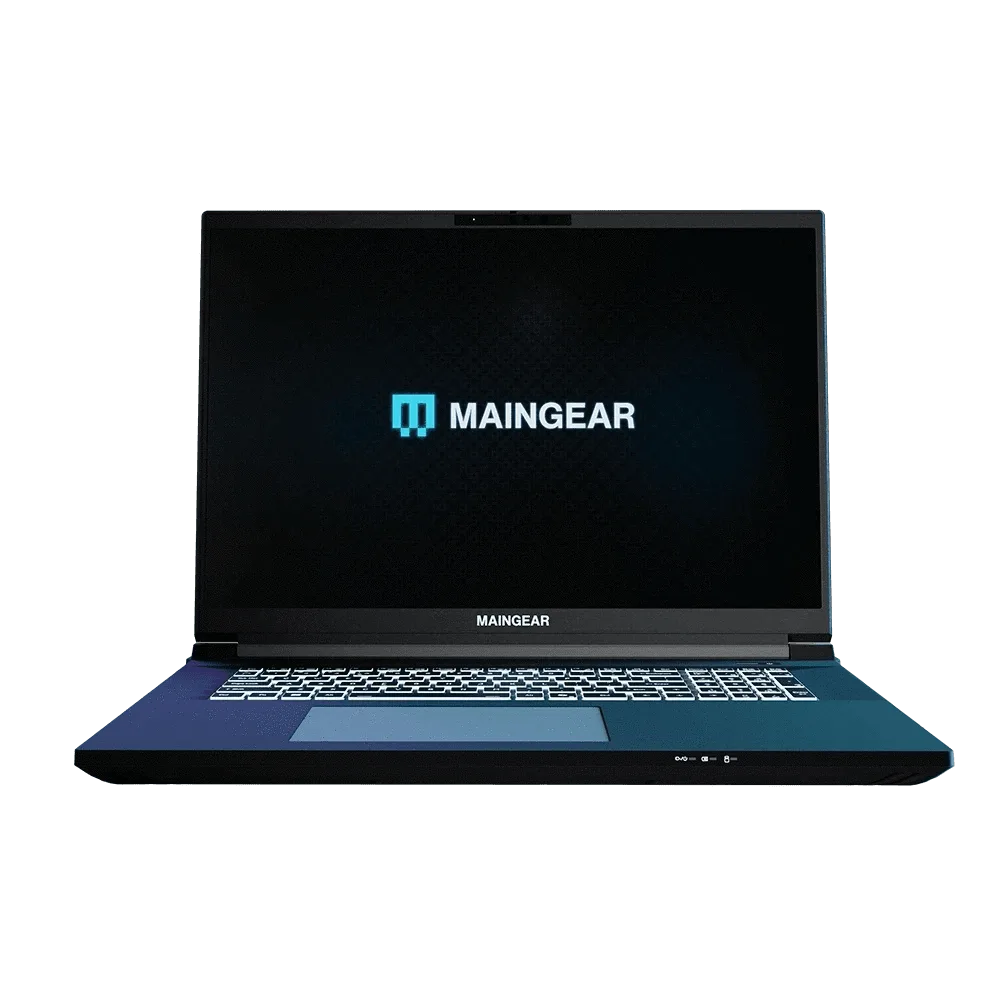
Ultima 18 | RTX 5080
데스크톱 측면에서는 제로 플래티넘 는 컴팩트하고 깔끔하며 강력하다고 설명되는 사전 구성 PC로, 모든 것이 드러나 있고 숨길 것이 없습니다. 컴팩트한 섀시는 스토리지에 대한 논의를 바꿉니다. 베이가 적고 공기 흐름이 좁아 M.2 NVMe 드라이브가 케이블을 추가하지 않고 용량을 늘리는 가장 깔끔한 방법인 경우가 많습니다. 구성에 드라이브 유형이 명시되지 않은 경우 누락된 정보로 간주하고 구매 전에 문의하십시오.
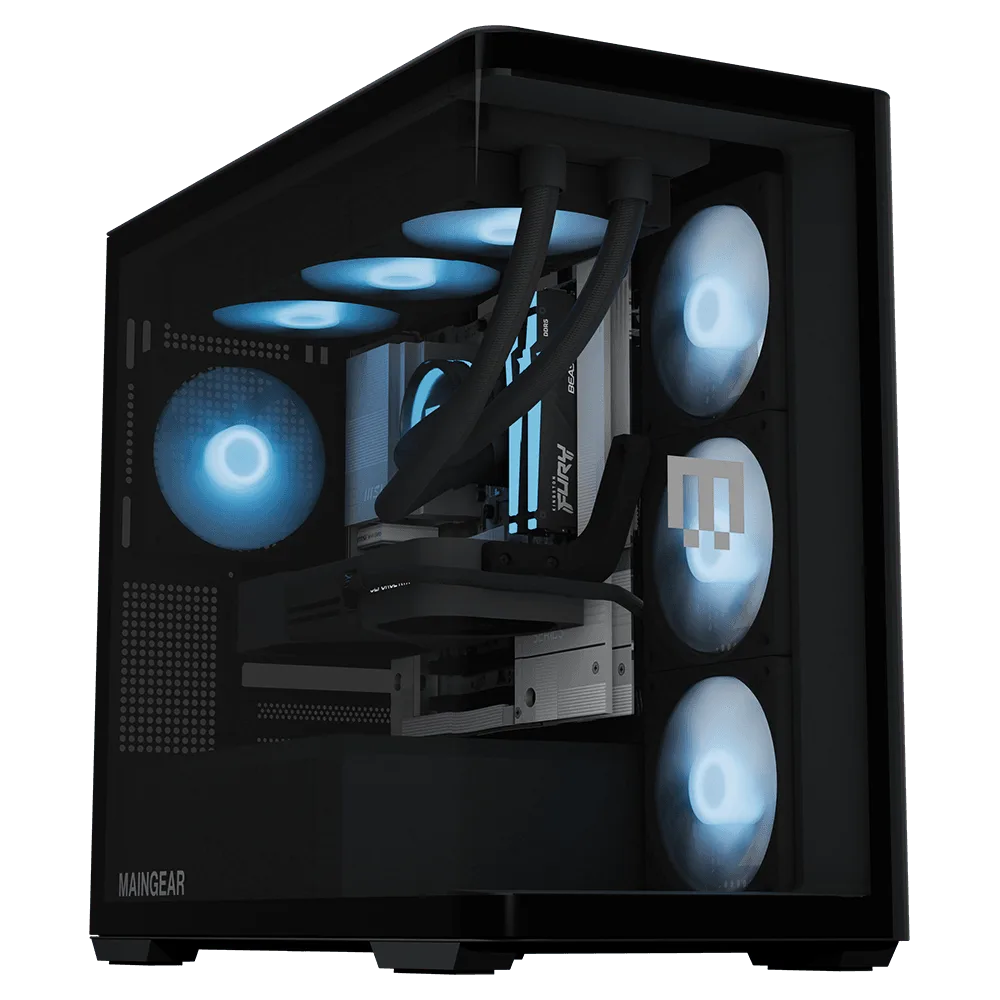
제로 플래티넘
- 노트북: 결제 시 저장 용량을 선택하세요. 이후 업그레이드가 불가능할 수 있습니다.
- 컴팩트 데스크탑: 케이블 정리와 공기 흐름 차단을 방지하려면 M.2 NVMe를 사용하는 것이 좋습니다.
- 드라이브 유형과 용량은 마케팅 명칭이 아닌 사양서에서 항상 확인하세요.
게이밍 PC에서 스토리지를 분할하는 방법
두 개의 드라이브 구성은 대부분의 게이머에게 적합합니다. Windows, 런처, 최신 게임용 빠른 NVMe SSD와 나머지 모든 것을 위한 대용량 HDD 또는 SATA SSD를 갖추는 것입니다. 이렇게 하면 빠른 드라이브가 가득 차는 것을 방지할 수 있습니다. SSD는 거의 가득 찼을 때 속도가 느려지고 마모가 빨라지기 때문입니다. 10%에서 20% 정도를 비워두는 것은 성능을 보호하는 간단한 습관입니다.
드라이브 하나만 원한다면, 감당할 수 있는 가장 큰 SSD를 구매하고 하드 드라이브는 완전히 생략하세요. 최신 게임 설치 용량은 크며, 1 TB NVMe 드라이브 하나도 최신 타이틀 몇 개만 추가하면 금방 가득 찰 수 있습니다. 2 TB NVMe 드라이브 하나는 작은 SSD와 거의 사용하지 않는 하드 드라이브를 조합하는 것보다 장기적으로 더 나은 선택인 경우가 많습니다.
- 두 개의 드라이브: 활성 게임용 NVMe, 아카이브용 HDD 또는 SATA SSD.
- 드라이브 하나: 게이밍 전용 PC에서는 최고 속도보다 용량을 우선시하세요.
- 모든 SSD에서 최소 10%에서 20%의 여유 공간을 유지하세요.
구매 전 고려해야 할 절충점
- 달러당 속도 대 용량: SSD는 로딩 시간과 시스템 응답 속도를 획기적으로 줄여주지만, 하드 드라이브는 같은 가격에 더 많은 테라바이트를 제공합니다. 인내심과 저장 공간을 맞바꾸는 셈입니다. 지금 플레이하는 게임에는 SSD를 구매하고, 거의 열지 않는 파일에만 HDD를 구매하세요.
- NVMe vs SATA SSD: NVMe는 더 높은 최대 처리량과 케이블이 필요 없는 M.2 설치를 제공하는 반면, SATA SSD는 테라바이트당 가격이 더 저렴하고 익숙한 케이블을 사용합니다. 게임 로딩 시간 차이는 일반적으로 벤치마크 수치가 암시하는 것보다 작습니다. 빈 M.2 슬롯이 있으면 NVMe를 선택하고, 더 저렴하게 용량을 늘리는 방법이라면 SATA를 선택하세요.
- 업그레이드 룸 vs 지금 구매: 노트북과 소형 데스크탑은 드라이브 베이가 제한되어 있어 나중에 스토리지를 추가하는 것이 불가능하거나 비용이 많이 들 수 있습니다. 풀사이즈 데스크탑은 일반적으로 두 번째 드라이브를 위한 공간이 남아 있습니다. 노트북이나 소형 PC에서는 예상되는 저장 용량을 미리 구매하고, 타워형에서는 나중에 추가할 수 있습니다.
카탈로그에서 알아두면 좋은 스토리지 세부 정보
- Ultima 18 | RTX 5080: MAINGEAR Ultima 18는 18인치 4K 200Hz G-Sync 디스플레이와 고사양 내부 부품을 갖춘 사전 구성 노트북이며, 제품 설명에는 Boost 버튼으로 RAM과 스토리지를 두 배로 늘릴 수 있다고 명시되어 있습니다. 노트북에서 스토리지는 일반적으로 구매 시 고정되거나 업그레이드 슬롯이 하나로 제한되므로, 처음에 적절한 용량을 선택하면 추후 비용이 많이 드는 교체를 피할 수 있습니다.
- 제로 플래티넘: Zero Platinum은 컴팩트하고 깔끔하며 강력한, 모든 것이 드러나 있고 숨길 것이 없는 프리구성 PC입니다. 컴팩트한 섀시는 추가 드라이브 베이나 케이블을 위한 공간이 적어, M.2 NVMe 드라이브가 에어플로를 방해하지 않으면서 빠른 스토리지를 추가하는 실용적인 방법입니다.
- https://maingearezp.com/products/custom-rush-v4-q424-night-drive-f17f71f04605cf5d5d6de6c3-1738003맞춤형 긴급 주문 | 나이트 드라이브: MAINGEAR Custom RUSH | Night Drive는 RUSH 라인의 맞춤형 데스크탑 PC로, Night Drive 테마의 커스텀 빌드로 구성됩니다. 커스텀 빌드를 사용하면 처음부터 드라이브 구성을 지정할 수 있으므로 빠른 NVMe 부트 드라이브와 라이브러리용 대용량 보조 드라이브를 함께 사용할 수 있습니다.
당신의 조립 PC에 맞는 저장 장치는?
다음과 같은 경우 선택하세요:
- 최신 게임을 정기적으로 플레이하며 빠른 로딩 시간과 빠른 Windows 부팅을 원합니다.
- 노트북이나 컴팩트 PC를 구매할 때 스토리지는 구매 시점에 결정해야 합니다.
- 케이블이 적고 공기 흐름이 막히지 않는 깔끔한 빌드를 원하십니다.
해당 시 건너뛰기
- 미디어 아카이브, 백업 또는 거의 실행하지 않는 매우 큰 라이브러리를 위해 주로 저렴한 대용량 공간이 필요합니다.
- 예산이 빠듯하고 그 차액을 더 빠른 GPU나 더 많은 RAM에 쓰고 싶다면.
- 이미 빠른 SSD를 보유하고 있으며 완성된 게임용 콜드 스토리지만 필요합니다.
대부분의 게이밍 PC에서 운영 체제와 활성 게임용 NVMe SSD는 매일 체감할 수 있는 업그레이드이며, 대용량 저장 공간은 하드 드라이브에 맡기는 것이 좋습니다. 노트북이나 컴팩트 데스크톱을 구성하는 경우 나중에 추가하지 못할 수 있으므로 지금 용량을 결정하세요. 실제 플레이 방식에 맞는 드라이브를 선택하고 로딩 화면이 있는 곳에 투자하세요.