Kurze Antwort
Der Satechi Thunderbolt 5 CubeDock mit integriertem NVMe-SSD-Gehäuse ermöglicht Dateiübertragungen mit bis zu 40 Gbit/s, während Ihr Laptop geladen und 8K-Displays betrieben werden – alles über ein einziges Kabel.
Warum Thunderbolt 5 für die SSD-Geschwindigkeit wichtig ist
Thunderbolt 5 verdoppelt die Bandbreite von Thunderbolt 4, was einem integrierten SSD-Gehäuse direkt zugutekommt. Anstatt die Bandbreite mit anderen Peripheriegeräten zu teilen, erhält das NVMe-Laufwerk eine dedizierte Hochgeschwindigkeitsspur, wodurch Engpässe bei großen Dateiübertragungen oder der Videobearbeitung reduziert werden.
Der Kompromiss: Thunderbolt 5-Docks sind derzeit teurer als Thunderbolt 4-Modelle, und Ihr Hostgerät muss Thunderbolt 5 unterstützen, um die volle Geschwindigkeit zu erreichen. Wenn Sie einen älteren Mac oder PC verwenden, fällt das Dock auf Thunderbolt 3- oder 4-Geschwindigkeiten zurück.
So richten Sie Ihr Thunderbolt 5-Dock mit SSD-Gehäuse ein und optimieren es
- 1. NVMe-SSD installieren: Schalten Sie das Dock aus, entfernen Sie die Bodenplatte und setzen Sie Ihre M.2 NVMe-SSD in den Steckplatz ein. Befestigen Sie sie mit der mitgelieferten Schraube. Häufiger Fehler: Verwendung eines SATA M.2-Laufwerks – dieses Gehäuse unterstützt nur NVMe.
- 2. Dock an Ihren Computer anschließen: Verwenden Sie das mitgelieferte Thunderbolt 5-Kabel, um das Dock mit Ihrem Laptop oder Desktop zu verbinden. Das Dock schaltet sich automatisch ein und beginnt, Ihr Gerät zu laden (bis zu 140 W). Überprüfen Sie, ob Ihr System das Dock in der Systeminformation (macOS) oder im Geräte-Manager (Windows) erkennt. Wenn das Dock nicht erkannt wird, versuchen Sie einen anderen Thunderbolt-Anschluss oder ein anderes Kabel – einige USB-C-Kabel unterstützen Thunderbolt nicht.
- 3. SSD für Ihr Betriebssystem formatieren: Öffnen Sie das Festplatten-Dienstprogramm (macOS) oder die Datenträgerverwaltung (Windows). Formatieren Sie das Laufwerk als APFS (macOS) oder exFAT (plattformübergreifend) für beste Leistung. Häufiger Fehler: Vergessen der Formatierung – eine neue SSD wird als nicht initialisiert angezeigt, bis Sie dies tun.
- 4. Geschwindigkeitstest durchführen: Verwenden Sie ein kostenloses Tool wie Blackmagic Disk Speed Test (macOS) oder CrystalDiskMark (Windows). Erwarten Sie Lese-/Schreibgeschwindigkeiten von 3000–7000 MB/s, abhängig von Ihrem SSD-Modell. Wenn die Geschwindigkeiten niedrig erscheinen, stellen Sie sicher, dass Sie einen Thunderbolt 5-Anschluss und ein entsprechendes Kabel verwenden. Wenn Sie einen Thunderbolt 4- oder USB4-Host verwenden, werden die Geschwindigkeiten bei etwa 3000 MB/s gedeckelt – das ist normal.
- 5. Arbeitsablauf organisieren: Verschieben Sie Ihre Arbeitsdateien (Videoprojekte, große Datenbanken, VM-Images) in das SSD-Gehäuse. Lassen Sie das Dock angeschlossen, um auch Display-Ausgabe und Peripherieanschlüsse zu erhalten. Häufiger Fehler: Verwendung der SSD für Time Machine-Backups – das ist übertrieben; verwenden Sie stattdessen eine langsamere HDD oder einen Cloud-Dienst. Vermeiden Sie für beste Leistung das Daisy-Chaining mehrerer bandbreitenintensiver Geräte über dasselbe Thunderbolt-Kabel.
Produkt auf einen Blick
-
Thunderbolt 5 CubeDock™ mit SSD-Gehäuse: Das Satechi Thunderbolt 5 CubeDock verfügt über ein integriertes NVMe-SSD-Gehäuse, 140W Laptop-Ladung und Multi-Display-Unterstützung bis zu 8K. Sie erhalten schnellen externen Speicher und Desktop-Konnektivität in einem kompakten Aluminium-Hub, ideal für kreative Profis und Power-User.
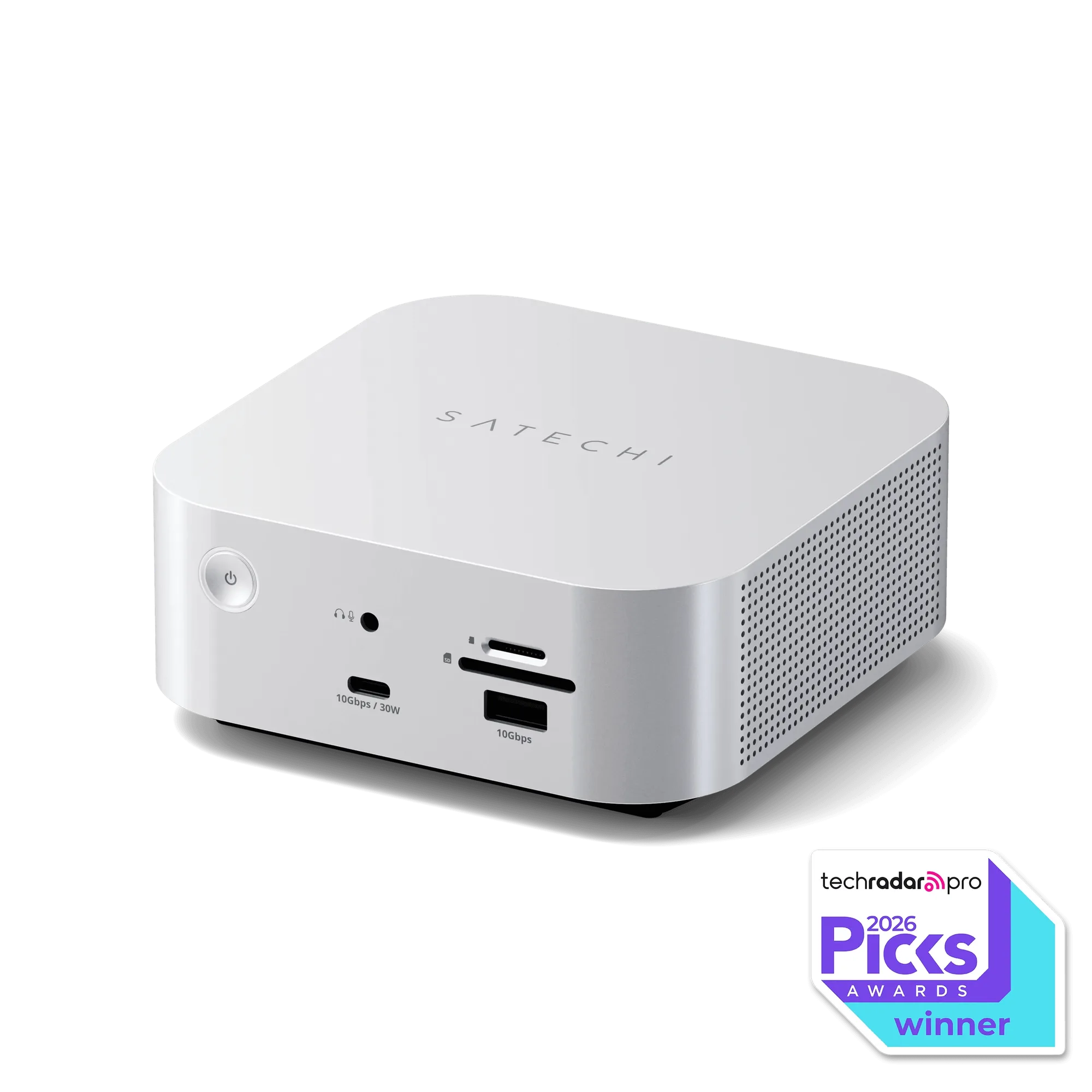
Thunderbolt 5 CubeDock™ mit SSD-Gehäuse