快速解答
Satechi Thunderbolt 5 CubeDock 內建 NVMe SSD 外接盒,讓您透過一條傳輸線即可傳輸檔案(最高 40 Gbps)、為筆電充電,並驅動 8K 顯示器。
為何 Thunderbolt 5 對 SSD 速度至關重要
Thunderbolt 5 的頻寬是 Thunderbolt 4 的兩倍,這對內建 SSD 外接盒有直接助益。NVMe 硬碟可獲得專屬高速通道,無需與其他周邊共享頻寬,進而減少大型檔案傳輸或影片剪輯時的瓶頸。
取捨之處:Thunderbolt 5 擴充座目前比 Thunderbolt 4 機型昂貴,且主機裝置必須支援 Thunderbolt 5 才能發揮完整速度。若您使用較舊的 Mac 或 PC,擴充座會降速至 Thunderbolt 3 或 4 的速度。
如何設定並最佳化您的 Thunderbolt 5 擴充座(含 SSD 外接盒)
- 1. 安裝 NVMe SSD: 關閉擴充座電源,拆下底部面板,將您的 M.2 NVMe SSD 插入插槽,並用隨附的螺絲固定。常見錯誤:使用 SATA M.2 硬碟——此外接盒僅支援 NVMe。
- 2. 將擴充座連接至電腦: 使用隨附的 Thunderbolt 5 傳輸線,將擴充座連接至筆電或桌上型電腦。擴充座會自動開機並開始為裝置充電(最高 140W)。請在「系統資訊」(macOS)或「裝置管理員」(Windows)中確認系統已辨識到擴充座。 若擴充座未被偵測到,請嘗試不同的 Thunderbolt 連接埠或傳輸線——部分 USB-C 傳輸線不支援 Thunderbolt。
- 3. 為您的作業系統格式化 SSD: 開啟「磁碟工具程式」(macOS)或「磁碟管理」(Windows)。為獲得最佳效能,請將硬碟格式化為 APFS(macOS)或 exFAT(跨平台)。常見錯誤:忘記格式化——新的 SSD 在格式化前會顯示為未初始化。
- 4. 執行速度測試: 使用免費工具,例如 Blackmagic Disk Speed Test(macOS)或 CrystalDiskMark(Windows)。根據您的 SSD 型號,預期讀寫速度為 3000–7000 MB/s。若速度偏低,請確認您使用的是 Thunderbolt 5 連接埠與傳輸線。 若您使用 Thunderbolt 4 或 USB4 主機,速度會限制在約 3000 MB/s——這是正常現象。
- 5. 整理您的工作流程: 將您的工作檔案(影片專案、大型資料庫、虛擬機器映像檔)移至 SSD 外接盒。保持擴充座連接,以便同時使用顯示輸出與周邊連接埠。常見錯誤:將 SSD 用於 Time Machine 備份——這太浪費了;請改用較慢的 HDD 或雲端服務。 為獲得最佳效能,請避免在同一條 Thunderbolt 傳輸線上串接多個高頻寬裝置。
產品一覽
-
Thunderbolt 5 CubeDock™ 含 SSD 外接盒: Satechi Thunderbolt 5 CubeDock 配備內建 NVMe SSD 外接盒、140W 筆電充電功能,以及最高 8K 的多顯示器支援。您可在一個緊湊的鋁合金集線器中獲得高速外接儲存與桌面連接能力,非常適合創意專業人士與進階使用者。
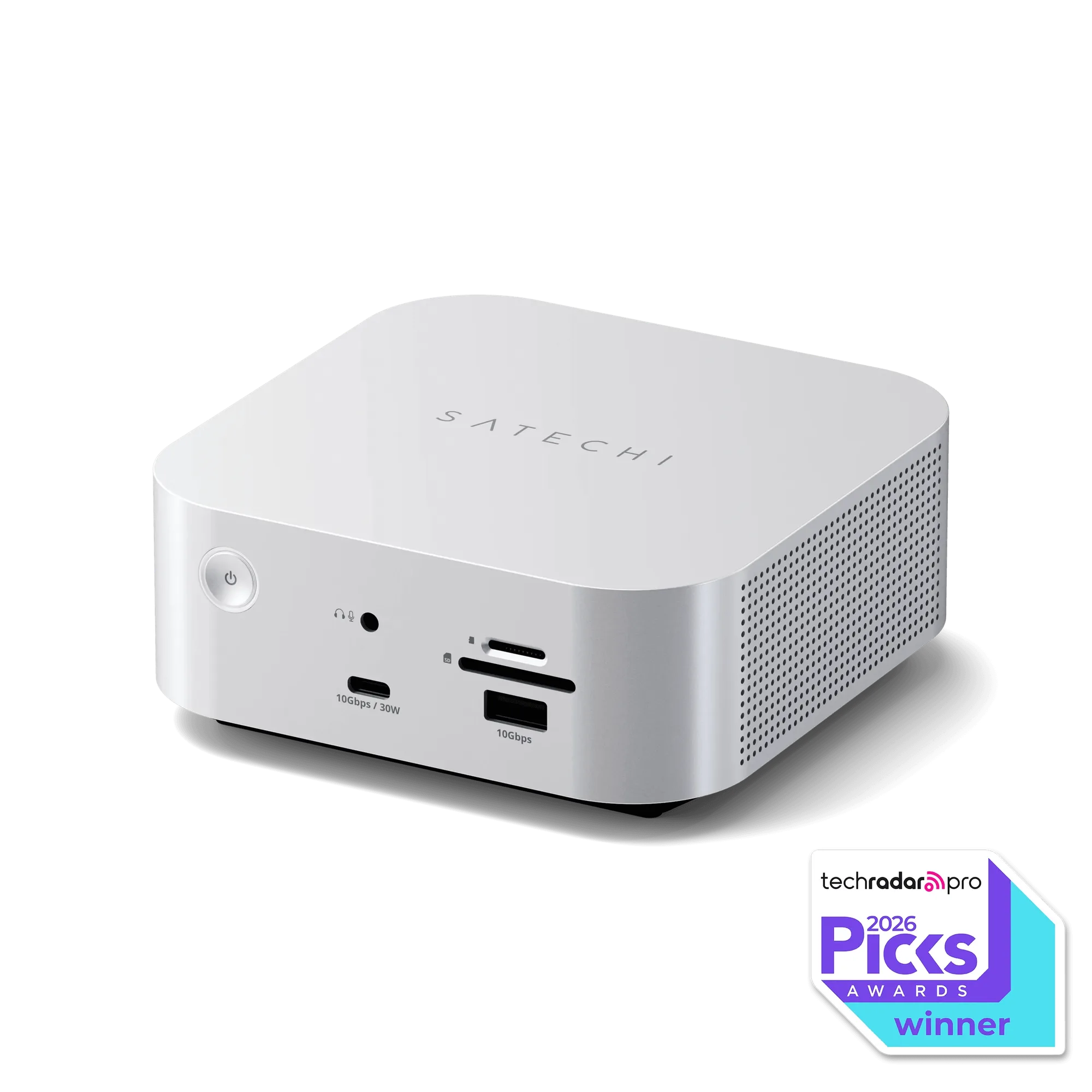
Thunderbolt 5 CubeDock™ 含 SSD 外接盒