Respuesta rápida
Para lograr un retoque natural con preajustes de retrato con IA, comience con una exposición equilibrada, aplique el preajuste para realzar sutilmente la piel y los ojos, y luego ajuste manualmente la opacidad y las máscaras para preservar la textura y evitar un aspecto artificial.
Por qué los preajustes de IA necesitan un toque ligero
Los preajustes de retrato con IA, como la colección AI Portrait PRO Preset Collection, utilizan inteligencia artificial para detectar y mejorar automáticamente la piel, los ojos, los dientes, el cabello y los fondos. Esto acelera enormemente la edición, pero la IA a veces puede sobrecorregir, dando lugar a un acabado plástico o poco natural. La clave es usar el preajuste como punto de partida, no como la edición final.
Un error común es aplicar el preajuste a máxima potencia en toda la imagen. En su lugar, trátelo como una base que puede reducir o enmascarar en áreas específicas. Este enfoque le brinda los beneficios de ahorro de tiempo de la IA mientras mantiene el control creativo total sobre el aspecto final.
Comprender el flujo de trabajo de retoque con IA
El flujo de trabajo de retoque con IA comienza con un archivo RAW bien expuesto. El preajuste realzará lo que ya está ahí, por lo que comenzar con una imagen correctamente expuesta le da a la IA datos limpios con los que trabajar. Las tomas sobreexpuestas o subexpuestas pueden confundir los algoritmos de detección, dando lugar a resultados desiguales.
Después de aplicar el preajuste, revise la imagen con un zoom del 100% para detectar artefactos o suavizado poco natural. La IA podría suavizar la piel de forma demasiado agresiva o enfocar los ojos más de lo natural. Utilice las herramientas de enmascaramiento de Lightroom para aplicar el preajuste solo en áreas seleccionadas, como el rostro o el fondo, para mantener la textura donde importa.
Flujo de trabajo de retoque natural paso a paso
- 1. Comience con una exposición equilibrada: Antes de aplicar cualquier preajuste, ajuste la exposición, el contraste y el balance de blancos para que la imagen sea neutra y esté bien expuesta. Esto le da al preajuste de IA una base limpia con la que trabajar. Error común: aplicar preajustes a imágenes subexpuestas o sobreexpuestas, lo que puede amplificar el ruido o quemar las luces.
- 2. Aplique el preajuste de IA con opacidad reducida: Seleccione el preajuste AI Portrait PRO desde el panel de preajustes. Después de aplicarlo, reduzca inmediatamente la opacidad del preajuste usando el control deslizante de Cantidad (en el panel de Preajustes) a aproximadamente 50-70%. Esto suaviza el efecto y evita la sobrecorrección.
- 3. Enmascare el preajuste en áreas específicas: Utilice las herramientas de enmascaramiento de Lightroom (pincel o filtro radial) para aplicar el preajuste solo al rostro, la piel o el fondo. Esto evita que la IA suavice texturas que desea conservar, como el cabello o la tela de la ropa. Error común: aplicar el preajuste de forma global, lo que puede suavizar el cabello y la tela de forma poco natural.
- 4. Ajuste finamente las mejoras de piel y ojos: Vaya al panel de Detalle y ajuste el control deslizante de Enmascaramiento para proteger la textura fina de la piel mientras enfoca los ojos. Para la piel, reduzca ligeramente los controles deslizantes de Claridad y Textura si el preajuste añade demasiada definición. Verifique con un zoom del 100% para asegurarse de que los poros de la piel y las hebras de cabello sigan siendo visibles.
- 5. Revise y ajuste los tonos de color: Abra la herramienta de Corrección de color para ver si el preajuste ha desplazado los tonos de piel. Utilice los controles deslizantes de Tono y Saturación en el panel HSL para corregir cualquier dominante de color no natural, especialmente en los rojos y naranjas que afectan a la piel.
Producto utilizado en este flujo de trabajo
-
Colección de preajustes AI Portrait PRO: Preajustes de retrato con IA para Lightroom que utilizan inteligencia artificial para acelerar su flujo de trabajo y mejorar sus fotos al instante. Mejore automáticamente la piel, los ojos, los dientes, el cabello y los fondos utilizando la IA de Lightroom. Esta colección ahorra tiempo al detectar y mejorar múltiples elementos del retrato a la vez, pero aún necesita ajustar la opacidad y las máscaras para mantener el retoque natural.
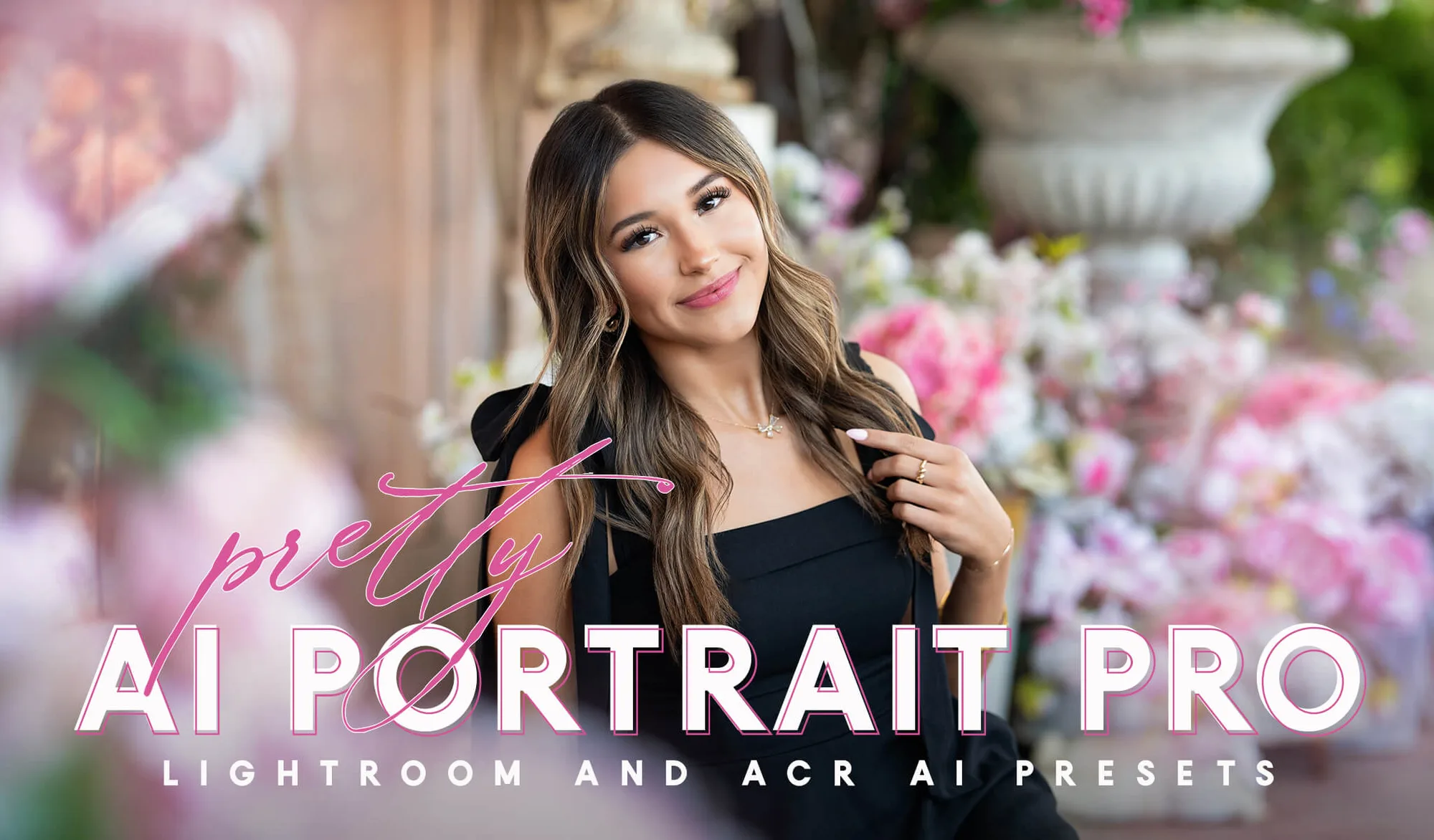
Colección de preajustes AI Portrait PRO


