Resposta Rápida
Para obter uma retoques naturais com predefinições de retrato AI, comece com uma exposição equilibrada, aplique a predefinição para melhorar a pele e os olhos de forma subtil e, em seguida, ajuste manualmente a opacidade e as máscaras para preservar a textura e evitar um aspeto artificial.
Porque as Predefinições AI Precisam de um Toque Leve
As predefinições de retrato AI, como a Coleção de Predefinições AI Portrait PRO, utilizam inteligência artificial para detetar e melhorar automaticamente a pele, olhos, dentes, cabelo e fundos. Isto acelera drasticamente a edição, mas a AI pode por vezes corrigir em excesso, resultando num acabamento plástico ou pouco natural. A chave é usar a predefinição como ponto de partida, não como a edição final.
Um erro comum é aplicar a predefinição na força total em toda a imagem. Em vez disso, trate-a como uma base que pode reduzir ou mascarar para áreas específicas. Esta abordagem dá-lhe os benefícios de poupança de tempo da AI, mantendo o controlo criativo total sobre o aspeto final.
Compreender o Fluxo de Trabalho de Retoque AI
O fluxo de trabalho de retoque AI começa com um ficheiro raw bem exposto. A predefinição irá melhorar o que já existe, por isso, começar com uma imagem devidamente exposta dá à AI dados limpos para trabalhar. Fotos sobreexpostas ou subexpostas podem confundir os algoritmos de deteção, levando a resultados irregulares.
Após aplicar a predefinição, reveja a imagem com zoom de 100% para verificar artefactos ou suavização não natural. A AI pode suavizar a pele de forma demasiado agressiva ou nitidez os olhos além do que parece natural. Use as ferramentas de máscara do Lightroom para aplicar a predefinição apenas a áreas selecionadas, como o rosto ou o fundo, para manter a textura onde é importante.
Fluxo de Trabalho de Retoque Natural Passo a Passo
- 1. Comece com uma Exposição Equilibrada: Antes de aplicar qualquer predefinição, ajuste a exposição, o contraste e o balanço de brancos para que a imagem fique neutra e bem exposta. Isto dá à predefinição AI uma base limpa para trabalhar. Erro comum: aplicar predefinições a imagens subexpostas ou sobreexpostas, o que pode amplificar o ruído ou queimar os realces.
- 2. Aplique a Predefinição AI com Opacidade Reduzida: Selecione a Predefinição AI Portrait PRO no painel de predefinições. Após aplicar, reduza imediatamente a opacidade da predefinição usando o controlo deslizante Quantidade (no painel Predefinições) para cerca de 50-70%. Isto suaviza o efeito e evita a correção excessiva.
- 3. Mascare a Predefinição para Áreas Específicas: Use as ferramentas de máscara do Lightroom (pincel ou filtro radial) para aplicar a predefinição apenas ao rosto, pele ou fundo. Isto evita que a AI suavize texturas que deseja manter, como cabelo ou tecido de roupa. Erro comum: aplicar a predefinição globalmente, o que pode suavizar o cabelo e o tecido de forma não natural.
- 4. Ajuste Fino dos Melhoramentos de Pele e Olhos: Vá ao painel Detalhe e ajuste o controlo deslizante Mascaramento para proteger a textura fina da pele enquanto nitidez os olhos. Para a pele, reduza ligeiramente os controlos deslizantes de Clareza e Textura se a predefinição adicionar demasiada definição. Verifique com zoom de 100% para garantir que os poros da pele e os fios de cabelo permanecem visíveis.
- 5. Reveja e Ajuste os Tons de Cor: Abra a ferramenta de Gradação de Cor para ver se a predefinição alterou os tons de pele. Use os controlos deslizantes de Matiz e Saturação no painel HSL para corrigir quaisquer tonalidades não naturais, especialmente nos vermelhos e laranjas que afetam a pele.
Produto Usado Neste Fluxo de Trabalho
-
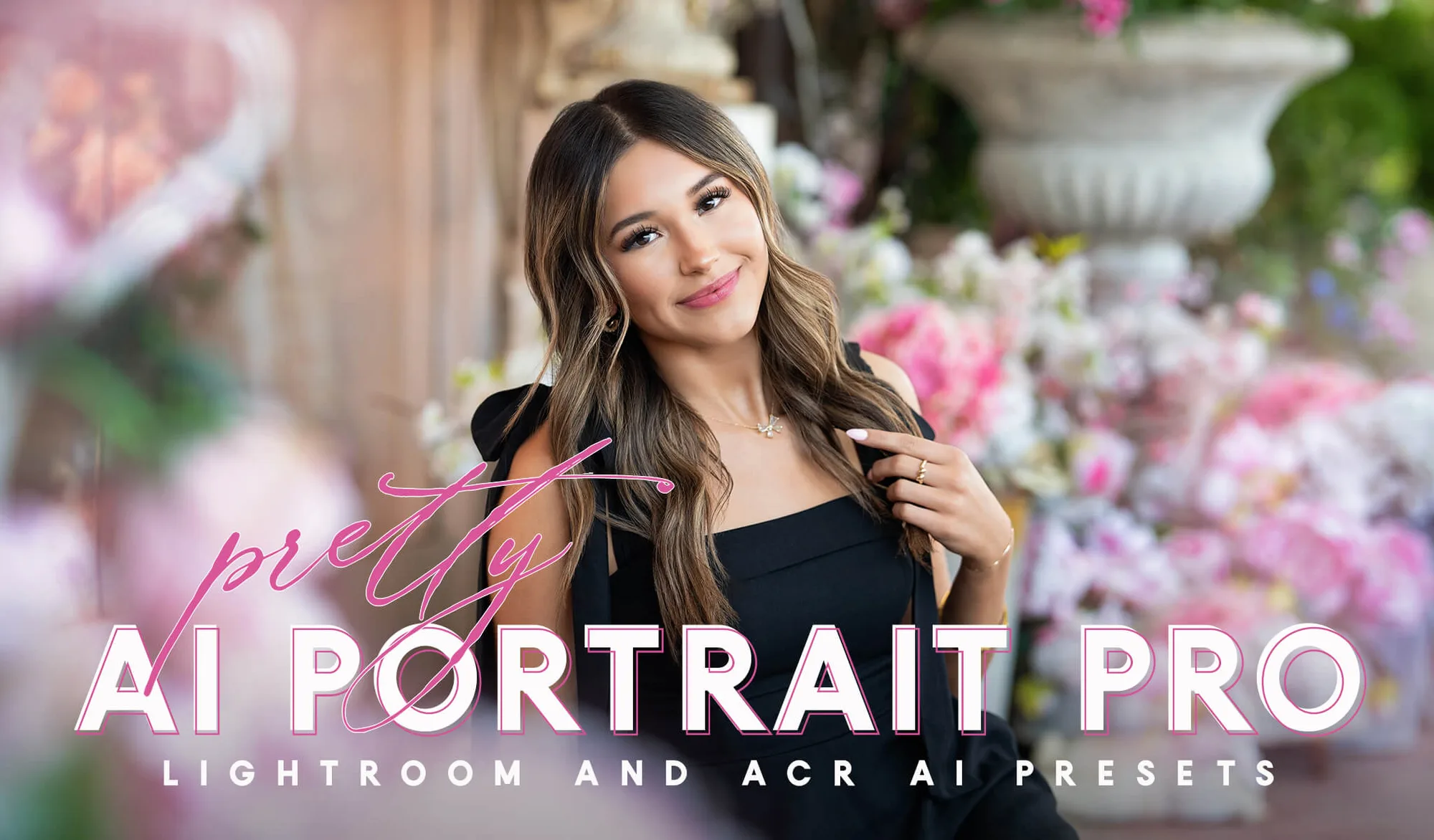
Coleção de Predefinições AI Portrait PRO: Predefinições de Retrato AI para Lightroom que usam Inteligência Artificial para acelerar o seu fluxo de trabalho e melhorar as suas fotos instantaneamente. Melhore automaticamente a pele, olhos, dentes, cabelo e fundos usando a AI do Lightroom. Esta coleção poupa tempo ao detetar e melhorar múltiplos elementos de retrato de uma só vez, mas ainda precisa de ajustar a opacidade e as máscaras para manter o retoque natural.
Coleção de Predefinições AI Portrait PRO


