快速解答
要使用 AI 人像預設達到自然修圖效果,請從平衡的曝光開始,套用預設以微妙地增強皮膚和眼睛,然後手動調整不透明度和遮罩,以保留紋理並避免不自然的外觀。
為什麼 AI 預設需要輕柔處理
像 AI Portrait PRO 預設集這類的 AI 人像預設,使用人工智慧自動偵測並增強皮膚、眼睛、牙齒、頭髮和背景。這能大幅加快編輯速度,但 AI 有時會過度校正,導致塑膠感或不自然的結果。關鍵是將預設作為起點,而非最終編輯。
一個常見的錯誤是將預設以全強度套用到整個影像。相反地,將其視為可以調低或遮罩到特定區域的基礎。這種方法讓您享有 AI 節省時間的優勢,同時對最終外觀保持完全的創意控制。
了解 AI 修圖工作流程
AI 修圖工作流程從一張曝光良好的原始檔開始。預設會增強已有的內容,因此從一張適當曝光的影像開始,能為 AI 提供乾淨的資料來處理。過度曝光或曝光不足的照片可能會混淆偵測演算法,導致不均勻的結果。
套用預設後,以 100% 的縮放比例檢視影像,檢查是否有偽影或不自然的平滑效果。AI 可能過度激進地平滑皮膚,或將眼睛銳利化到超出自然範圍。使用 Lightroom 的遮罩工具,僅將預設套用到選定區域(例如臉部或背景),以在重要處保留紋理。
逐步自然修圖工作流程
- 1. 從平衡的曝光開始: 在套用任何預設之前,調整曝光、對比度和白平衡,使影像中性且曝光良好。這為 AI 預設提供了乾淨的基礎。 常見錯誤:將預設套用到曝光不足或過度曝光的影像,這可能會放大雜訊或導致高光過曝。
- 2. 以降低的不透明度套用 AI 預設: 從預設面板中選擇 AI Portrait PRO 預設。套用後,立即使用「數量」滑桿(在預設面板中)將預設的不透明度降低到大約 50-70%。這能柔化效果並防止過度校正。
- 3. 將預設遮罩到特定區域: 使用 Lightroom 的遮罩工具(筆刷或放射狀濾鏡)僅將預設套用到臉部、皮膚或背景。這能防止 AI 平滑您想保留的紋理,例如頭髮或衣物布料。 常見錯誤:全域套用預設,這可能會不自然地平滑頭髮和布料。
- 4. 微調皮膚和眼睛增強: 前往「細節」面板,調整「遮罩」滑桿以保護細微的皮膚紋理,同時銳利化眼睛。對於皮膚,如果預設增加了過多的清晰度,請稍微降低「清晰度」和「紋理」滑桿。 以 100% 的縮放比例檢查,確保皮膚毛孔和髮絲仍然可見。
- 5. 檢視並調整色調: 開啟「顏色分級」工具,查看預設是否改變了膚色。使用 HSL 面板中的「色相」和「飽和度」滑桿,校正任何不自然的色偏,尤其是影響皮膚的紅色和橙色。
此工作流程中使用的產品
-
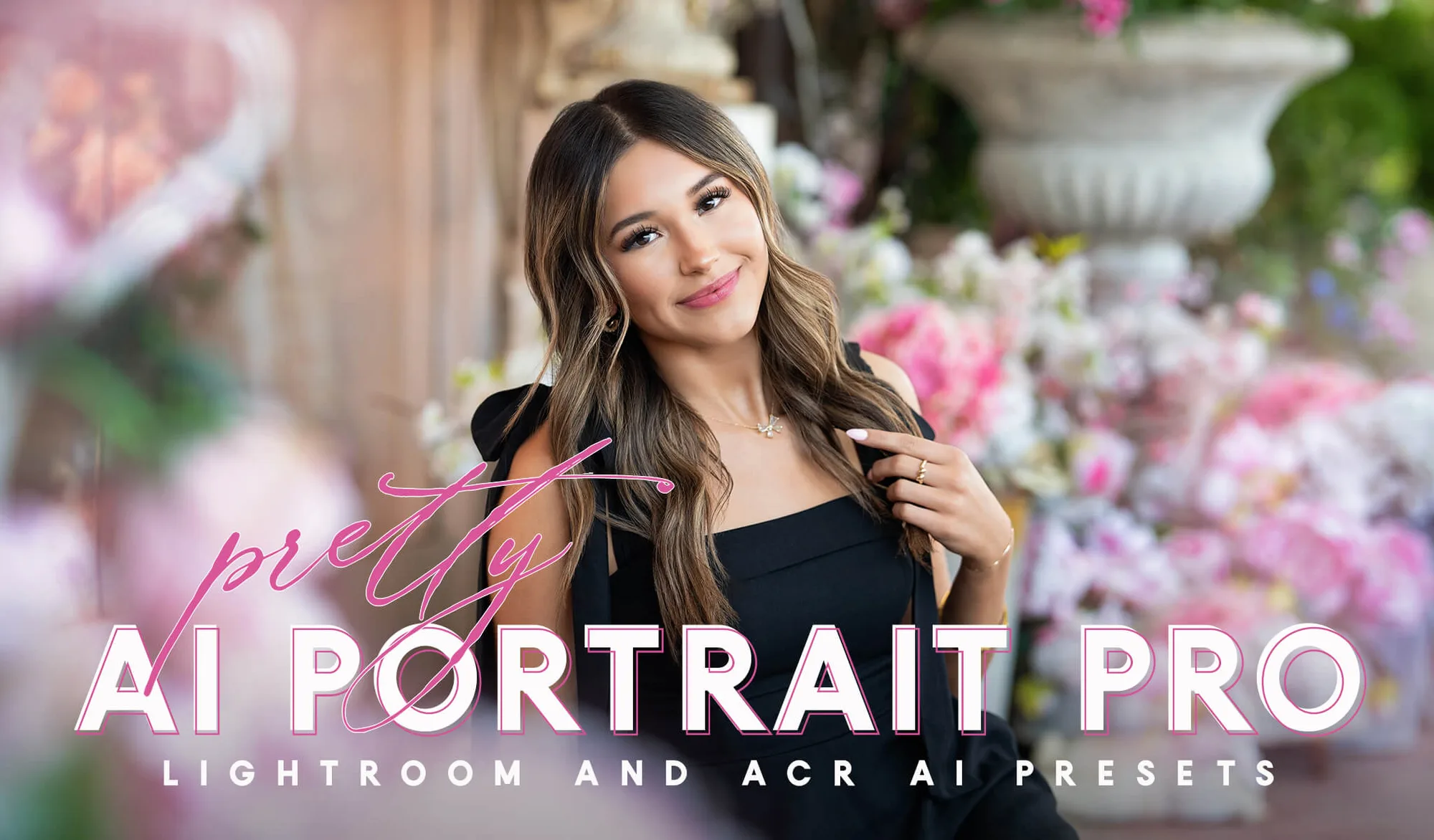
AI Portrait PRO 預設集: 適用於 Lightroom 的 AI 人像預設,使用人工智慧加速您的工作流程並即時增強您的照片。使用 Lightroom 的 AI 自動增強皮膚、眼睛、牙齒、頭髮和背景。此預設集透過一次偵測並增強多個人像元素來節省時間,但您仍需要調整不透明度和遮罩,以保持修圖自然。
AI Portrait PRO 預設集


