Respuesta rápida
Si quieres conseguir dobles exposiciones soñadoras y repetibles sin crear mezclas desde cero, empieza con un set de acciones dedicado como la Colección de Acciones de Doble Exposición para Photoshop (producto 1761504). Combínalo con un set de acabado mate como Velvet Matte (producto 1761495) cuando quieras un ambiente de color consistente en una sesión de retratos. Compra según el aspecto que puedas repetir, no por el número de acciones en la carpeta.
Qué hacen realmente las acciones de doble exposición en los retratos
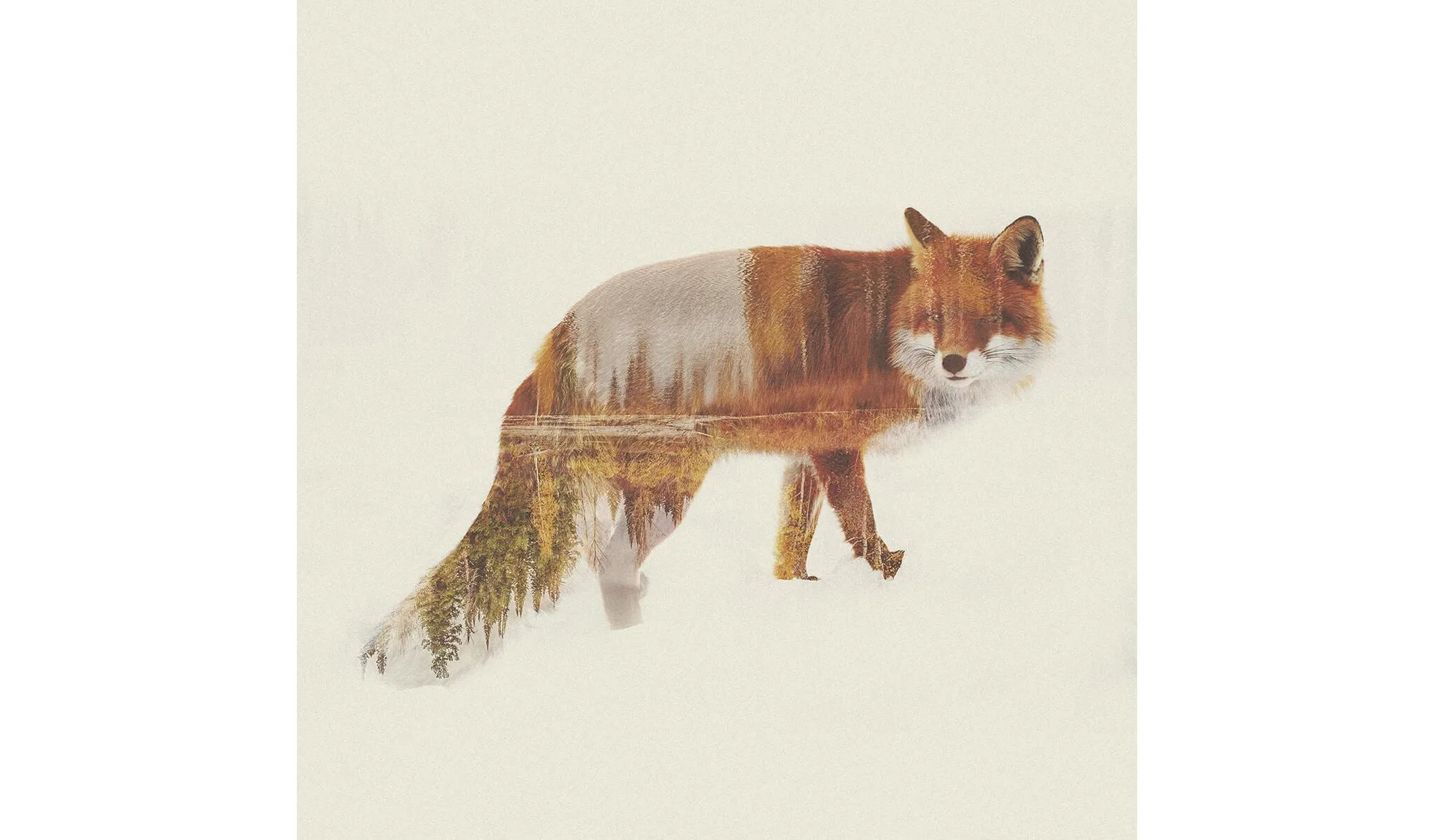
Una acción de doble exposición automatiza los pasos de apilamiento de capas y modos de fusión que tradicionalmente requerían varios pases manuales en Photoshop. La colección Double Exposure: Photoshop Actions Collection está diseñada precisamente para eso: combinar dos o más exposiciones en una sola imagen con un clic, para que puedas dedicar el tiempo de la sesión a elegir el segundo encuadre en lugar de reconstruir máscaras. Esto es importante para el trabajo de retratos porque la decisión creativa es qué textura, silueta o entorno debe interactuar con el rostro, no cómo configurar el documento.
La contrapartida es el control. Las acciones automatizadas te dan un punto de partida consistente, pero cada retrato tiene diferentes tonos de piel, contraste y desorden de fondo. Espera tener que ajustar la opacidad, el enmascaramiento o la segunda imagen después de ejecutar la acción. Si quieres un ajuste manual cero, la doble exposición es el efecto equivocado; si quieres una base repetible que puedas refinar en dos o tres minutos, es uno de los efectos creativos de Photoshop más rápidos de añadir a un flujo de trabajo de retratos.
Elige el segundo encuadre antes de elegir la acción
Las ideas más potentes de doble exposición surgen de combinar un retrato limpio y bien iluminado con una segunda imagen que tenga formas claras y un contraste sencillo. Los árboles, la arquitectura, el agua, la tela y el cielo abierto suelen leerse bien porque sus bordes permanecen visibles al fusionarse. Las escenas callejeras concurridas o las instantáneas con rostros que compiten suelen convertirse en un embrollo, sin importar qué conjunto de acciones utilices.
Para la edición creativa de retratos, dispara o selecciona el retrato con un fondo sencillo o despejado. La acción fusionará el segundo encuadre en toda la imagen, por lo que un fondo que distraiga en el retrato original competirá con el efecto. Esta es una regla de selección, no un problema de ajuste preestablecido: ninguna acción de doble exposición de Photoshop puede separar un sujeto de un fondo caótico de forma fiable en todos los archivos.
Cuándo añadir un acabado mate y cuándo omitirlo
Las dobles exposiciones ya suavizan el contraste y el color, por lo que aplicar una acción mate intensa encima puede aplanar los tonos de piel. La colección de acciones de Photoshop Velvet Matte incluye 20 acciones más 15 acciones adicionales, cubriendo conversiones suaves y atmosféricas a blanco y negro, así como un acabado mate aterciopelado en color, y es compatible con CS3 hasta CS6, Creative Cloud y Photoshop Elements. Este rango es útil si entregas tanto versiones en color como en blanco y negro del mismo retrato.
Usa el acabado mate en ediciones de retratos editoriales, atmosféricos o artísticos donde los negros elevados apoyen la historia. Omítelo para retratos corporativos limpios, galerías de recién nacidos o cualquier trabajo donde el cliente espere un color de piel preciso y sombras brillantes y abiertas. Si no estás seguro, realiza primero la doble exposición y luego prueba la acción mate en una capa duplicada con opacidad reducida antes de decidirte.
Empareja el conjunto de acciones con tu software de edición
Comprueba la compatibilidad antes de comprar, porque no todos los conjuntos de acciones funcionan en todos los programas. La colección Velvet Matte indica compatibilidad con CS3 hasta CS6, Creative Cloud y Photoshop Elements. La colección Double Exposure se describe como un conjunto de acciones de Photoshop; si trabajas principalmente en Lightroom Classic, planea hacer un rodeo a Photoshop para la fusión en lugar de esperar que la acción se ejecute dentro de Lightroom.
Este es el error de compra más común con las acciones de Photoshop para retratos: comprar por el aspecto y luego descubrir que la acción no se carga en el software que realmente usas. Confirma primero tu versión de Photoshop y verifica si necesitas una ruta de superposición basada en plantillas si nunca abres Photoshop.
Crea un flujo de trabajo de sesión repetible
Una guía de compra solo es útil si la herramienta se adapta a un proceso. Para una sesión de retratos, edita primero una imagen principal hasta completarla, incluyendo la fusión de doble exposición y cualquier acabado mate. Guárdala como referencia y luego aplica la misma secuencia de acciones al resto de la galería, ajustando solo el segundo fotograma o la opacidad por imagen. Esto mantiene un conjunto de 20 imágenes visualmente coherente sin hacer que todos los archivos sean idénticos.
Si también vendes tarjetas, minis o composiciones, mantén los pasos de acabado separados de la fusión de exposición. Así podrás reutilizar la base de doble exposición para una impresión y enviar una versión diferente y más clara a una plantilla de tarjeta sin tener que rehacer la fusión desde el principio.
Reglas de decisión para comprar acciones de doble exposición
- Editas retratos en Photoshop o PSE: Elige un conjunto de acciones que indique compatibilidad con tu versión, como la colección Velvet Matte con soporte para CS3-CS6, Creative Cloud y PSE, y confirma que el conjunto de doble exposición se carga en el mismo programa anfitrión. Compra solo después de que la acción se cargue en tu software real.
- Quieres un aspecto característico en toda una galería: Empieza con un conjunto de doble exposición dedicado para la mezcla, luego añade un acabado mate solo si la sesión requiere colores atmosféricos o editoriales. Un conjunto de mezcla más un conjunto de acabado cubre la mayoría del trabajo de retratos.
- Necesitas tonos de piel limpios y precisos: Evita los acabados mates intensos en retratos comerciales y galerías de recién nacidos, y mantén la doble exposición sutil o resérvala para trabajos creativos personales. Si la precisión del color es un requisito del cliente, no apile mate encima.
- Trabajas solo en Lightroom Classic: Planifica un viaje de ida y vuelta a Photoshop para ejecutar la acción, o elige una ruta basada en superposiciones en lugar de un conjunto de acciones de Photoshop. Haz coincidir la compra con el software que abres a diario.
Datos del producto
- Colección de Acciones de Photoshop para Exposición Doble: La Colección de Acciones de Photoshop para Exposición Doble crea exposiciones dobles de ensueño con solo un clic, combinando dos o más exposiciones en una sola imagen. Te proporciona una mezcla base reutilizable para la edición creativa de retratos, evitando tener que construir pilas de capas manualmente para cada cliente.
- Colección de Acciones de Photoshop de Mate Aterciopelado: La colección Velvet Matte Photoshop Actions incluye 20 acciones más 15 acciones adicionales, con conversiones suaves y melancólicas a blanco y negro y un acabado mate aterciopelado en color, compatible con CS3-CS6, Creative Cloud y PSE. Te permite finalizar retratos de doble exposición tanto en color como en blanco y negro, y la compatibilidad indicada te ayuda a confirmar que funciona en tu software de edición.
Quién debería comprar acciones de doble exposición
Ideal para
- Fotógrafos de retrato que ya editan en Photoshop y desean una base rápida y repetible para doble exposición
- Sesiones creativas y editoriales donde un acabado de color sombrío o blanco y negro forma parte del resultado final
- Fotógrafos que dedican unos minutos por imagen a refinar la mezcla en lugar de esperar un resultado de un solo clic
No apto para
- Editores que solo usan Lightroom y nunca abren Photoshop o Photoshop Elements
- Trabajo de retratos comerciales o de recién nacidos que requiere tonos de piel precisos y brillantes sin elevación mate
- Cualquier persona que desee un resultado totalmente automático sin ajustes de máscara ni opacidad