クイックアンサー
夢のような再現可能な二重露光をゼロからブレンドを作成せずに実現したい場合は、専用のアクションセット(例:Double Exposure: Photoshop Actions Collection(製品 1761504))から始めましょう。ポートレートセッション全体で一貫したカラームードを求める場合は、Velvet Matte(製品 1761495)のようなマット仕上げセットと組み合わせてください。フォルダ内のアクション数ではなく、再現できるルックに基づいて購入してください。
二重露光アクションがポートレートに実際に与える効果
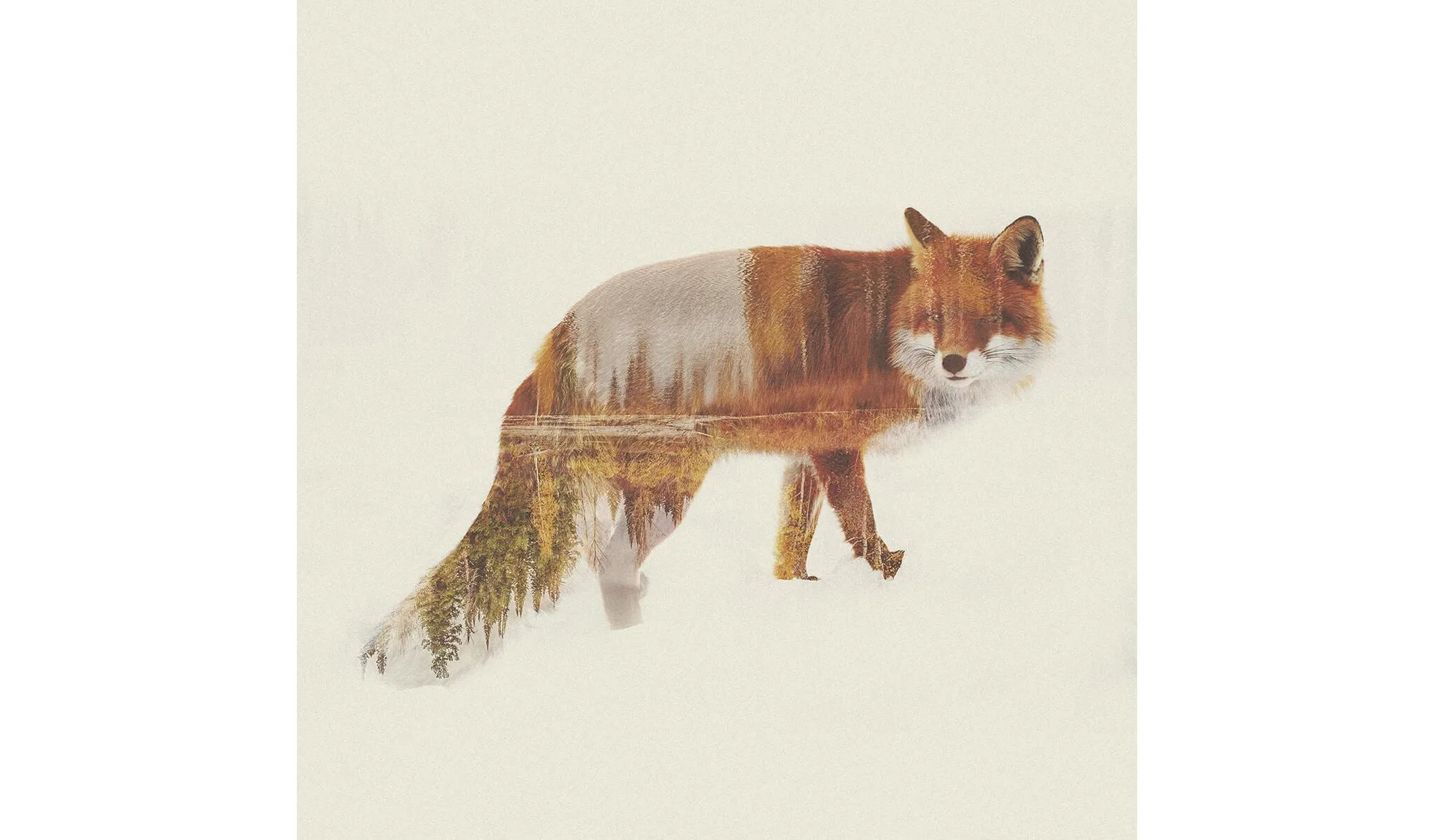
ダブルエクスポージャーアクションは、従来Photoshopで何度も手動で行っていたレイヤーのスタックとブレンドモードの手順を自動化します。Double Exposure: Photoshop Actions Collectionはまさにそのために作られています。つまり、2つ以上の露出を1回のクリックで1つの画像に結合し、マスクを再構築する代わりに、セッション時間を2つ目のフレームの選択に充てることができます。これはポートレート作業において重要です。なぜなら、クリエイティブな決定は、どのテクスチャ、シルエット、または環境を顔と相互作用させるかであり、ドキュメントの設定方法ではないからです。
トレードオフはコントロールです。自動化されたアクションは一貫した出発点を提供しますが、すべてのポートレートには異なる肌のトーン、コントラスト、背景の乱雑さがあります。アクション実行後には、不透明度、マスキング、または2つ目の画像を調整する必要があると想定してください。手動調整をまったく行いたくない場合、ダブルエクスポージャーは間違ったエフェクトです。2〜3分で洗練できる再現可能なベースが欲しい場合、ポートレートワークフローに追加できる最も速いクリエイティブなPhotoshopエフェクトの1つです。
アクションを選ぶ前に、2枚目のフレームを選びましょう
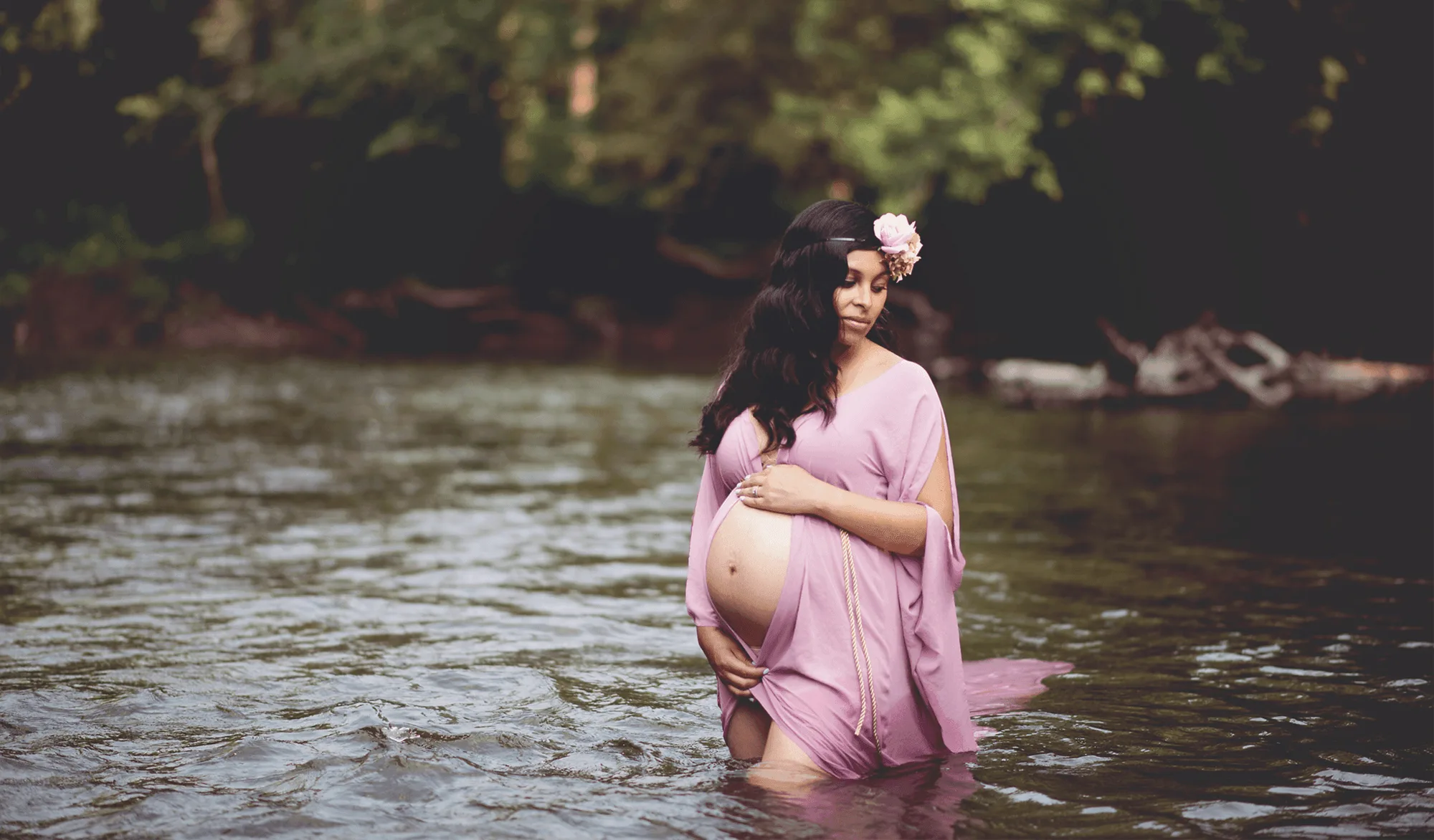
最も強力な多重露光のアイデアは、クリーンで明るいポートレートと、はっきりした形状とシンプルなコントラストを持つ2枚目の画像を組み合わせることから生まれます。木、建築、水、布地、開けた空は、ブレンドしてもエッジがはっきり見えるため、うまく機能します。混雑した街並みや、顔が重なるスナップ写真は、どのアクションセットを使っても、たいていは濁った仕上がりになります。
クリエイティブなポートレート編集では、背景がシンプルまたはすっきりしたポートレートを撮影または選択してください。アクションは2枚目のフレームを画像全体にブレンドするため、元のポートレートの背景が散らかっていると、効果と競合します。これは選択のルールであり、プリセットの問題ではありません。どの多重露光Photoshopアクションも、被写体を乱雑な背景からすべてのファイルで確実に分離できるわけではありません。
マット仕上げを追加するタイミングと避けるタイミング
多重露光はすでにコントラストと色を和らげているため、その上に強いマット効果を重ねると肌色が平坦になる可能性があります。Velvet Matte Photoshop Actions Collectionには、20のアクションに加えて15のボーナスアクションが含まれており、ソフトでムーディーな白黒変換とビロードのようなマットカラー仕上げをカバーしています。CS3からCS6、Creative Cloud、Photoshop Elementsと互換性があります。この範囲は、同じポートレートのカラーバージョンと白黒バージョンの両方を納品する場合に便利です。
マット仕上げは、持ち上げられた黒がストーリーをサポートするエディトリアル、ムーディー、またはファインアートのポートレート編集に使用します。クリーンな商用ヘッドショット、新生児ギャラリー、またはクライアントが正確な肌色と明るく開いた影を期待する仕事では避けてください。迷った場合は、まず多重露光を実行し、その後、複製レイヤーでマットアクションを不透明度を下げてテストしてから決定してください。
アクションセットを編集ソフトウェアに合わせる
購入前に互換性を確認してください。すべてのアクションセットがすべてのホストで動作するわけではありません。Velvet Matteコレクションは、CS3からCS6、Creative Cloud、Photoshop Elementsとの互換性を明記しています。Double ExposureコレクションはPhotoshopアクションセットとして説明されています。主にLightroom Classicで作業する場合、アクションがLightroom内で実行されることを期待するのではなく、ブレンド自体のためにPhotoshopにラウンドトリップする計画を立ててください。
これはポートレート用Photoshopアクションで最もよくある購入ミスです。見た目で購入し、その後、実際に使用しているソフトウェアでアクションが読み込めないことに気づくというものです。まずPhotoshopのバージョンを確認し、Photoshopを開かない場合はテンプレートベースのオーバーレイ方法が必要かどうかを確認してください。
繰り返し可能なセッションワークフローを構築する
購入ガイドは、ツールがプロセスに適合する場合にのみ役立ちます。ポートレートセッションでは、まず1枚のヒーロー画像を完成まで編集します。これには、二重露光のブレンドやマット仕上げも含まれます。それを基準として保存し、同じアクションシーケンスを残りのギャラリーに適用し、画像ごとに2番目のフレームまたは不透明度のみを調整します。これにより、20枚の画像セットが視覚的に一貫性を保ちながら、すべてのファイルが同一になることはありません。
カード、ミニ、またはコンポジットも販売する場合は、仕上げのステップを露出ブレンドから分離しておきます。そうすれば、プリント用に二重露光ベースを再利用し、カードテンプレートには別の明るいバージョンを送信でき、ブレンドを最初からやり直す必要がありません。
ダブルエクスポージャーアクション購入の判断基準
- PhotoshopまたはPSEでポートレートを編集する場合: お使いのバージョンに対応しているアクションセット(例:Velvet MatteコレクションのCS3-CS6、Creative Cloud、PSE対応)を選び、ダブルエクスポージャーセットが同じホストで読み込まれることを確認してください。 実際のソフトウェアでアクションが読み込まれた後にのみ購入してください。
- ギャラリー全体で統一感のあるルックを実現したい場合: 専用の多重露出セットでブレンドを始め、ムーディーな色合いやエディトリアルカラーが必要なセッションにのみマット仕上げを追加します。 ブレンドセット1つと仕上げセット1つで、ほとんどのポートレート撮影に対応できます。
- クリーンで正確な肌色が必要な場合: 商用のヘッドショットや新生児ギャラリーでは濃いマット仕上げを避け、多重露出は控えめにするか、個人的なクリエイティブ作品に限定します。 色の正確さがクライアントの要件である場合、マットを重ねないでください。
- Lightroom Classicのみで作業する場合: アクションを実行するためにPhotoshopへの往復を計画するか、Photoshopアクションセットの代わりにオーバーレイベースの方法を選択してください。 購入を毎日開くソフトウェアに合わせてください。
製品情報
- ダブルエクスポージャー:Photoshopアクションコレクション: ダブルエクスポージャー:Photoshopアクションコレクションは、ボタンをクリックするだけで夢のようなダブルエクスポージャーを作成し、2つ以上の露出を1つの画像に結合します。クライアントごとに手動でレイヤースタックを構築する代わりに、クリエイティブなポートレート編集のための再利用可能なベースブレンドを提供します。
- ベルベットマット:Photoshopアクションコレクション: Velvet Matte Photoshop Actions Collectionには、20のアクションと15のボーナスアクションが含まれています。ソフトでムーディーな白黒変換とビロードのようなマットなカラーフィニッシュを提供し、CS3-CS6、Creative Cloud、PSEに対応しています。カラーまたは白黒のダブルエクスポージャーポートレートを仕上げることができ、記載された互換性により、お使いの編集ソフトウェアで動作することを確認できます。
ダブルエクスポージャーアクションを購入すべき人
最適なユーザー
- すでにPhotoshopで編集を行っており、迅速で再現性のあるダブルエクスポージャーのベースを求めるポートレート写真家
- ムーディーなカラーや白黒仕上げが成果物の一部となるクリエイティブおよび編集セッション
- ワンクリックで完了することを期待するのではなく、1枚あたり数分かけてブレンドを調整するフォトグラファー向け
対象外
- Lightroomのみを使用し、PhotoshopやPhotoshop Elementsを開いたことがない編集者
- 正確で明るい肌色が必要で、マットな浮き上がりがないことが求められる商業用ポートレートや新生児写真
- マスキングや不透明度の調整を一切行わず、完全自動の結果を求める方