快速解答
如果您想要夢幻且可重複的雙重曝光效果,而不需要從零開始建立混合,請從專用的動作集開始,例如 Double Exposure: Photoshop Actions Collection(產品 1761504)。當您希望在整個肖像拍攝中保持一致色彩氛圍時,請搭配如 Velvet Matte(產品 1761495)的霧面修飾集。請根據您可以重複呈現的外觀來購買,而不是資料夾中的動作數量。
雙重曝光動作對肖像的實際作用
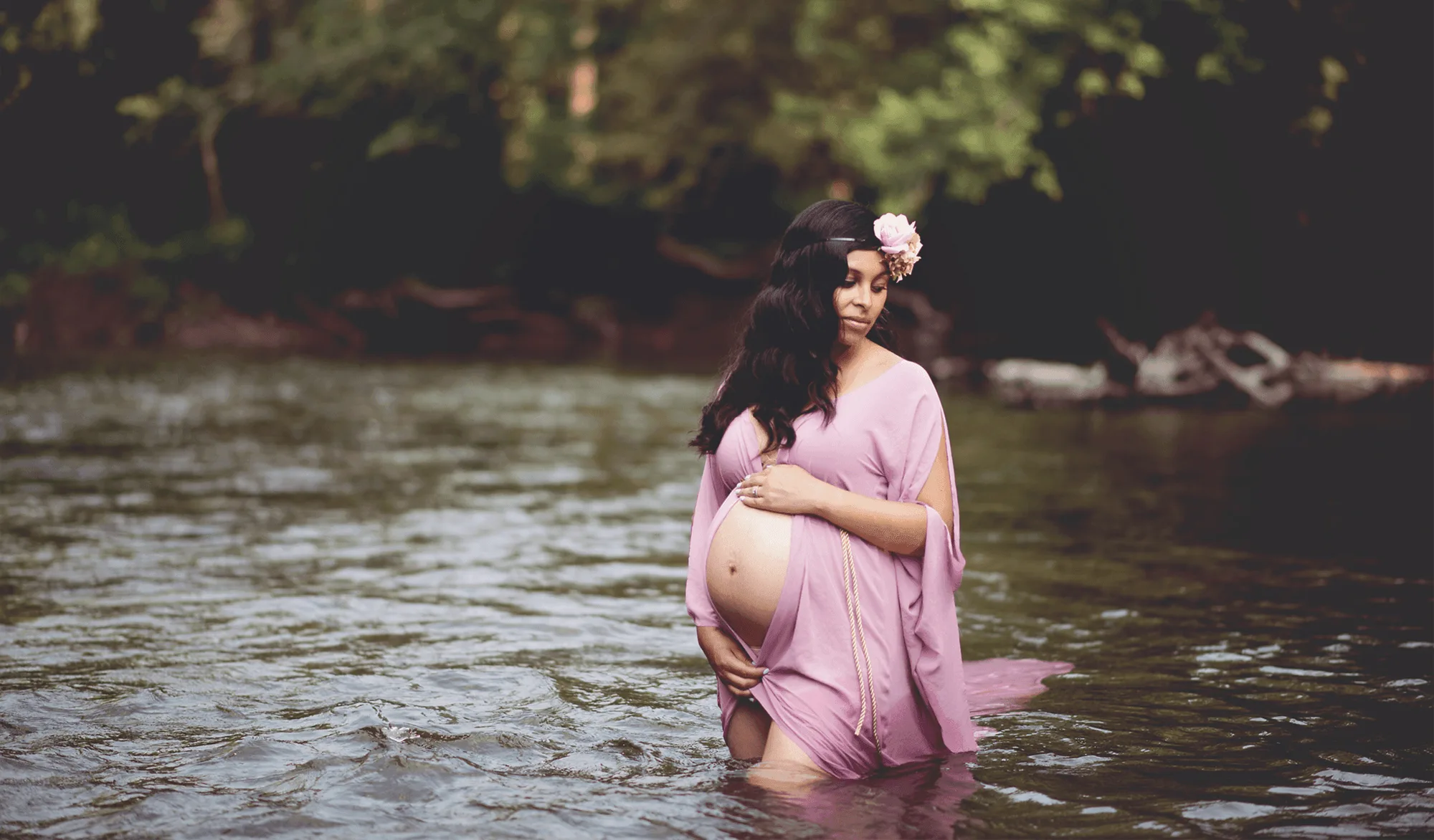
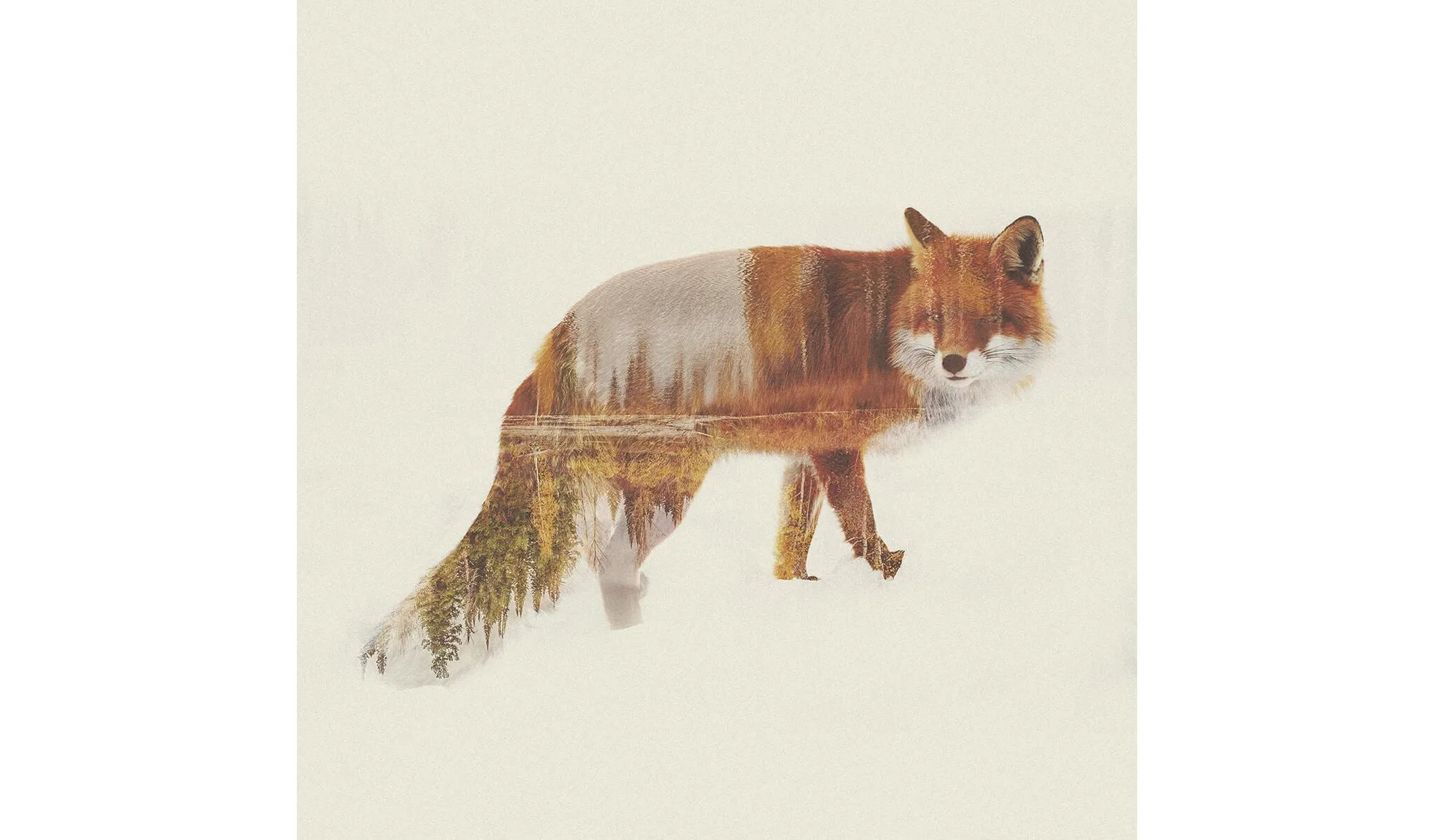
雙重曝光動作可自動化圖層堆疊和混合模式的步驟,這些步驟在 Photoshop 中傳統上需要多次手動操作。Double Exposure: Photoshop Actions Collection 正是為此而設計:只需點擊一下即可將兩個或多個曝光組合成一張影像,讓您可以將工作階段時間用於選擇第二個畫面,而不是重建遮色片。這對於人像作品很重要,因為創意決策在於哪種紋理、剪影或環境應與臉部互動,而不是如何設定文件。
權衡之處在於控制。自動化動作為您提供一致的起點,但每張人像都有不同的膚色、對比度和背景雜亂。在動作執行後,預期需要調整不透明度、遮色片或第二張影像。如果您希望完全不需要手動調整,那麼雙重曝光是錯誤的效果;如果您想要一個可在兩到三分鐘內完善的可重複基礎,那麼它是可以添加到人像工作流程中最快的創意 Photoshop 效果之一。
在選擇動作之前,先選擇第二個畫面
最強大的雙重曝光創意來自於將一張乾淨、光線充足的人像照,與另一張具有清晰形狀和簡單對比的影像配對。樹木、建築、水、布料和開闊的天空通常效果良好,因為它們的邊緣在混合時仍能保持可見。擁擠的街景或帶有競爭性面孔的快照,無論您使用哪個動作組合,通常都會變得模糊不清。
對於創意人像編輯,請拍攝或選擇背景簡單或整潔的人像照。該動作會將第二個畫面混合到整個影像中,因此原始人像照中分散注意力的背景會與效果產生競爭。這是一個選擇規則,而不是預設問題:沒有任何雙重曝光 Photoshop 動作能夠可靠地在每個檔案中將主體與混亂的背景分離。
何時添加霧面效果,何時跳過
雙重曝光已經柔化了對比度和色彩,因此在上面疊加強烈的霧面效果可能會使膚色變得扁平。Velvet Matte Photoshop 動作集包含 20 個動作以及 15 個額外動作,涵蓋柔和且富有氛圍的黑白轉換以及絲絨霧面色彩效果,並與 CS3 到 CS6、Creative Cloud 和 Photoshop Elements 相容。如果您需要提供同一張人像的彩色和黑白版本,這個範圍非常實用。
在編輯型、氛圍型或藝術人像編輯中使用霧面效果,其中提升的黑色階有助於支撐故事。在乾淨的商業大頭照、新生兒相簿或任何客戶期望準確膚色和明亮開放陰影的工作中,請跳過霧面效果。如果不確定,請先執行雙重曝光,然後在複製圖層上以降低的不透明度測試霧面動作,再做出決定。
將動作集與您的編輯軟體配對
購買前請檢查相容性,因為並非每個動作集都能在所有主機中執行。Velvet Matte 系列標明與 CS3 到 CS6、Creative Cloud 和 Photoshop Elements 相容。Double Exposure 系列被描述為 Photoshop 動作集;如果您主要使用 Lightroom Classic,請規劃繞道至 Photoshop 進行混合本身,而不是期望動作在 Lightroom 內執行。
這是購買人像 Photoshop 動作時最常見的錯誤:為了效果而購買,然後發現動作無法在您實際使用的軟體中載入。請先確認您的 Photoshop 版本,並確認如果您從不開啟 Photoshop,是否需要改用基於範本的疊加方式。
建立可重複的拍攝工作流程
購買指南只有在工具符合流程時才有幫助。對於人像拍攝,請先完整編輯一張主圖,包括雙重曝光混合和任何霧面處理。將其儲存為參考,然後將相同的動作序列套用到其餘的相簿,僅針對每張影像調整第二個影格或不透明度。這樣可以讓一組 20 張影像在視覺上保持一致,而不會讓每個檔案都完全相同。
如果您也銷售卡片、迷你相片或合成影像,請將修飾步驟與曝光混合分開。這樣您就可以將雙重曝光基底重複用於印刷品,並將不同的、較亮的版本傳送到卡片模板,而無需從頭開始重新進行混合。
購買雙重曝光動作的決策規則
- 您在 Photoshop 或 PSE 中編輯人像: 選擇一個標明與您版本相容的動作集,例如支援 CS3-CS6、Creative Cloud 和 PSE 的 Velvet Matte 系列,並確認雙重曝光集能在相同主機中載入。 僅在動作實際載入您的軟體後再購買。
- 您希望在整個畫廊中呈現一致的標誌性風格: 從專用的雙重曝光組合開始進行混合,只有在拍攝需要營造氛圍或編輯風格色彩時,才添加霧面效果。 一個混合組合加上一個修飾組合,即可涵蓋大多數人像作品的需求。
- 您需要乾淨、準確的膚色: 在商業頭像和新生兒畫廊中避免使用厚重的霧面修飾,並將雙重曝光保持低調,或僅用於個人創意作品。 如果色彩準確度是客戶需求,請勿將霧面圖層堆疊在上方。
- 您僅在 Lightroom Classic 中工作: 規劃往返 Photoshop 以執行動作,或選擇基於疊加層的方式,而非 Photoshop 動作集。 將購買項目與您每天開啟的軟體相匹配。
產品資訊
- 雙重曝光:Photoshop 動作集: 雙重曝光:Photoshop 動作集只需點擊一下按鈕,即可創造夢幻般的雙重曝光效果,將兩個或多個曝光結合成一張影像。為您提供可重複使用的基礎混合,用於創意人像編輯,無需為每位客戶手動建立圖層堆疊。
- 絲絨霧面 Photoshop 動作集: Velvet Matte Photoshop Actions Collection 包含 20 個動作及 15 個額外動作,提供柔和且富有氛圍的黑白轉換效果,以及天鵝絨般的霧面色彩質感,相容於 CS3-CS6、Creative Cloud 和 PSE。讓您能夠以彩色或黑白完成雙重曝光人像,而標示的相容性可協助您確認其能在您的編輯軟體中運作。
誰適合購買雙重曝光動作
最適合
- 已在 Photoshop 中進行編輯,並希望獲得快速且可重複的雙重曝光基礎的人像攝影師
- 創意與編輯工作階段,其中帶有陰鬱色調或黑白效果的作品為交付內容的一部分
- 願意花費幾分鐘調整每張影像的混合效果,而非期望一鍵完成的攝影師
不適用於
- 僅使用 Lightroom 而從未開啟 Photoshop 或 Photoshop Elements 的編輯者
- 需要精準、明亮膚色且無霧面浮起的商業頭像或新生兒攝影作品
- 任何想要完全自動結果、無需遮罩或不透明度調整的人