Respuesta rápida
Primero edita el archivo RAW, luego aplica un preset de Lightroom de otoño como punto de partida y ajústalo. Corrige el balance de blancos y la exposición, recupera los detalles de las altas luces y las sombras en el follaje, gradúa los verdes, amarillos, naranjas y rojos por separado, y termina con una viñeta sutil y un enfoque. Este orden mantiene el color otoñal creíble, sin que parezca embarrado o neón.
Empieza con una base limpia y neutra
Un preset de temporada no puede arreglar un archivo demasiado oscuro, demasiado azul o con recortes. Antes de abrir el panel de presets, configura el perfil de la cámara en Adobe Standard o un perfil neutro, ajusta la exposición para que el follaje más brillante aún conserve textura, y establece el balance de blancos a partir de una referencia neutra en la escena. Si la imagen se tomó con luz nublada, calentar ligeramente el balance de blancos suele ser más seguro que aumentar la saturación después. Este paso base es lo que hace que cualquier trabajo de gradación de color otoñal en Lightroom se vea natural en lugar de filtrado.
Elige un preset según la etapa del otoño
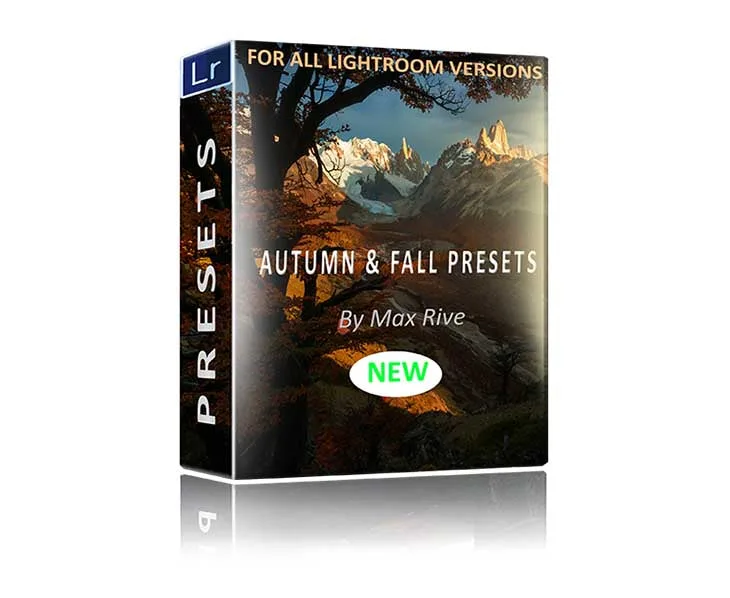
Las escenas de principios de otoño están dominadas por verde, amarillo y naranja, mientras que el final del otoño se desplaza hacia rojos oscuros y magenta. Elige una familia de presets que coincida con esa etapa en lugar de forzar un aspecto de final de otoño en un bosque de principios de temporada. Aplica el preset con una intensidad moderada y luego usa el control deslizante de cantidad para reducirlo. Un preset es un punto de partida, no una gradación final, así que espera ajustarlo después de aplicarlo.
Gradúa los colores del follaje por separado
Usa el panel HSL o Mezclador de colores para tratar cada tono otoñal por separado. Reduce la luminancia de los verdes para evitar que el césped y las hojas brillen, desplaza el amarillo ligeramente hacia el naranja para dar calidez, y baja la luminancia del rojo si las hojas de finales de otoño se ven planas. Mantén pequeños los cambios de saturación; unos pocos puntos en la dirección correcta suelen verse mejor que un gran aumento global de saturación. Aquí es donde las decisiones de gradación de color otoñal en Lightroom tienen el efecto más visible.
Controla el contraste y la atmósfera
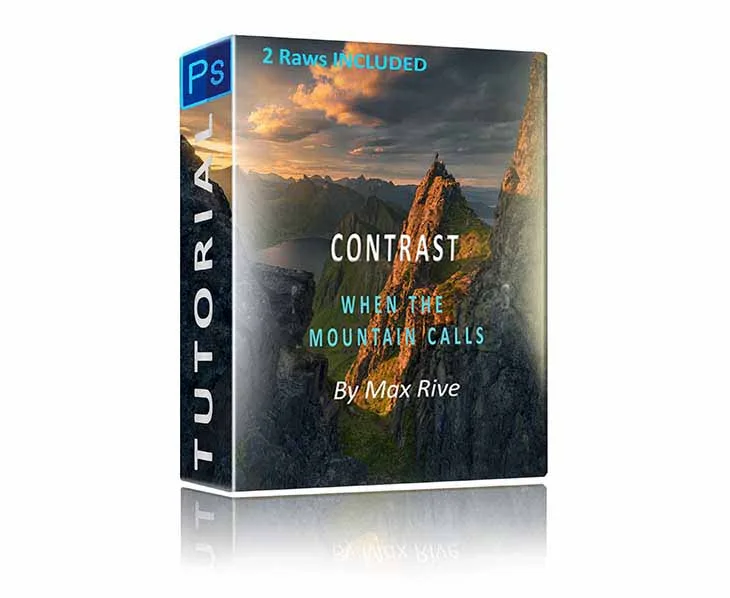
Las escenas otoñales a menudo contienen bruma entre capas de montañas, luz lateral y sombras profundas. Usa la curva de tono y los ajustes locales para añadir contraste donde ayude a la composición, no en todo el encuadre. Si la imagen necesita una separación más fuerte entre capas o un control más preciso de los detalles en altas luces y sombras, un flujo de trabajo de contraste dedicado es más fiable que apilar controles deslizantes globales. Esta es la etapa donde un tutorial de edición estructurado puede ahorrar tiempo en comparación con adivinar.
Termina con moderación
Añade una viñeta sutil, enfoca para el tamaño de salida deseado y revisa la imagen al 100 por ciento para detectar franjas de color alrededor de las ramas. Compara la versión editada con la original antes de exportar. Si el follaje se ve uniformemente naranja o el cielo ha cambiado, reduce la cantidad del preset y revisa los controles deslizantes de color individuales en lugar de añadir más ajustes globales.
Flujo de trabajo de edición otoñal paso a paso
- Paso 1: Corrige el archivo base: Establece un perfil de cámara neutro, ajusta la exposición para que las altas luces del follaje conserven textura y configura el balance de blancos a partir de una referencia neutra antes de aplicar cualquier otra cosa. Punto de control: si el histograma muestra altas luces recortadas en las hojas, baja la exposición antes de continuar.
- Paso 2: Aplica un preset de temporada: Elige un preset que coincida con el inicio o el final del otoño, aplícalo y luego reduce la cantidad para que apoye la imagen en lugar de reemplazar tus ajustes. Error común: apilar varios presets a máxima intensidad, lo que aplana el color y el contraste.
- Paso 3: Gradúa los tonos otoñales individuales: En HSL o Mezclador de colores, reduce la luminancia del verde, desplaza el amarillo hacia el naranja y baja la luminancia del rojo si las hojas de finales de otoño se ven planas. Mantén pequeños los cambios de saturación. Punto de control: visualiza la imagen al tamaño de pantalla para juzgar el balance de color, no solo al 100 por ciento.
- Paso 4: Refina el contraste y la atmósfera: Usa la curva de tono y los ajustes locales para separar las capas de montañas y controlar la bruma, los detalles de sombra y las altas luces sin aplanar todo el encuadre. Error común: añadir contraste global cuando la escena solo necesita separación local.
- Paso 5: Termina y compara: Añade una viñeta sutil, enfoca para el tamaño de salida, revisa si hay franjas de color alrededor de las ramas y compara la edición con la original antes de exportar. Si el resultado se ve uniformemente naranja o el cielo ha cambiado, reduce la cantidad del preset y revisa los controles deslizantes de color.
Productos que apoyan este flujo de trabajo
- Presets de Lightroom para Otoño: Autumn and Fall Lightroom Presets es un paquete de presets diseñado para imágenes de paisajes otoñales, que cubre bosques verdes, amarillos y naranjas a principios de otoño hasta rojos oscuros y magenta a finales de otoño. Te ofrece un punto de partida adecuado para la etapa, para que dediques menos tiempo a construir un aspecto otoñal desde cero y más a refinar la imagen individual.
- Tutorial de Contraste en Photoshop: Photoshop Contrast Tutorial enseña edición de contraste para imágenes de paisajes, incluyendo bruma entre capas de montañas, luz solar lateral, viñeteado, detalles de sombra, control de altas luces y saturación de color. Útil cuando tu escena otoñal necesita una separación de capas más fuerte y un contraste controlado que los controles deslizantes globales de Lightroom por sí solos no pueden lograr.