Risposta rapida
Modifica prima il file grezzo, poi applica un preset Lightroom autunnale come punto di partenza e perfezionalo. Correggi bilanciamento del bianco ed esposizione, recupera i dettagli nelle luci e nelle ombre del fogliame, regola separatamente verdi, gialli, arancioni e rossi, e termina con una vignettatura discreta e una nitidezza calibrata. Questo ordine mantiene i colori autunnali credibili, senza risultare fangosi o neon.
Inizia con una base pulita e neutra
Un preset stagionale non può correggere un file troppo scuro, troppo blu o con luci bruciate. Prima di aprire il pannello dei preset, imposta il profilo della fotocamera su Adobe Standard o su un profilo neutro, regola l'esposizione in modo che il fogliame più luminoso mantenga ancora la texture e imposta il bilanciamento del bianco su un riferimento neutro nella scena. Se l'immagine è stata scattata con luce coperta, scaldare leggermente il bilanciamento del bianco è di solito più sicuro che spingere la saturazione in seguito. Questo passaggio di base è ciò che rende qualsiasi lavoro di color grading autunnale in Lightroom naturale anziché filtrato.
Scegli un preset in base alla fase dell'autunno
Le scene di inizio autunno sono dominate da verde, giallo e arancione, mentre il tardo autunno vira verso rossi scuri e magenta. Scegli una famiglia di preset che corrisponda a quella fase, invece di forzare un aspetto da tardo autunno su una foresta di inizio stagione. Applica il preset a intensità moderata, poi usa il cursore dell'intensità per ridurlo. Un preset è un punto di partenza, non una correzione finale, quindi aspettati di doverlo regolare dopo l'applicazione.
Regola i colori del fogliame separatamente
Usa il pannello HSL o Color Mixer per trattare ogni tonalità autunnale singolarmente. Riduci la luminanza dei verdi per evitare che erba e foglie emettano bagliore, sposta leggermente il giallo verso l'arancione per dare calore e abbassa la luminanza del rosso se le foglie di tardo autunno appaiono piatte. Mantieni piccole le variazioni di saturazione; qualche punto nella direzione giusta di solito rende meglio di un grande aumento globale della saturazione. È qui che le decisioni di color grading autunnale in Lightroom hanno l'effetto più visibile.
Controlla contrasto e atmosfera
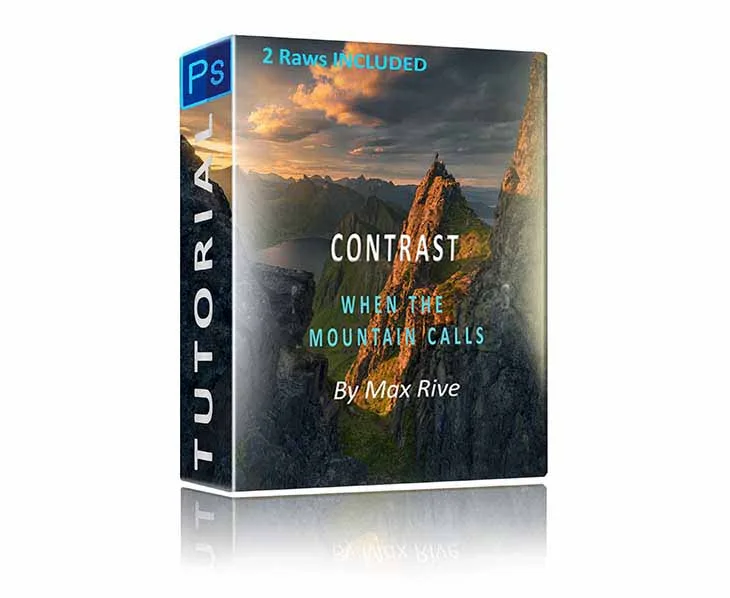
Le scene autunnali spesso contengono foschia tra gli strati di montagna, luce laterale e ombre profonde. Usa la curva tonale e le regolazioni locali per aggiungere contrasto dove aiuta la composizione, non su tutto il fotogramma. Se l'immagine necessita di una separazione più netta tra gli strati o di un controllo più preciso di luci e ombre, un flusso di lavoro dedicato al contrasto è più affidabile che accumulare cursori globali. È in questa fase che un tutorial di editing strutturato può far risparmiare tempo rispetto al procedere per tentativi.
Termina con moderazione
Aggiungi una vignettatura sottile, nitidezza adatta alla dimensione di output e controlla l'immagine al 100% per eventuali frange di colore attorno ai rami. Confronta la versione modificata con l'originale prima di esportare. Se il fogliame appare uniformemente arancione o il cielo è cambiato, riduci l'intensità del preset e rivisita i singoli cursori del colore, invece di aggiungere ulteriori regolazioni globali.
Flusso di lavoro autunnale passo dopo passo
- Passo 1: correggi il file di base: Imposta un profilo fotocamera neutro, correggi l'esposizione in modo che le luci del fogliame mantengano la texture e imposta il bilanciamento del bianco su un riferimento neutro prima di applicare qualsiasi altra cosa. Punto di controllo: se l'istogramma mostra luci bruciate nelle foglie, abbassa l'esposizione prima di proseguire.
- Passo 2: applica un preset stagionale: Scegli un preset che corrisponda all'inizio o al tardo autunno, applicalo, poi riduci l'intensità in modo che supporti l'immagine invece di sostituire le tue regolazioni. Errore comune: accumulare più preset a piena intensità, che appiattisce colore e contrasto.
- Passo 3: regola le singole tonalità autunnali: In HSL o Color Mixer, riduci la luminanza del verde, sposta il giallo verso l'arancione e abbassa la luminanza del rosso se le foglie di tardo autunno appaiono piatte. Mantieni piccole le variazioni di saturazione. Punto di controllo: visualizza l'immagine a dimensione adattata allo schermo per giudicare il bilanciamento del colore, non solo al 100%.
- Passo 4: perfeziona contrasto e atmosfera: Usa la curva tonale e le regolazioni locali per separare gli strati di montagna e controllare foschia, dettagli nelle ombre e luci senza appiattire l'intero fotogramma. Errore comune: aggiungere contrasto globale quando la scena necessita solo di separazione locale.
- Passo 5: termina e confronta: Aggiungi una vignettatura sottile, nitidezza adatta alla dimensione di output, controlla eventuali frange di colore attorno ai rami e confronta la modifica con l'originale prima di esportare. Se il risultato appare uniformemente arancione o il cielo è cambiato, riduci l'intensità del preset e rivisita i cursori del colore.
Prodotti che supportano questo flusso di lavoro
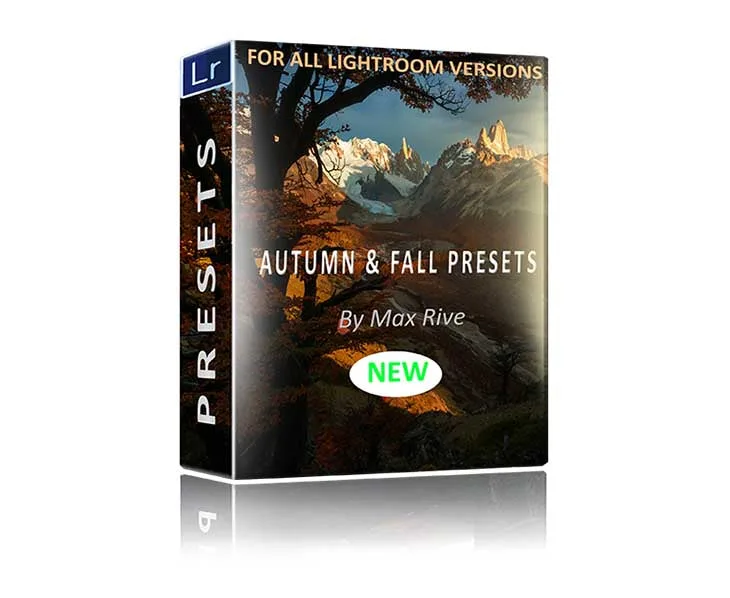
- Preset Lightroom Autunno e Foglie Autunnali: Autumn and Fall Lightroom Presets è un pacchetto di preset creato per immagini paesaggistiche autunnali, che copre foreste verdi, gialle e arancioni di inizio autunno fino ai rossi scuri e magenta del tardo autunno. Offre un punto di partenza adatto alla fase stagionale, così dedichi meno tempo a costruire un aspetto autunnale da zero e più tempo a perfezionare la singola immagine.
- Tutorial sul Contrasto in Photoshop: Photoshop Contrast Tutorial insegna l'editing del contrasto per immagini paesaggistiche, inclusa la foschia tra gli strati di montagna, la luce solare laterale, la vignettatura, i dettagli nelle ombre, il controllo delle luci e la saturazione del colore. Utile quando la tua scena autunnale richiede una separazione degli strati più marcata e un contrasto controllato che i soli cursori globali di Lightroom potrebbero non ottenere.