Respuesta rápida
La mayoría de los periféricos gaming se estropean por el polvo, los derrames, la tensión del cable y el calor, no por el uso normal. Limpia el teclado, el ratón y los auriculares con una frecuencia fija, mantén las bebidas alejadas del escritorio, deja holgura a los cables en lugar de dobleces pronunciados y guarda el equipo de repuesto en un lugar seco y sin polvo. Esta rutina cuesta unos minutos al mes y es el factor más importante para que tu equipo dure.
Los periféricos de gaming rara vez fallan de golpe. Fallan lentamente: una tecla pegajosa por un derrame de refresco, una rueda del ratón que empieza a saltarse tras meses de grasa y polvo, un cable de auriculares que se deshilacha al doblarse contra el borde de la mesa. Ninguno de estos es un defecto de fabricación, y todos son evitables.
Esta guía explica una rutina de mantenimiento repetible que puedes realizar en una sola sesión. Cubre el cuidado del teclado y el ratón, el cuidado de los auriculares para juegos, la gestión de cables y puertos, y los hábitos de almacenamiento importantes cuando el equipo no está en uso. Cada paso incluye el error que suele causar el daño, para que sepas qué evitar.
Por qué el equipo de gaming se desgasta más rápido que el de oficina
Los periféricos de gaming soportan más desgaste por hora que casi cualquier otro dispositivo electrónico de tu escritorio. Las teclas se pulsan miles de veces en una sesión, el ratón se desplaza a gran velocidad sobre la alfombrilla y los auriculares permanecen en contacto con la piel y el cabello durante horas. Añade sudor, grasa cutánea, migas de comida y polvo, y tendrás un suministro constante de contaminantes que se introducen en los interruptores, la rueda de desplazamiento y las almohadillas de los auriculares.
El calor es el segundo factor. Una torre que expulsa aire caliente hacia tu escritorio reseca el aislamiento de los cables con el tiempo y acelera la degradación del adhesivo en las patas del ratón y las almohadillas de los auriculares. No puedes eliminar el desgaste, pero sí puedes ralentizarlo drásticamente controlando el polvo, la humedad y la tensión mecánica.
- El polvo y la grasa de la piel son abrasivos: rozan las piezas móviles en lugar de simplemente quedarse ahí.
- Las bebidas azucaradas son peores que agua porque el residuo permanece pegajoso y atrae más polvo.
agua
- Los pliegues constantes y apretados del cable fatigan el cobre del interior, incluso si el exterior parece estar bien.
Crea una rutina de limpieza mensual que tome 15 minutos
Elige un día al mes y dedícalo al mantenimiento. Apaga todos los equipos y desconecta lo que puedas. Usa un cepillo suave o una lata de aire comprimido en ángulo — nunca directamente hacia abajo sobre un interruptor — para levantar el polvo de los huecos del teclado y las juntas del ratón. Un paño de microfibra ligeramente humedecido con agua limpia el exterior; evita rociar líquido directamente sobre cualquier dispositivo.
Para los auriculares, limpia la diadema y las almohadillas con un paño seco o ligeramente húmedo. Si las almohadillas son extraíbles, consulta las instrucciones del fabricante antes de retirarlas, ya que los métodos de fijación varían. Deja que todo se seque completamente al aire antes de volver a conectar la corriente, porque la humedad atrapada dentro de la carcasa es mucho más dañina que el polvo superficial.
- Error común: soplar aire comprimido directamente sobre un interruptor, lo que empuja la suciedad hacia el interior en lugar de sacarla.
- Comprobación: si el paño sale oscuro después de limpiar, significa que esperaste demasiado entre limpiezas.
Gestione los cables y puertos antes de que se conviertan en el punto de fallo
Los cables fallan en los conectores, no en el medio. Deja a cada cable un bucle de holgura donde se une al dispositivo y donde se enchufa al PC, para que nada quede tenso cuando muevas la silla o deslices el teclado hacia atrás. Aleja los cables de las zonas de salida de aire caliente y de las ruedas de la silla, que son una fuente silenciosa pero constante de aislamiento aplastado.
Revise los puertos periódicamente. Un conector USB que se siente flojo o que necesita moverse para conectar es una señal de advertencia: volver a insertarlo repetidamente desgasta aún más los contactos. Si el problema es un puerto de su PC, mueva ese dispositivo a un puerto diferente en lugar de seguir luchando con el mismo.
- Usa una correa de gancho y bucle en lugar de una brida para que puedas ajustarla sin cortar.
- Nunca tire del cable por el cordón — sujete el conector.
Protege tu configuración con la superficie y los hábitos adecuados
Una alfombrilla de ratón de calidad hace más que tener buen aspecto. Proporciona a tu ratón una superficie uniforme, lo que reduce la presión necesaria para un seguimiento preciso, y mantiene las patas del ratón alejadas de la suciedad del escritorio. Alfombrilla Night Drive, por ejemplo, está diseñado con arte de ciudad neón retrofuturista y está pensado para jugadores que quieren que su configuración combine con su estilo de juego. Además, una alfombrilla es mucho más barata de reemplazar que un ratón.

Alfombrilla de ratón Night Drive
Los hábitos importan tanto como el hardware. Come lejos del teclado, mantén las bebidas en una superficie separada o en una botella sellada y evita dejar los auriculares apoyados en el brazo de la silla, donde pueden caerse al suelo. Pequeños cambios en dónde colocas las cosas evitan las caídas y derrames que causan la mayoría de los fallos repentinos.
- Error común: usar un escritorio desnudo como superficie para el ratón, lo que desgasta las patas y acumula suciedad.
- Lave las alfombrillas de tela ocasionalmente según las instrucciones del fabricante y déjelas secar completamente.
Almacena correctamente los repuestos y artículos de temporada
Si cambias los periféricos según la temporada o guardas repuestos, las condiciones de almacenamiento determinan si seguirán funcionando cuando vuelvas a usarlos. Guarda el equipo de repuesto en un contenedor seco y sin polvo, en lugar de en una estantería del garaje o en un sótano húmedo. Enrolla los cables sin apretar, aproximadamente con el diámetro de una taza de café, y evita apilar objetos pesados sobre los auriculares.
Las baterías son un aspecto aparte. Si un periférico inalámbrico utiliza pilas extraíbles, sáquelas antes de almacenarlo a largo plazo para evitar fugas. Si utiliza una batería interna, consulte las indicaciones del fabricante sobre el nivel de carga para el almacenamiento, ya que las prácticas difieren entre fabricantes y no podemos generalizar de forma segura.
- Etiqueta las cajas de almacenamiento para no tener que rebuscar entre cables para encontrar un dispositivo.
- Punto de control: antes de almacenar, confirme que el dispositivo esté limpio y completamente seco.
Sepa cuándo reparar, reemplazar o actualizar
Algunos desgastes son cosméticos y otros funcionales. Las teclas descoloridas, las patas del ratón brillantes y las almohadillas de los auriculares ligeramente comprimidas son normales y normalmente no merece la pena arreglarlas. Las ruedas de desplazamiento que saltan, las teclas que registran dos pulsaciones y el audio que se corta en un oído son fallos funcionales, y una vez que empiezan, tienden a empeorar en lugar de estabilizarse.
Cuando un periférico llega al final de su vida útil, piensa en qué lo estropeó antes de comprar un reemplazo. Si el problema fue el polvo, añade productos de limpieza al pedido. Si el problema fue la tensión del cable, planifica el cableado de otra manera. Sustituir el equipo sin cambiar el hábito suele significar tener que sustituirlo de nuevo en el mismo plazo.
- Error común: comprar un reemplazo idéntico sin solucionar la causa de la avería.
- Si el dispositivo sigue en garantía, revisa los términos antes de intentar cualquier reparación.
Tus pasos mensuales de cuidado de periféricos
- Paso 1: Apaga y desenchufa el equipo: Apague el PC y desconecte todos los periféricos antes de limpiarlo. Así se evita cualquier entrada accidental y se elimina el riesgo de que líquidos o electricidad estática lleguen a los componentes electrónicos activos. Aviso: si un dispositivo tiene una batería interna, no abra la carcasa — limpie solo el exterior.
- Paso 2: Primero quita el polvo en seco, luego limpia: Usa un cepillo suave o aire comprimido en ángulo para levantar el polvo suelto de los huecos del teclado, las juntas del ratón y las rejillas de los auriculares. A continuación, limpia las superficies exteriores con un paño de microfibra ligeramente humedecido con agua. Error común: rociar el limpiador directamente sobre el dispositivo en lugar de sobre el paño.
- Paso 3: Limpiar los puntos de contacto y los cojines: Limpia las almohadillas de los auriculares, las diademas y las empuñaduras del ratón donde se acumula la grasa de la piel. Si las almohadillas son extraíbles, sigue las instrucciones de extracción del fabricante en lugar de tirar de ellas. Punto de control: deje que todo se seque completamente al aire antes de volver a conectar la corriente.
- Paso 4: Inspeccione los cables y conectores: Pase cada cable por las manos y busque puntos planos, blindaje expuesto o torceduras cerca del conector. Vuelva a colocar los enchufes firmemente y deje un bucle suelto en ambos extremos de cada cable. Si un enchufe no encaja bien en un puerto, pruébalo en otro puerto antes de asumir que el cable está bien.
- Paso 5: Reajusta tus hábitos de escritorio: Aleja las bebidas de la superficie del teclado, no dejes los auriculares sobre los reposabrazos de la silla ni en los bordes del suelo, y asegúrate de que el ratón se deslice sobre una alfombrilla en lugar de directamente sobre la mesa. Estos cambios no cuestan nada y evitan los derrames y caídas que causan la mayoría de los fallos repentinos.
- Paso 6: Almacene los repuestos correctamente y registre la fecha: Enrolla los cables de repuesto sin apretarlos, guarda los recambios en un recipiente seco y sin polvo, y retira las baterías extraíbles antes de un almacenamiento prolongado. Anota la fecha para saber cuánto tiempo ha estado el equipo guardado. Siguiente paso: si un dispositivo vuelve a fallar, comprueba si la causa fue polvo, humedad o tensión en el cable antes de sustituirlo.
Productos que favorecen una configuración más duradera
- Alfombrilla de ratón Night Drive: Inspirado en RUSH | Night Drive, este diseño canaliza vibraciones retrofuturistas con paisajes urbanos iluminados por neón, púrpuras eléctricos y energía synthwave, pensado para jugadores que quieren que su setup luzca tan rápido y agresivo como su estilo de juego. Una alfombrilla dedicada ofrece una superficie consistente para el ratón y evita que las patas rocen la suciedad del escritorio, una de las formas más sencillas de reducir el desgaste del propio ratón.
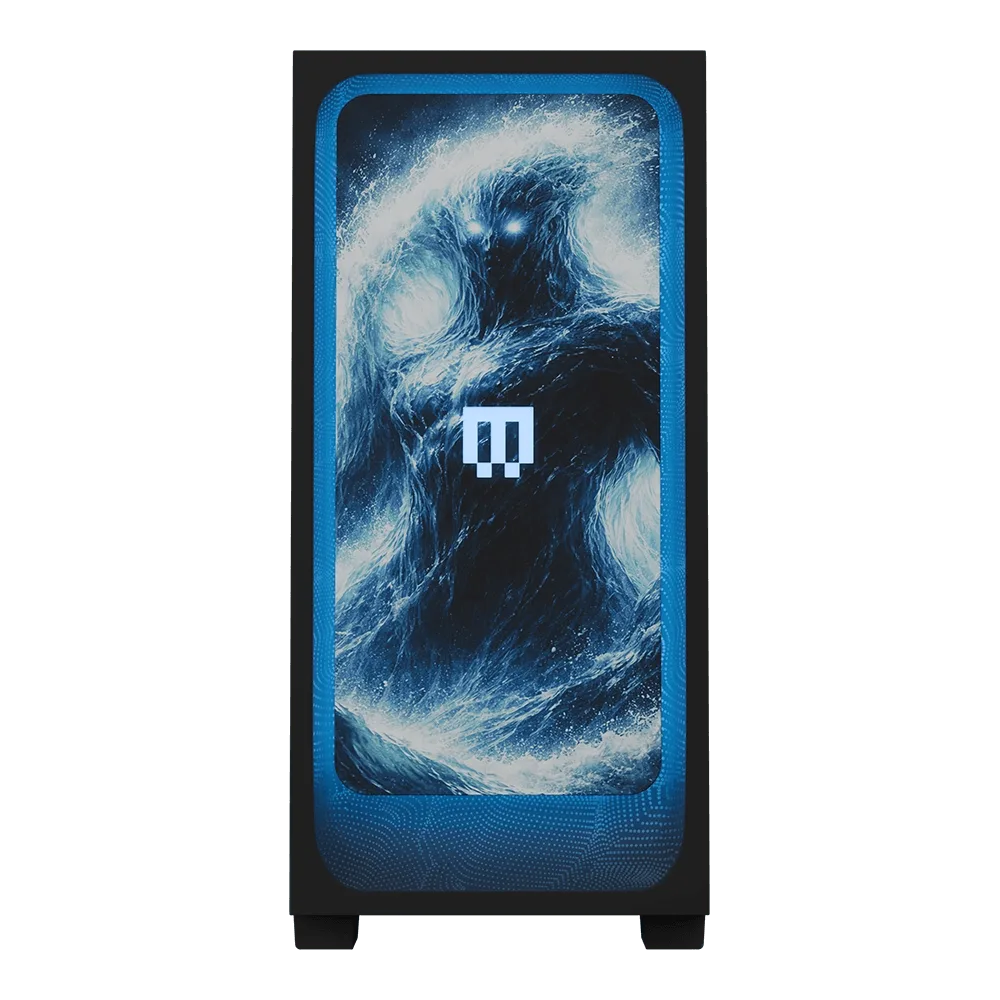
- Fuego: El panel frontal MAINGEAR Fire es un accesorio para la carcasa que aporta un brillo rojo neón intenso a tu PC gaming y está diseñado como opción de panel frontal para el MG-1, disponible en dos versiones: el nuevo MG-1 y el clásico MG-1. Si ya estás abriendo la carcasa para limpiarla, verificar que tienes la versión correcta del panel frontal para tu MG-1 evita pedir una pieza que no encaje.
- Chica pato: Duck Girl es una obra de arte personalizada para el panel frontal de los sistemas MAINGEAR MG-1, con una ilustración de estilo anime de una chica rodeada de una bandada de patos, disponible en dos versiones: MG-1 totalmente nuevo y MG-1 clásico. Los paneles frontales son fáciles de intercambiar durante una sesión de mantenimiento, por lo que vale la pena confirmar su versión de MG-1 antes de pedir un panel personalizado.
La vida útil de los periféricos depende sobre todo del mantenimiento, no de la ficha técnica. Límpialos con regularidad, mantenlos alejados de líquidos, deja holgura en los cables y guarda el equipo de repuesto correctamente: si haces esas cuatro cosas, tu teclado, tu ratón y tus auriculares durarán más que el ciclo de actualización para el que los compraste.