クイックアンサー
ゲーミング周辺機器の多くは、通常の使用ではなく、ほこり、液体のこぼれ、ケーブルの引っ張り、熱によって故障します。キーボード、マウス、ヘッドセットは定期的に掃除し、飲み物は机の上に置かないようにし、ケーブルはきつく曲げずに余裕を持たせ、予備の機器は乾燥したほこりのない場所に保管しましょう。この習慣は月に数分の手間で、機器の寿命を左右する最も重要な要素です。
ゲーミング周辺機器が一度にすべて故障することはほとんどありません。故障はゆっくりと進行します。ソーダをこぼしてベタつくキー、数か月の皮脂とほこりで動きが飛び始めるマウスホイール、机の縁に当たって曲がる部分がほつれるヘッドセットケーブル。これらはどれも製造上の欠陥ではなく、すべて予防可能です。
このガイドでは、1回の作業で実行できる繰り返し可能なメンテナンスルーチンを説明します。キーボードとマウスのケア、ゲーミングヘッドセットのケア、ケーブルとポートの管理、そして機器を使用しないときの保管習慣についてカバーしています。各ステップには、通常損傷の原因となるミスが含まれているため、何を避けるべきかがわかります。
ゲーミングギアがオフィスギアより早く摩耗する理由
ゲーミング周辺機器は、デスク上の他のほとんどの電子機器よりも、1時間あたりの負荷が大きくなります。キーは1セッションで何千回も押され、マウスはマウスパッド上を高速で移動し、ヘッドセットは何時間も肌や髪に触れています。そこに汗や皮脂、食べ物のくず、ほこりが加わると、スイッチやスクロールホイール、イヤーパッドに汚れが絶えず入り込むことになります。
熱は2番目の要因です。デスクに向かって暖かい排気を送るタワー型ケースは、時間の経過とともにケーブルの絶縁被覆を乾燥させ、マウスフィートやヘッドセットのパッドの接着剤の劣化を早めます。摩耗を完全に防ぐことはできませんが、ほこり、湿気、機械的ストレスを管理することで、その進行を大幅に遅らせることができます。
- ほこりや皮脂は研磨作用があります。ただ表面に留まるだけでなく、可動部品をこすってしまうのです。
- 砂糖入り飲料は、 水 残留物がべたついたままで、さらにほこりを引き寄せるからです。
水
- ケーブルを常にきつく曲げ続けると、外観に問題がなくても内部の銅線が疲労します。
15分で完了する月次のクリーニングルーティンを作成しましょう
毎月1日をメンテナンスデーにしましょう。すべての電源を切り、可能なものはプラグを抜きます。柔らかいブラシや、スイッチに真上からではなく斜めに当てたエアダスターで、キーボードの隙間やマウスの継ぎ目のほこりを取り除きます。水で軽く湿らせたマイクロファイバークロスで外装を拭き、液体を直接デバイスに吹きかけないようにしてください。
ヘッドセットの場合、ヘッドバンドとイヤークッションを乾いた布またはほんの少し湿らせた布で拭いてください。クッションが取り外し可能な場合は、取り付け方法が異なるため、取り外す前にメーカーの説明書を確認してください。電源を再接続する前に、すべてを完全に自然乾燥させてください。筐体内に閉じ込められた湿気は、表面のほこりよりもはるかに有害です。
- よくある間違い:スイッチに圧縮空気を直接吹きかけると、ゴミが外に出るどころか、奥に押し込まれてしまいます。
- 確認ポイント:拭いた後に布が黒ずんでいたら、前回の掃除から間隔を空けすぎています。
ケーブルとポートを障害の原因になる前に管理する
ケーブルは中央ではなくコネクタ部分で故障します。デバイスへの接続部とPCへの差し込み部のそれぞれでケーブルにゆるいループを持たせ、椅子を動かしたりキーボードをスライドさせたりしても引っ張られないようにしましょう。また、ケーブルは熱い排気口の近くや、静かながら確実に被覆を傷める椅子のキャスターの通り道から離して配線してください。
ポートは定期的に確認してください。USBプラグが緩んでいたり、接続するために動かす必要がある場合は警告サインです。繰り返し抜き差しすると、さらに接点が摩耗します。PCのポートに問題がある場合は、同じポートを使い続けるのではなく、そのデバイスを別のポートに移動してください。
- 結束バンドの代わりに面ファスナーストラップを使用すれば、切らずに調整できます。
- ケーブルをコード部分で引っ張らないでください — コネクタのハウジングを持って抜いてください。
適切な表面と習慣でセットアップを保護しましょう
高品質なマウスパッドは、見た目が良いだけではありません。マウスに安定した表面を提供し、正確なトラッキングに必要な下向きの圧力を軽減します。また、マウスフィートを机のざらつきから守ります。 ナイトドライブ マウスパッド例えば、レトロフューチャーなネオンの街並みアートがデザインされており、自分のプレイスタイルに合わせてセットアップを揃えたいゲーマー向けに作られています。また、マウスパッドはマウスよりもはるかに安価に交換できます。
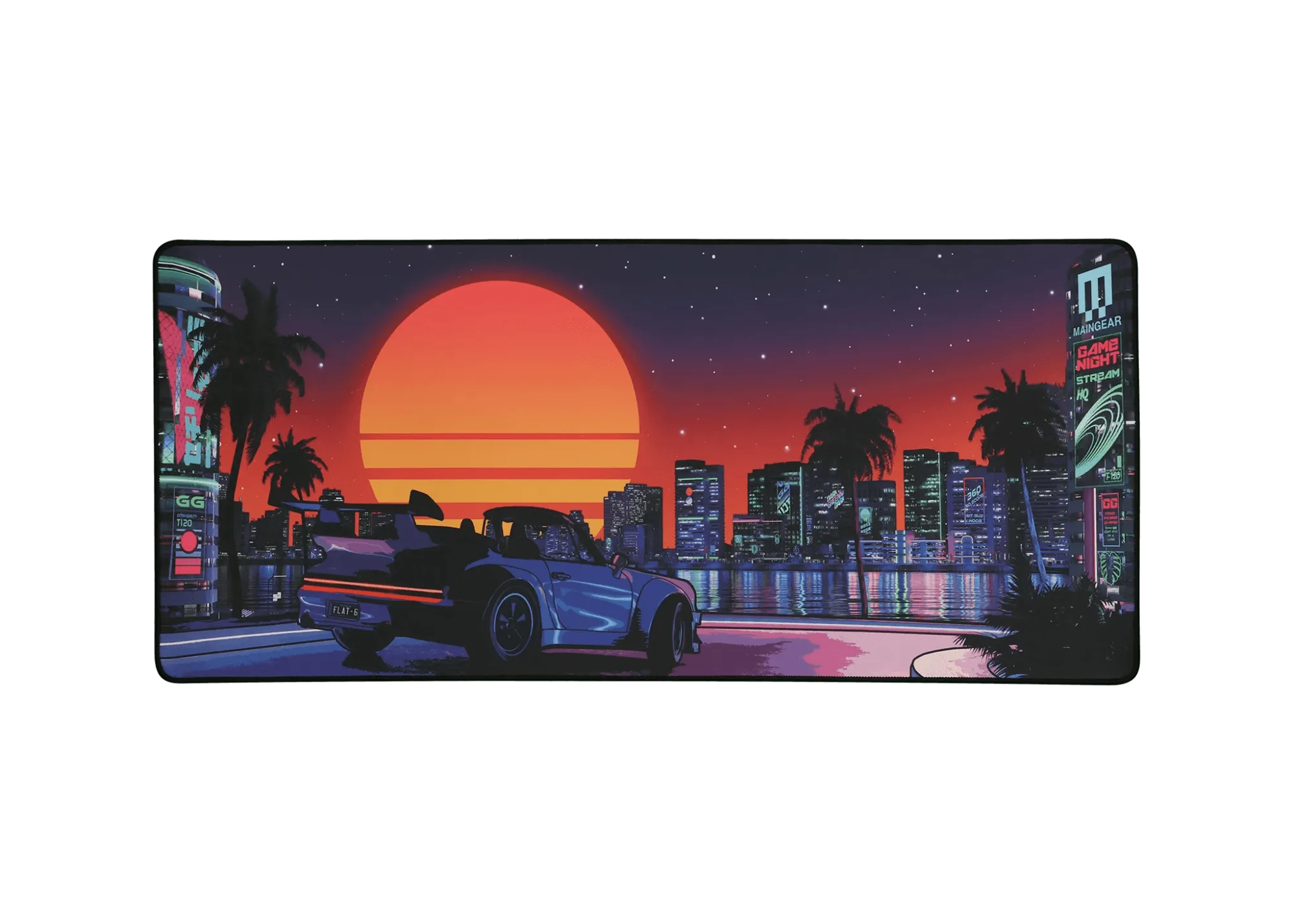
ナイトドライブ マウスパッド
習慣はハードウェアと同じくらい重要です。キーボードのそばで食事をせず、飲み物は別の場所か密閉ボトルに入れ、ヘッドセットを椅子の肘掛けに置いて床に落とさないようにしましょう。物の置き場所を少し変えるだけで、突然の故障の多くを引き起こす落下やこぼれを防げます。
- よくある間違い:机のむき出しの表面をマウスパッド代わりに使うと、マウス底部の滑り材が摩耗し、ゴミが付着します。
- 布製マットはメーカーの指示に従って時々洗い、完全に乾かしてください。
予備品や季節商品は適切に保管しましょう
周辺機器を季節ごとに交換したり、予備を保管している場合、保管状態によって、再び使うときに正常に動作するかどうかが決まります。予備の機器は、ガレージの棚や湿気の多い地下室ではなく、乾燥したほこりの入らない容器に保管しましょう。ケーブルはコーヒーマグほどの直径にゆるく巻き、ヘッドセットの上に重いものを積み重ねないようにしてください。
バッテリーは別途考慮すべき点です。ワイヤレス周辺機器が取り外し可能な電池を使用している場合は、長期保管前に電池を取り出して漏れを防いでください。内蔵バッテリーの場合は、メーカーの保管時の充電レベルに関するガイダンスを確認してください。メーカーによって慣行が異なり、安全に一般化することはできません。
- 収納ボックスにラベルを貼って、ケーブルを探し回らずにデバイスを見つけられるようにしましょう。
- チェックポイント:保管前に、デバイスが清潔で完全に乾燥していることを確認してください。
修理・交換・アップグレードのタイミングを知る
摩耗には見た目だけのものと機能に影響するものがあります。色あせたキーキャップ、光沢のあるマウスソール、少し潰れたイヤーパッドは正常なもので、通常は修理する価値がありません。スクロールホイールが飛び飛びになる、キーが二重入力になる、片方の耳で音が途切れるといった症状は機能的な故障であり、一度発生すると安定するどころか悪化する傾向があります。
周辺機器が寿命を迎えたとき、交換品を購入する前に、何が原因で故障したのかを考えてみましょう。ほこりが原因なら、クリーニング用品を注文に追加しましょう。ケーブルの負担が原因なら、配線の経路を変えてみましょう。習慣を変えずに機器を交換しても、同じ周期でまた交換することになりがちです。
- よくある間違い:故障の原因を解決せずに、同じ製品を買い替えてしまうこと。
- デバイスがまだ保証期間内の場合は、修理を試みる前に保証条件を確認してください。
毎月の周辺機器のお手入れ手順
- ステップ1:電源を切り、プラグを抜いてください: クリーニングの前にPCの電源を切り、すべての周辺機器を取り外してください。これにより、誤操作を防ぎ、液体や静電気が通電中の電子部品に触れるリスクを排除できます。 注意:内蔵バッテリーを搭載しているデバイスは、筐体を開けずに外側のみを清掃してください。
- ステップ2:まず乾いた布でほこりを取り、その後拭き取ります: 柔らかいブラシまたは斜めに当てたエアダスターで、キーボードの隙間、マウスの継ぎ目、ヘッドセットの通気口からほこりを浮かせて取り除きます。その後、水で軽く湿らせたマイクロファイバークロスで外側の表面を拭きます。 よくある間違い:クリーナーを布ではなく、デバイスに直接スプレーしてしまうこと。
- ステップ3:接点とクッションを清掃します: イヤーパッド、ヘッドバンド、マウスグリップなど、皮脂がたまりやすい部分を拭いてください。パッドが取り外し可能な場合は、無理に引っ張らず、メーカーの取り外し手順に従ってください。 チェックポイント:電源を再接続する前に、すべてを完全に空気乾燥させてください。
- ステップ 4:ケーブルとコネクタを確認します。 各ケーブルを手でなぞり、平らな部分、露出したシールド、コネクタ付近のねじれがないか確認してください。プラグをしっかりと差し直し、各ケーブルの両端にたるみを持たせてループを作ってください。 プラグがポートに緩く感じられる場合は、ケーブルに問題があると決めつける前に、別のポートでテストしてください。
- ステップ5:デスクの習慣を見直す: 飲み物はキーボードの上に置かないでください。ヘッドセットは椅子の肘掛けや床の端に置かず、マウスは机のむき出しの面ではなくマウスパッドの上で使用してください。 これらの変更は費用がかからず、突然の故障の大半を引き起こすこぼれや落下を防ぎます。
- ステップ 6: スペアパーツを適切に保管し、日付を記録してください: 予備ケーブルは緩く巻き、予備品は乾燥したほこりのない容器に保管し、長期保管の前に取り外し可能なバッテリーを取り外してください。日付を記録して、機器がどれだけ保管されていたかを把握しましょう。 次のステップ:デバイスが再び故障した場合は、交換する前に、ほこり、湿気、ケーブルの負担が原因かどうかを確認してください。
長持ちするセットアップをサポートする製品
- ナイトドライブ マウスパッド: RUSH | Night Drive からインスピレーションを得たこのデザインは、ネオンに照らされた街並み、エレクトリックパープル、シンセウェーブのエネルギーでレトロフューチャーな雰囲気を醸し出し、自分のプレイスタイルと同じくらい速くて激しいセットアップを求めるゲーマー向けに作られています。専用マットはマウスに一貫した表面を提供し、マウス本体の摩耗を減らす最も簡単な方法のひとつとして、素のデスクのざらつきから足を守ります。
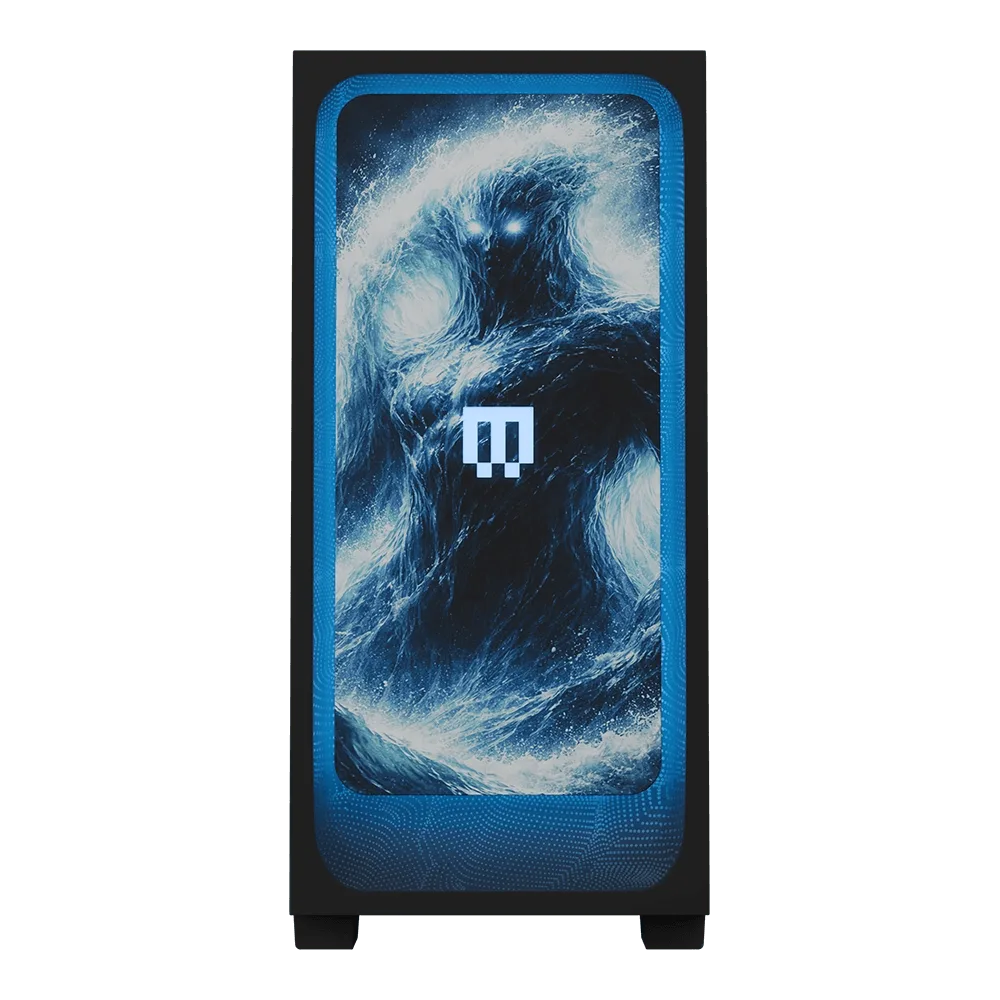
- 火: MAINGEAR Fire フロントパネルは、ゲーミングPCに明るいネオンレッドの輝きをもたらすケースアクセサリーで、MG-1用のフロントパネルオプションとして設計されています。バージョンは2種類用意されています: 全新のMG-1とクラシックのMG-1です。すでにケースを開けて掃除する場合は、お使いのMG-1に合った正しいフロントパネルバージョンを確認することで、適合しない部品を注文するのを防げます。
- ダックガール: Duck Girlは、MAINGEAR MG-1システム向けのカスタムフロントパネルアートワークで、アヒルの群れに囲まれた少女のアニメ風イラストが特徴です。全面新設計のMG-1とクラシックなMG-1の2つのバージョンがあります。フロントパネルはメンテナンス時に簡単に交換できるため、カスタムパネルを注文する前にMG-1のバージョンを確認することをお勧めします。
周辺機器の寿命は、スペック表ではなく、メンテナンス次第で決まります。定期的に掃除し、液体を近づけず、ケーブルに余裕を持たせ、予備の機器を適切に保管する。この4つを守れば、キーボードもマウスもヘッドセットも、買い替えサイクルを超えて長持ちします。