Risposta rapida
La maggior parte delle periferiche gaming si guasta per polvere, liquidi versati, tensione dei cavi e calore, non per l'uso normale. Pulisci tastiera, mouse e cuffie con una cadenza fissa, tieni le bevande lontane dalla scrivania, lascia i cavi con un po' di gioco invece di piegarli stretti e riponi le attrezzature di riserva in un luogo asciutto e senza polvere. Questa routine costa pochi minuti al mese ed è il fattore più importante per la durata della tua attrezzatura.
Le periferiche da gaming raramente si guastano tutte in una volta. Si guastano lentamente: un tasto appiccicoso per una bevanda versata, una rotella del mouse che inizia a saltare dopo mesi di sebo e polvere, un cavo delle cuffie che si sfilaccia dove si piega contro il bordo della scrivania. Nessuno di questi è un difetto di fabbricazione, e tutti sono prevenibili.
Questa guida illustra una routine di manutenzione ripetibile che puoi eseguire in una sola seduta. Copre la cura di tastiera e mouse, la cura del headset gaming, la gestione di cavi e porte e le abitudini di conservazione importanti quando l’attrezzatura non è in uso. Ogni passaggio include l’errore che di solito causa il danno, così sai cosa evitare.
Perché l'hardware da gaming si consuma più velocemente di quello da ufficio
Le periferiche da gaming subiscono più sollecitazioni all'ora di quasi qualsiasi altro dispositivo elettronico sulla tua scrivania. I tasti vengono premuti migliaia di volte in una sessione, il mouse scorre ad alta velocità sul tappetino e le cuffie restano a contatto con pelle e capelli per ore. Aggiungi sudore, sebo, briciole di cibo e polvere: ecco un flusso costante di contaminanti che penetrano in interruttori, rotella di scorrimento e padiglioni auricolari.
Il calore è il secondo fattore. Un case che espelle aria calda verso la scrivania secca nel tempo l'isolamento dei cavi e accelera la degradazione dell'adesivo sui piedini del mouse e sui cuscinetti delle cuffie. Non puoi eliminare l'usura, ma puoi rallentarla notevolmente controllando polvere, umidità e sollecitazioni meccaniche.
- Polvere e sebo sono abrasivi: sfregano contro le parti in movimento invece di limitarsi a posarsi su di esse.
- Le bevande zuccherate sono peggiori di acqua perché il residuo rimane appiccicoso e attira più polvere.
acqua
- Le piegature strette e costanti del cavo affaticano il rame all'interno, anche se esternamente sembra a posto.
Crea una routine di pulizia mensile che richiede 15 minuti
Scegli un giorno al mese e dedicalo alla manutenzione. Spegni tutto e scollega ciò che puoi. Usa una spazzola morbida o una bomboletta di aria compressa tenuta in diagonale — mai perpendicolare a un interruttore — per rimuovere la polvere dagli spazi tra i tasti e dalle fessure del mouse. Un panno in microfibra leggermente inumidito con acqua pulisce l’esterno; evita di spruzzare liquidi direttamente su qualsiasi dispositivo.
Per le cuffie, pulisci l'archetto e i cuscinetti auricolari con un panno asciutto o appena inumidito. Se i cuscinetti sono rimovibili, controlla le istruzioni del produttore prima di staccarli, poiché i metodi di fissaggio variano. Lascia asciugare tutto completamente all'aria prima di ricollegare l'alimentazione, perché l'umidità intrappolata all'interno dell'alloggiamento è molto più dannosa della polvere superficiale.
- Errore comune: soffiare aria compressa direttamente su un interruttore, spingendo i detriti più in profondità invece di rimuoverli.
- Controllo: se il panno risulta scuro dopo la pulizia, hai aspettato troppo tempo tra una pulizia e l'altra.
Gestisci cavi e porte prima che diventino il punto di guasto
I cavi si guastano sui connettori, non al centro. Lascia a ogni cavo un anello di gioco dove si collega al dispositivo e dove si inserisce nel PC, così nulla tira quando muovi la sedia o fai scorrere indietro la tastiera. Tieni i cavi lontani dalle zone di uscita dell’aria calda e dalle rotelle della sedia, che sono una fonte silenziosa ma costante di isolamento schiacciato.
Controlla periodicamente le porte. Una presa USB che sembra allentata o che necessita di essere mossa per connettersi è un segnale di avvertimento: reinserirla ripetutamente usura ulteriormente i contatti. Se il problema è una porta del tuo PC, sposta quel dispositivo su una porta diversa invece di continuare a usare la stessa.
- Usa una fascetta in velcro invece di una fascetta serracavi per poter regolare senza tagliare.
- Non tirare mai il cavo dal filo — afferra il connettore.
Proteggi la tua configurazione con la superficie giusta e le giuste abitudini
Un tappetino per mouse di qualità non è solo bello da vedere. Offre al mouse una superficie uniforme, riducendo la pressione necessaria per un tracciamento preciso, e tiene i piedini del mouse lontani dalla polvere della scrivania. Tappetino Night Drive, ad esempio, è progettato con un'opera d'arte di una città neon retro-futuristica ed è pensato per i gamer che vogliono che la loro postazione corrisponda al loro stile di gioco. Un tappetino è anche molto più economico da sostituire rispetto a un mouse.

Tappetino per mouse Night Drive
Le abitudini contano quanto l'hardware. Mangia lontano dalla tastiera, tieni le bevande su una superficie separata o in una bottiglia sigillata ed evita di lasciare le cuffie sul bracciolo della sedia, dove potrebbero cadere a terra. Piccoli cambiamenti nella posizione degli oggetti prevengono cadute e versamenti che causano la maggior parte dei guasti improvvisi.
- Errore comune: usare una scrivania nuda come superficie per il mouse, che consuma i piedini e raccoglie sporco.
- Lavare i tappetini in tessuto occasionalmente seguendo le istruzioni del produttore e lasciarli asciugare completamente.
Conserva correttamente i pezzi di ricambio e gli articoli stagionali
Se cambi le periferiche a seconda della stagione o tieni delle scorte di riserva, le condizioni di conservazione determinano se funzioneranno ancora quando le riprenderai in mano. Conserva l'attrezzatura di riserva in un contenitore asciutto e privo di polvere, invece che su uno scaffale in garage o in un seminterrato umido. Avvolgi i cavi senza stringerli, più o meno del diametro di una tazza da caffè, ed evita di impilare oggetti pesanti sopra le cuffie.
Le batterie sono una questione a parte. Se una periferica wireless utilizza batterie rimovibili, estraile prima della conservazione a lungo termine per evitare perdite. Se utilizza una batteria interna, controlla le indicazioni del produttore sul livello di carica per la conservazione, poiché le pratiche variano tra i produttori e non possiamo generalizzare in modo sicuro.
- Etichetta le scatole di stoccaggio per non dover frugare tra i cavi per trovare un dispositivo.
- Punto di controllo: prima di riporre, assicurati che il dispositivo sia pulito e completamente asciutto.
Sapere quando riparare, sostituire o aggiornare
Alcuni segni di usura sono estetici, altri funzionali. Tasti sbiaditi, piedini del mouse lucidi e cuscinetti auricolari leggermente compressi sono normali e di solito non vale la pena ripararli. Le rotelle di scorrimento che saltano, i tasti che registrano due volte e l'audio che si interrompe in un orecchio sono guasti funzionali — e una volta che iniziano, tendono a peggiorare piuttosto che a stabilizzarsi.
Quando una periferica arriva al termine del suo ciclo di vita, pensa a cosa l’ha danneggiata prima di acquistare un sostituto. Se il problema era la polvere, aggiungi prodotti per la pulizia all’ordine. Se il problema era la tensione del cavo, pianifica un percorso diverso. Sostituire l’attrezzatura senza cambiare l’abitudine di solito significa doverla sostituire di nuovo con la stessa frequenza.
- Errore comune: acquistare un sostituto identico senza risolvere la causa del guasto.
- Se il dispositivo è ancora in garanzia, controlla i termini prima di tentare qualsiasi riparazione.
I tuoi passaggi mensili per la cura delle periferiche
- Passaggio 1: Spegni e scollega il dispositivo: Spegni il PC e scollega tutte le periferiche prima di pulirlo. Questo evita input accidentali e elimina qualsiasi rischio che liquidi o elettricità statica raggiungano i componenti elettronici attivi. Attenzione: se un dispositivo ha una batteria interna, non aprire l'involucro — pulisci solo l'esterno.
- Passaggio 2: prima spolvera a secco, poi pulisci: Usa una spazzola morbida o aria compressa inclinata per rimuovere la polvere dagli spazi tra i tasti, dalle fessure del mouse e dalle prese d'aria delle cuffie. Poi passa un panno in microfibra leggermente inumidito con acqua sulle superfici esterne. Errore comune: spruzzare il detergente direttamente sul dispositivo invece che sul panno.
- Passaggio 3: Pulire i punti di contatto e i cuscinetti: Pulisci i cuscinetti auricolari, le fasce per la testa e le impugnature del mouse dove si accumula il sebo. Se i cuscinetti sono rimovibili, segui le istruzioni di rimozione del produttore anziché tirarli via. Checkpoint: lascia asciugare tutto completamente all'aria prima di ricollegare l'alimentazione.
- Passaggio 4: Ispezionare cavi e connettori: Passa ogni cavo tra le mani e cerca punti appiattiti, schermatura esposta o pieghe vicino al connettore. Reinserisci saldamente le spine e lascia un anello allentato a entrambe le estremità di ogni cavo. Se una spina è allentata in una porta, provala in un'altra porta prima di presumere che il cavo sia a posto.
- Passaggio 5: Modifica le tue abitudini alla scrivania: Tieni le bevande lontane dalla superficie della tastiera, non appoggiare le cuffie sui braccioli della sedia o sui bordi del pavimento e assicurati che il mouse scorra su un tappetino invece che direttamente sulla scrivania. Questi cambiamenti non costano nulla e prevengono le fuoriuscite e le cadute che causano la maggior parte dei guasti improvvisi.
- Passaggio 6: conserva correttamente i ricambi e registra la data: Avvolgi i cavi di ricambio senza stringerli, conserva le scorte in un contenitore asciutto e privo di polvere e rimuovi le batterie estraibili prima di una lunga conservazione. Annota la data per sapere da quanto tempo l’attrezzatura è inutilizzata. Passaggio successivo: se un dispositivo si guasta di nuovo, controlla se la causa è polvere, umidità o tensione del cavo prima di sostituirlo.
Prodotti che supportano una configurazione più duratura
- Tappetino per mouse Night Drive: Ispirato a RUSH | Night Drive, questo design incarna vibrazioni retro-futuristiche con paesaggi urbani al neon, viola elettrici ed energia synthwave, pensato per i gamer che vogliono una postazione veloce e aggressiva quanto il loro stile di gioco. Un tappetino dedicato offre una superficie uniforme per il mouse e tiene i piedini lontani dallo sporco della scrivania, uno dei modi più semplici per ridurre l'usura del mouse stesso.
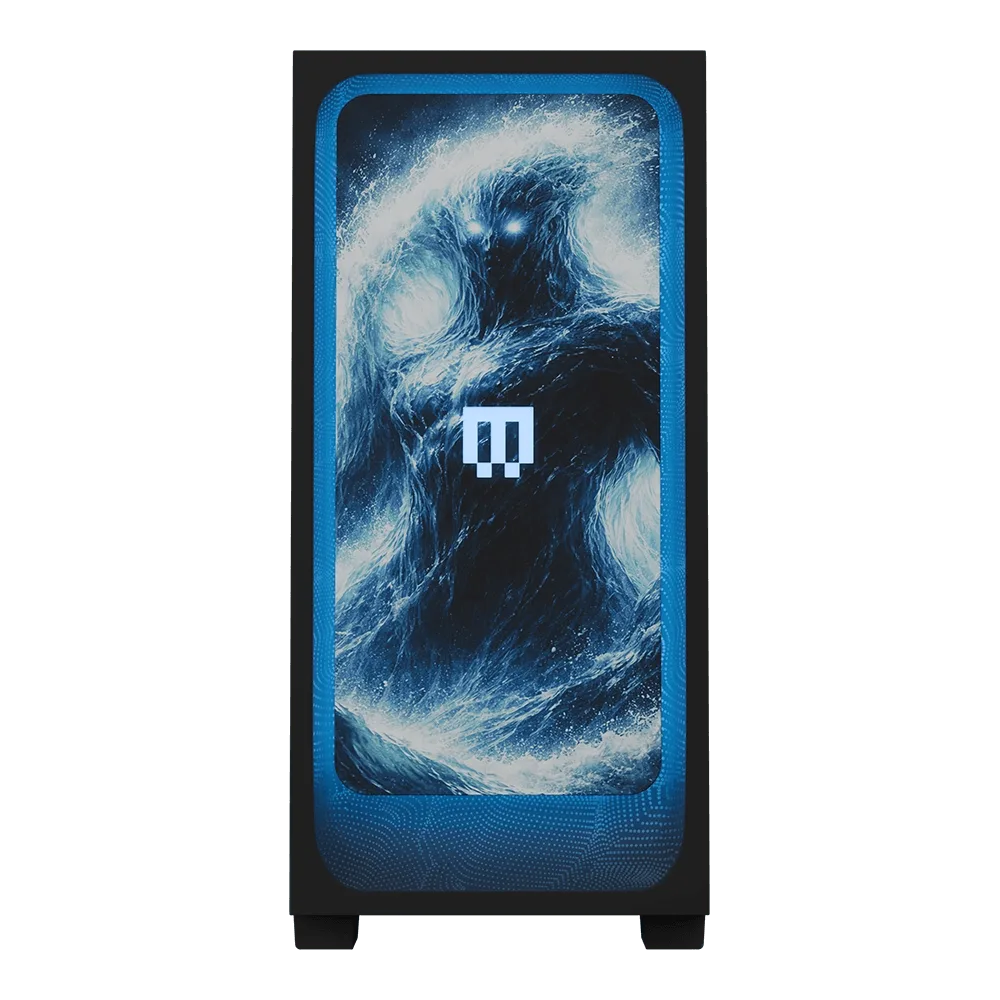
- Fuoco: Il pannello frontale MAINGEAR Fire è un accessorio per case che dona un bagliore rosso neon brillante al tuo PC da gaming ed è progettato come opzione di pannello frontale per il MG-1, disponibile in due versioni: il nuovissimo MG-1 e il classico MG-1. Se stai già aprendo il case per pulirlo, verificare di avere la versione corretta del pannello frontale per il tuo MG-1 evita di ordinare un pezzo che non si adatta.
- Ragazza anatra: Duck Girl è un'opera d'arte personalizzata per il pannello frontale dei sistemi MAINGEAR MG-1, con un'illustrazione in stile anime di una ragazza circondata da uno stormo di anatre, disponibile in due versioni: MG-1 completamente nuovo e MG-1 classico. I pannelli frontali sono facili da sostituire durante una sessione di manutenzione, quindi vale la pena confermare la versione MG-1 prima di ordinare un pannello personalizzato.
La durata delle periferiche dipende soprattutto dalla manutenzione, non dalla scheda tecnica. Puliscile con regolarità, tienile lontane dai liquidi, lascia i cavi con un po’ di gioco e riponi correttamente l’attrezzatura di riserva: se fai queste quattro cose, tastiera, mouse e cuffie dureranno più a lungo del ciclo di aggiornamento per cui li hai comprati.