Respuesta rápida
Conecta el único cable de cada ventilador RGB Core a un controlador NZXT, enchufa ese controlador a un cabezal USB y a la alimentación SATA, y luego asigna los canales de iluminación en NZXT CAM. Si estás usando los ventiladores incluidos del H5 Flow RGB, ya vienen montados, así que solo necesitas pasar los cables y configurar CAM. Planifica las rutas de los cables antes de cerrar el panel lateral.
H5 Flow RGB
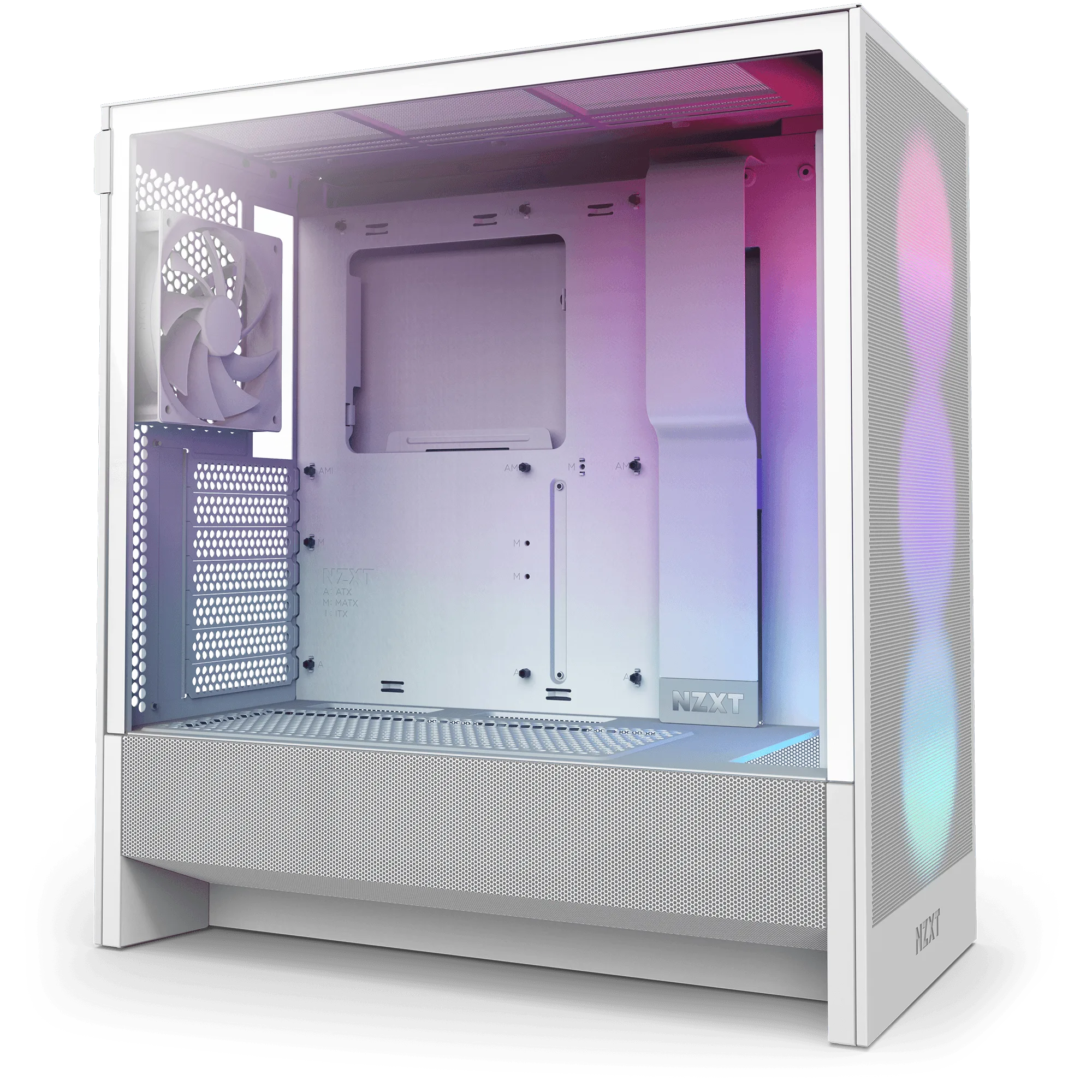
El H5 Flow RGB viene con una cubierta de PSU perforada y paneles de malla, pero su iluminación solo funciona una vez que los ventiladores están conectados a un controlador y reconocidos por el software. Esta guía recorre el cableado físico y la configuración de CAM para que tu primer arranque termine con RGB controlable en lugar de un enredo de cables sin usar.
El proceso es sencillo si lo tratas como dos tareas separadas: realiza correctamente las conexiones de hardware y luego asigna la iluminación en el software. La mayoría de los problemas de configuración surgen por saltarse la primera tarea. Sigue los pasos en orden y prueba antes de cerrar la caja.
Antes de empezar: identifica tus ventiladores y el controlador
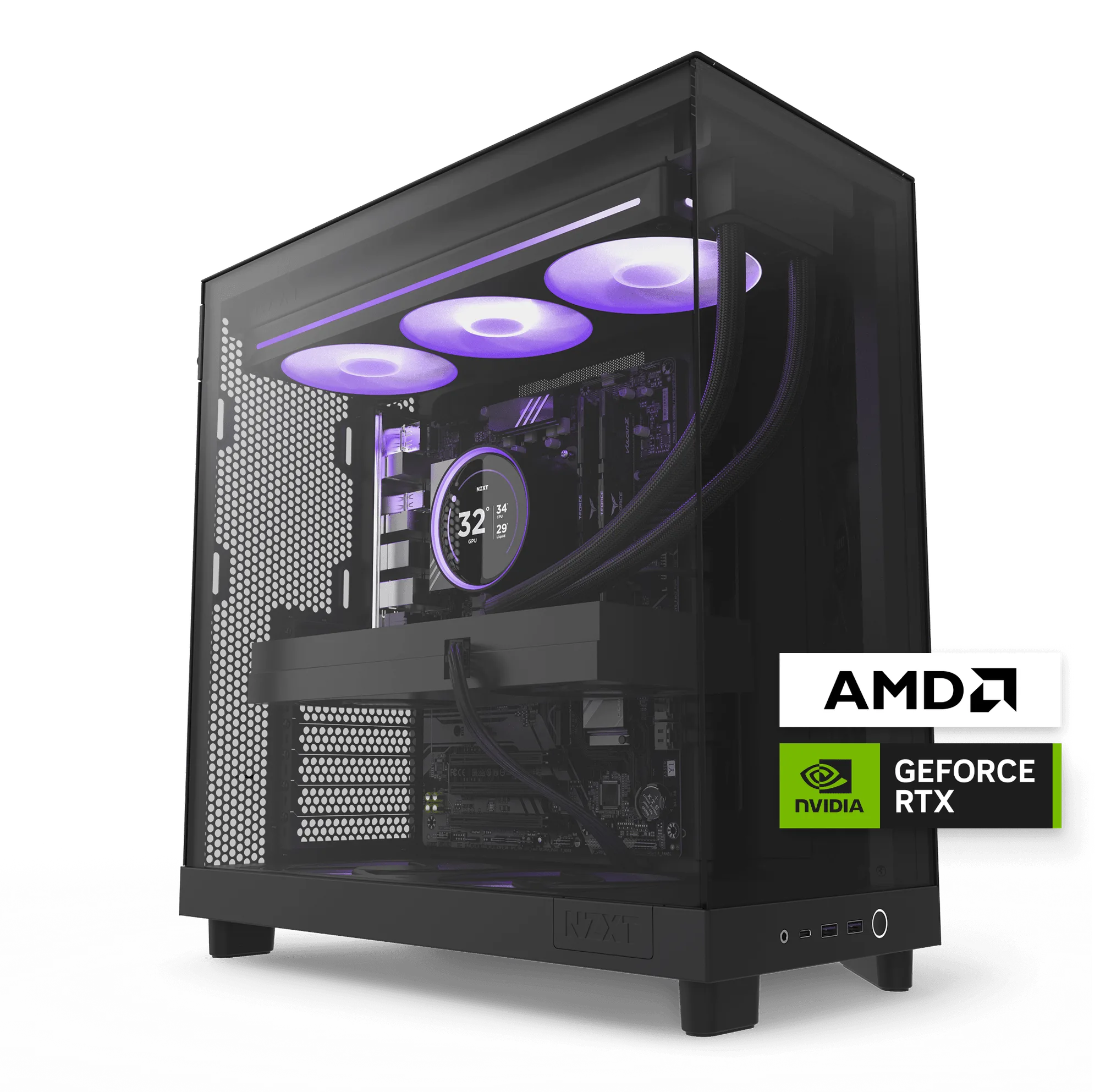
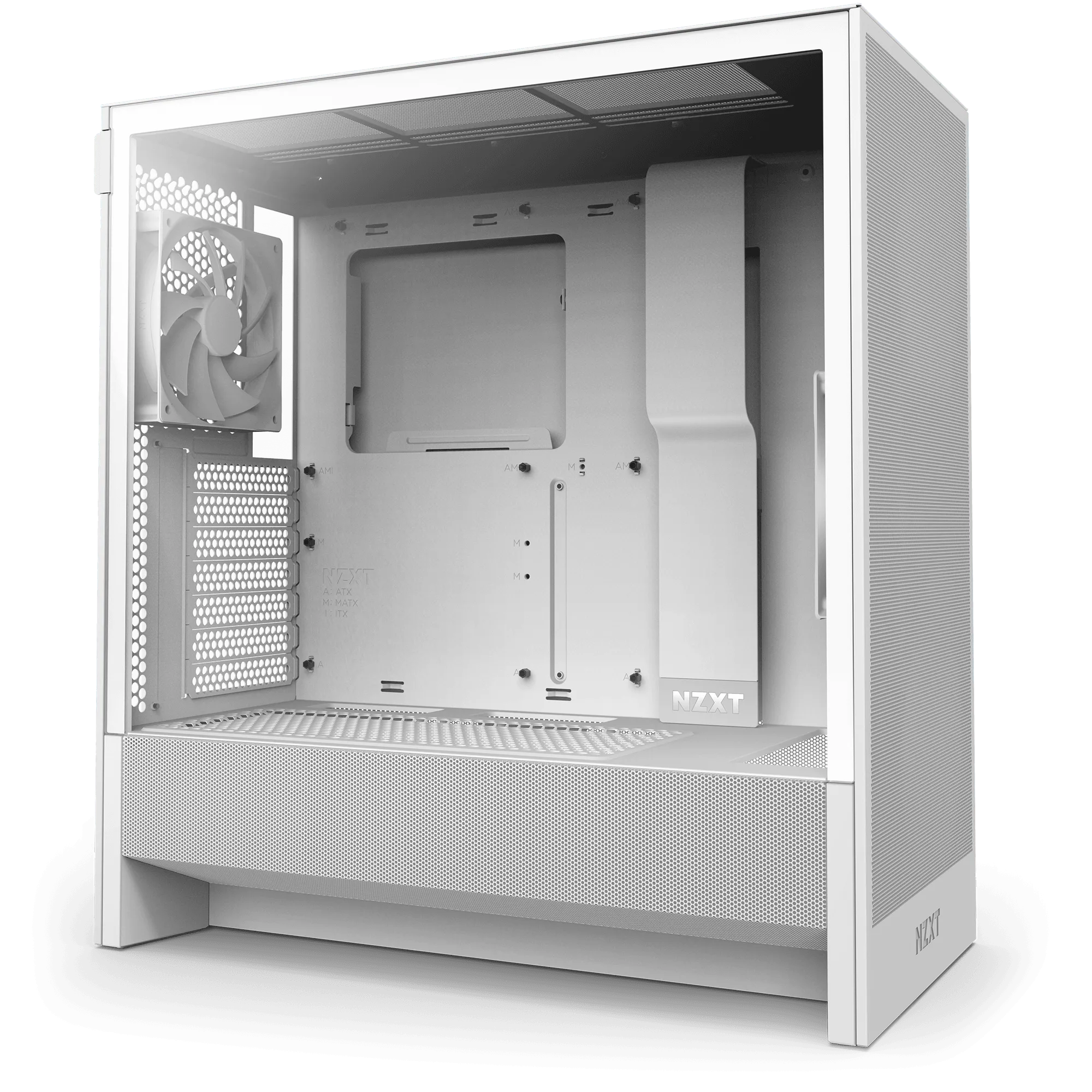
El H5 Flow RGB es una torre mediana compacta con una cubierta de PSU perforada y malla ultrafina en la parte superior y frontal, por lo que el flujo de aire ya está resuelto. Tu tarea es el lado de la iluminación. Los ventiladores NZXT F Series RGB Core utilizan un solo cable tanto para la velocidad del ventilador como para la iluminación, lo que significa una conexión por ventilador en lugar de cables RGB y PWM separados.
Necesitas un controlador NZXT para controlar la iluminación y la velocidad. Si tu montaje no incluye uno, tenlo en cuenta antes de montar nada. Comprueba qué ventiladores venían preinstalados y cuáles has añadido, porque cada uno necesita su propio puerto en el controlador.
- Error común: asumir que los cabezales ARGB de la placa base controlarán los ventiladores NZXT RGB Core. Están diseñados para un controlador NZXT, así que usa uno.
Paso 1: Lleva los cables de los ventiladores a un punto central
Antes de montar o fijar las posiciones de los ventiladores, lleva cada cable hacia un punto cerca de la ubicación del controlador. En el H5 Flow RGB, la zona de la cubierta de la PSU es un punto de reunión natural porque oculta el exceso de cable y mantiene limpia la cámara principal. Deja un poco de holgura en cada ventilador para poder retirarlo más tarde sin cortar bridas.
Mantén los cables de iluminación alejados de los conectores de alimentación de la GPU y de la zona del radiador frontal si planeas refrigeración líquida. El H5 Flow RGB admite hasta un radiador de 360 mm en la parte frontal y un radiador de 240 mm en la parte superior, por lo que el enrutamiento de cables no debe bloquear esos puntos de montaje.
- Punto de control: con el panel lateral quitado, cada cable de ventilador debe llegar al controlador sin quedar tenso.
Paso 2: Conecta los ventiladores al controlador NZXT
Enchufa el conector único de cada ventilador al controlador. El diseño F Series RGB Core integra varios ventiladores en un solo marco en algunos modelos, por lo que una unidad de dos ventiladores puede usar solo un cable. Eso es lo esperado, no una conexión que falte. Haz coincidir cada enchufe con un puerto numerado para poder identificarlo después en CAM.
No fuerces un conector en un puerto con forma incorrecta. Si un enchufe no encaja fácilmente, probablemente estés usando el cabezal equivocado. Una vez conectados todos los ventiladores, tira suavemente de cada cable para confirmar que está bien asentado.
- Error común: dejar un ventilador sin enchufar porque parece que comparte cable con el vecino. Los ventiladores de marco único usan genuinamente un solo cable.
Paso 3: Alimenta y conecta el controlador
Conecta el controlador a la alimentación SATA de la fuente de alimentación y luego conecta su cable USB a un cabezal USB interno disponible en la placa base. CAM se comunica con el controlador a través de USB, por lo que la iluminación y las curvas de ventilador no aparecerán sin él. Si tu placa base tiene cabezales USB limitados, planifica qué dispositivo usa cada cabezal antes de comprar un divisor.
Pasa el cable USB por detrás de la bandeja de la placa base siempre que sea posible. En una caja compacta, un cable que cruce la cámara principal puede interferir con el flujo de aire de la GPU y dificultar futuras actualizaciones.
- Punto de control: enciende con el panel lateral quitado y confirma que el controlador muestra una luz o es detectado antes de cerrarlo todo.
Paso 4: Configura la iluminación en NZXT CAM
Instala NZXT CAM, ábrelo y ve a la sección de iluminación. Tu controlador y sus canales conectados deberían aparecer automáticamente. Si no aparece nada, vuelve a comprobar el cabezal USB y la alimentación SATA antes de solucionar problemas de software. Asigna cada canal a la posición correcta del ventilador para que los efectos viajen en la dirección que esperas.
Empieza con un color estático simple o un efecto de respiración de un solo color para verificar que todos los ventiladores responden. Una vez que sepas que cada canal funciona, pasa a efectos más complejos. Este orden ahorra tiempo porque estás probando hardware, no persiguiendo un preajuste de iluminación.
- Error común: crear un efecto complejo de varias capas antes de confirmar que cada canal responde individualmente.
Paso 5: Configura las curvas de ventilador junto con la iluminación
La iluminación y la refrigeración comparten el mismo controlador, así que configura las curvas de ventilador mientras estás en CAM. Una curva suave mantiene el H5 Flow RGB silencioso en reposo y aumenta bajo carga. Como la caja se basa en paneles de malla y una cubierta perforada para la entrada de aire, normalmente puedes usar velocidades más bajas de las que permitiría una caja con frontal sólido.
Si has añadido F140 RGB Core o F280 RGB Core ventiladores, aparecerán en sus propios canales. Etiquétalos en CAM para que un ajuste futuro no requiera volver a rastrear los cables.
- Punto de control: ejecuta una prueba de carga breve y confirma que los cambios de velocidad del ventilador coinciden con la curva que configuraste.
Paso 6: Cierra y verifica
Ordena los cables con bridas o velcro, vuelve a instalar el panel lateral y arranca CAM una vez más. Confirma que los efectos de iluminación persisten tras un reinicio, ya que algunos ajustes solo se aplican una vez guardado el perfil. Si un efecto se restablece, comprueba que CAM esté configurado para iniciarse al arrancar.
Haz una foto de las asignaciones de puertos de tu controlador antes de cerrar la caja. Es la referencia más rápida si añades ventiladores más tarde o necesitas cambiar un ventilador en garantía.
- Error común: cerrar la caja antes de guardar el perfil de CAM y luego asumir que la iluminación falló cuando simplemente no se guardó.
Lista de verificación para la configuración de iluminación del H5 Flow RGB
- Reúne ventiladores y controlador: Confirma qué ventiladores están instalados y que tienes un controlador NZXT con suficientes puertos. Sin controlador no hay control de iluminación por CAM.
- Pasa los cables antes de montar: Lleva cada cable de ventilador a un punto central cerca de la cubierta de la PSU y deja holgura en cada ventilador. Comprueba que cada cable llega sin quedar tenso.
- Conecta los ventiladores a puertos numerados: Asienta completamente cada conector único y anota qué puerto usa cada ventilador. Los ventiladores de marco único usan un solo cable, así que no asumas que falta un enchufe.
- Alimenta y conecta por USB el controlador: Conecta la alimentación SATA y un cabezal USB interno, luego arranca con el panel lateral quitado. Si CAM no detecta el controlador, vuelve a asentar el cabezal USB primero.
- Prueba un canal a la vez en CAM: Aplica un color estático a cada canal antes de crear efectos de varias capas. Esto separa los fallos de hardware de los ajustes de software.
- Configura las curvas de ventilador y guarda el perfil: Ajusta las curvas de refrigeración en la misma sesión de CAM, luego guarda y activa el inicio al arrancar. Reinicia una vez para confirmar que la iluminación y las curvas persisten.
Productos NZXT que encajan con esta configuración
- H5 Flow RGB: La cubierta de la PSU está perforada en el lateral y en la parte inferior, lo que permite una entrada de aire óptima desde dos ventiladores de 120 mm (no incluidos), y la caja admite hasta un radiador de 360 mm en la parte frontal y un radiador de 240 mm en la parte superior. La cubierta perforada te da un lugar limpio para pasar los cables de los ventiladores y del controlador mientras mantiene el flujo de aire de entrada sin obstrucciones, y el soporte del radiador te indica dónde no bloquear cables.
- F140 RGB Core: Ocho LED direccionables individualmente montados en el cubo del ventilador se difuminan a través de aspas semitranslúcidas, y el diseño refinado del cubo y las aspas ofrece una presión estática mejorada. Los LED direccionables individualmente significan que cada ventilador puede mostrar colores diferentes en CAM, así que etiqueta tus canales correctamente si quieres efectos por ventilador.
- F280 RGB Core: La unidad de marco único con ventiladores integrados simplifica la instalación, la configuración y el control de iluminación, y se conecta con un solo cable a un controlador NZXT (se vende por separado). Un cable por marco significa menos puertos de controlador usados, lo que importa en una caja compacta con espacio de enrutamiento limitado.
Configurar la iluminación del H5 Flow RGB consiste principalmente en un enrutamiento limpio de cables y confirmar cada canal en CAM antes de cerrar la caja. Haz primero las conexiones de hardware, prueba un canal a la vez y luego guarda tu perfil. Si añades ventiladores F140 RGB Core o F280 RGB Core más tarde, se aplica el mismo proceso.