快速解答
將每個 RGB Core 風扇的單一線材連接到 NZXT 控制器,將該控制器插入 USB 接頭和 SATA 電源,然後在 NZXT CAM 中指派燈光通道。如果您使用的是 H5 Flow RGB隨附的風扇,它們已經安裝好,因此您只需佈線並設定 CAM。在關閉側板前規劃好線材路徑。
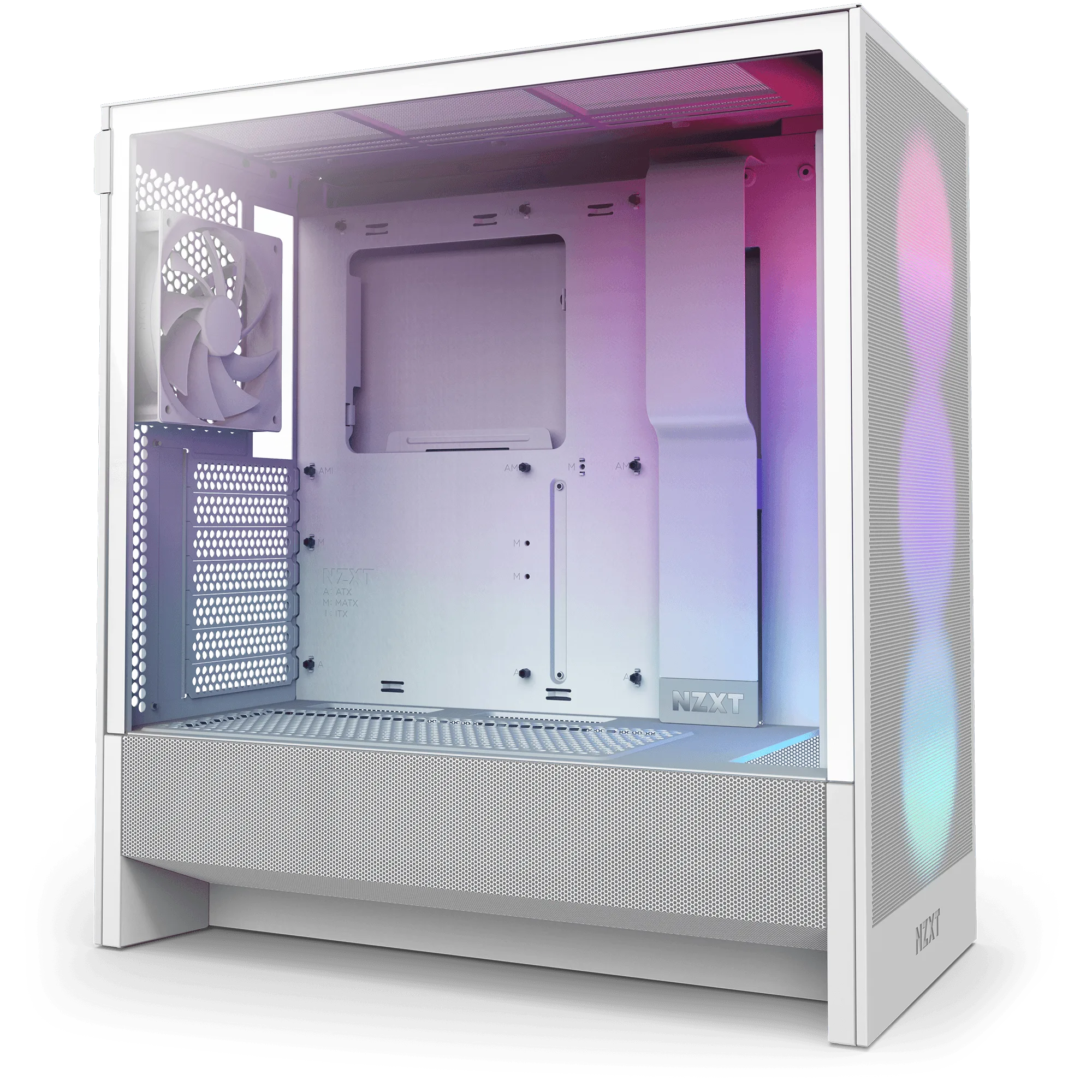
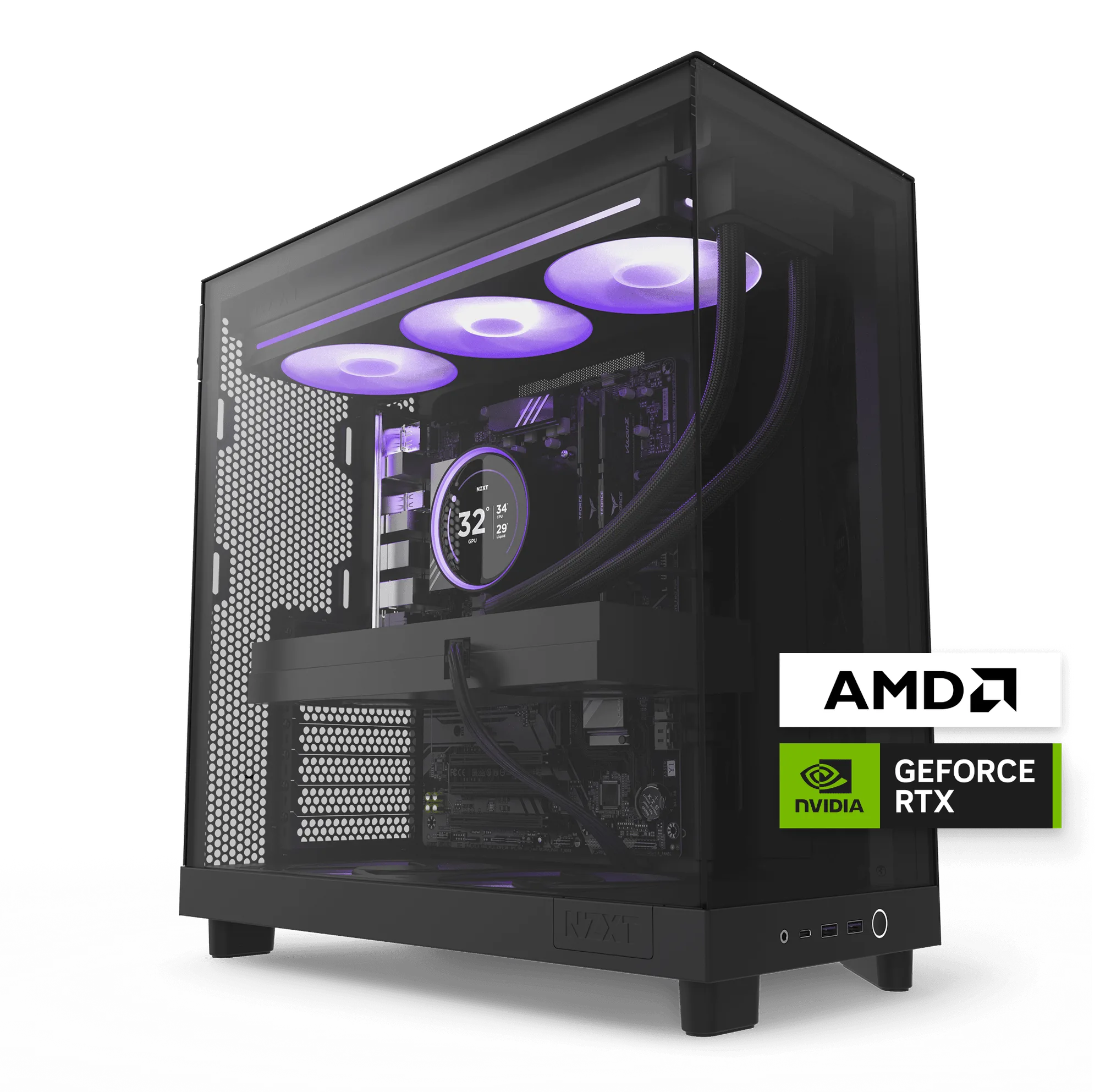
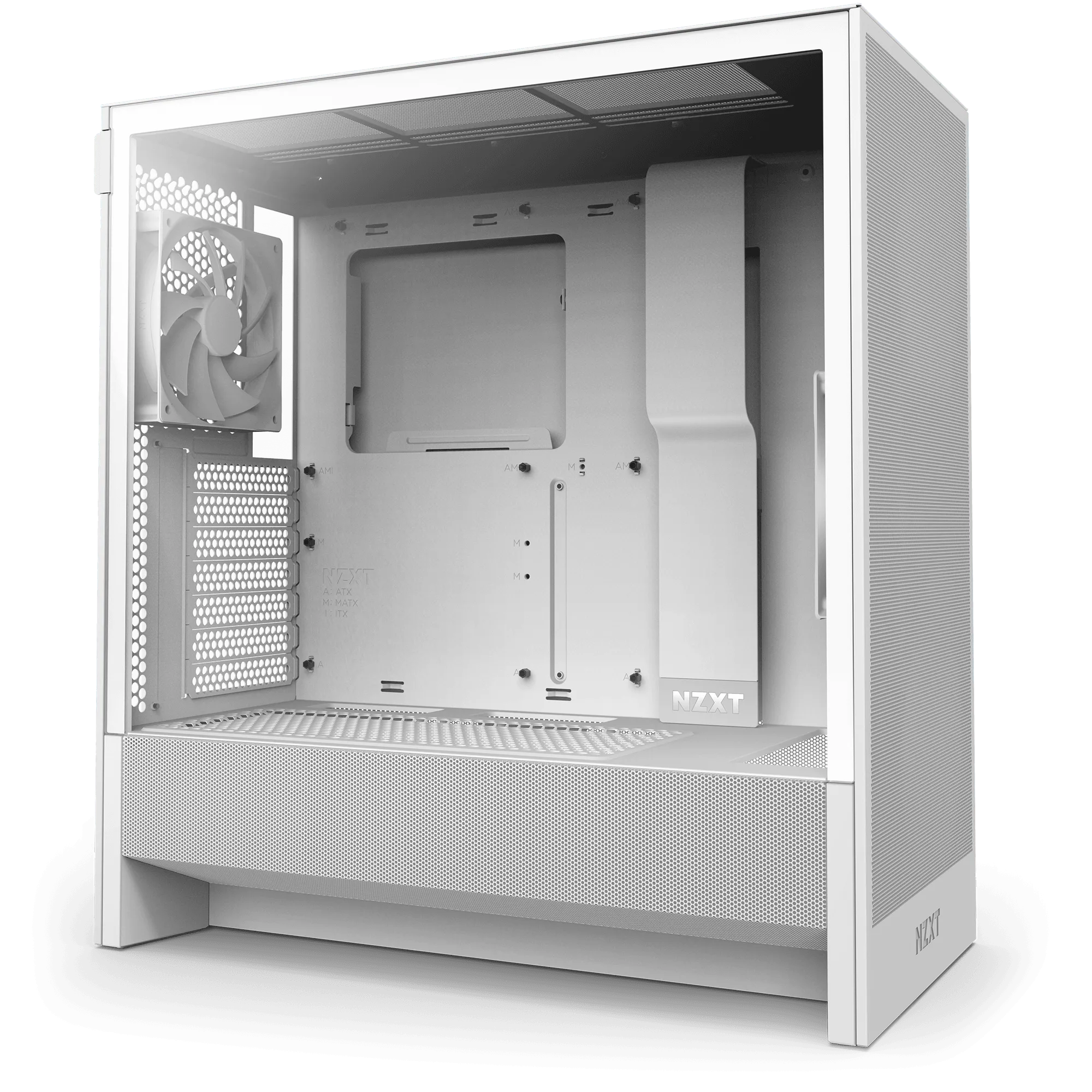
H5 Flow RGB
H5 Flow RGB 出廠時配備穿孔的 PSU 護罩和網狀面板,但其燈光只有在風扇連接到控制器並被軟體辨識後才能運作。本指南將逐步說明實體佈線和 CAM 設定,讓您的首次開機能以可控的 RGB 結束,而不是一堆未使用的線材。
如果您將其視為兩項獨立的工作,過程就很簡單:先正確建立硬體連接,然後在軟體中指派燈光。大多數設定問題都來自跳過第一項工作。請按順序完成步驟,並在關閉機殼前進行測試。
開始之前:確認您的風扇和控制器
H5 Flow RGB 是一款緊湊的中塔機殼,配備穿孔的 PSU 護罩以及頂部和前方的超細網孔,因此氣流已經處理好了。您的工作是燈光部分。NZXT F 系列 RGB Core 風扇使用單一線材同時傳輸風扇轉速和燈光,這表示每個風扇只需一個連接,而不是分開的 RGB 和 PWM 線材。
您需要一個 NZXT 控制器來驅動燈光和轉速。如果您的組裝中尚未包含一個,請在安裝任何東西之前先規劃好。檢查哪些風扇是預先安裝的,哪些是您新增的,因為每個風扇都需要自己的控制器連接埠。
- 常見錯誤:假設主機板 ARGB 接頭可以控制 NZXT RGB Core 風扇。它們是為 NZXT 控制器設計的,所以請使用一個。
步驟 1:將風扇線材佈線到一個中心點
在安裝或固定風扇位置之前,將每條風扇線材朝向控制器位置附近的一個點佈線。在 H5 Flow RGB 中,PSU 護罩區域是自然的集中點,因為它可以隱藏線材的鬆弛部分並保持主艙整潔。在每個風扇處留一點鬆弛,以便日後可以拆下風扇而無需剪斷束線帶。
如果您打算使用液冷,請讓燈光線材遠離 GPU 電源接頭和前方散熱器區域。H5 Flow RGB 前方最高支援 360 mm 散熱器,頂部最高支援 240 mm 散熱器,因此線材佈線不應阻擋這些安裝點。
- 檢查點:在側板打開的情況下,每條風扇線材都應能到達控制器而不會拉緊。
步驟 2:將風扇連接到 NZXT 控制器
將每個風扇的單一接頭插入控制器。F 系列 RGB Core 設計在某些型號上將多個風扇整合到單一框架中,因此雙風扇單元可能只使用一條線材。這是預期的,不是缺少連接。將每個插頭對應到編號的連接埠,以便您稍後在 CAM 中識別。
不要將接頭強行插入錯誤形狀的連接埠。如果插頭不易插入,您可能使用了錯誤的接頭。所有風扇連接後,輕輕拉一下每條線材以確認已完全插入。
- 常見錯誤:因為看起來與旁邊的風扇共用一條線材而讓一個風扇未插電。單一框架風扇確實只使用一條線材。
步驟 3:為控制器供電並連接
將控制器連接到電源供應器的 SATA 電源,然後將其 USB 線材連接到主機板上可用的內部 USB 接頭。CAM 透過 USB 與控制器通訊,因此沒有它就不會顯示燈光和風扇曲線。如果您的主機板 USB 接頭有限,請在購買分接器之前規劃哪個裝置使用哪個接頭。
盡可能將 USB 線材佈線在主機板托盤後方。在緊湊的機殼中,穿過主艙的線材可能會干擾 GPU 氣流並使未來的升級更加困難。
- 檢查點:在側板打開的情況下開機,並確認控制器顯示燈光或被偵測到,然後再將所有東西組裝起來。
步驟 4:在 NZXT CAM 中設定燈光
安裝 NZXT CAM,開啟它,然後前往燈光區段。您的控制器及其連接的通道應會自動出現。如果沒有顯示任何內容,請在對軟體進行故障排除之前重新檢查 USB 接頭和 SATA 電源。將每個通道指派到正確的風扇位置,以便效果朝您預期的方向流動。
從簡單的靜態顏色或單色呼吸效果開始,以驗證每個風扇都有回應。一旦您知道每個通道都正常運作,再進行更複雜的效果。這個順序可以節省時間,因為您是在測試硬體,而不是在追逐燈光預設。
- 常見錯誤:在確認每個通道個別回應之前就建立複雜的多層效果。
步驟 5:在設定燈光的同時設定風扇曲線
燈光和散熱共用同一個控制器,因此請在 CAM 中設定風扇曲線。溫和的曲線可讓 H5 Flow RGB 在閒置時保持安靜,並在負載下加速。由於機殼依賴網狀面板和穿孔護罩進行進氣,您通常可以比實心前面板機殼使用更低的轉速。
如果您新增了 F140 RGB Core 或 F280 RGB Core 風扇,它們將顯示在自己的通道上。在 CAM 中標記它們,以便未來的調整不需要再次追蹤線材。
- 檢查點:執行短暫的負載測試,並確認風扇轉速變化符合您設定的曲線。
步驟 6:關閉並驗證
用束線帶或魔鬼氈整理線材,重新安裝側板,然後再次開機進入 CAM。確認燈光效果在重新啟動後持續存在,因為某些設定只有在儲存設定檔後才會套用。如果效果重設,請檢查 CAM 是否設定為開機時啟動。
在關閉機殼前拍下您的控制器連接埠指派照片。如果您日後新增風扇或需要在保固期內更換風扇,這是最快的參考。
- 常見錯誤:在儲存 CAM 設定檔之前就關閉機殼,然後在燈光只是未儲存時假設它故障了。
H5 Flow RGB 燈光設定檢查清單
- 收集風扇和控制器: 確認已安裝哪些風扇,並且您有一個具有足夠連接埠的 NZXT 控制器。 沒有控制器就沒有 CAM 燈光控制。
- 安裝前先佈線: 將每條風扇線材佈線到 PSU 護罩附近的一個中心點,並在每個風扇處留一些鬆弛。 檢查每條線材都能到達而不會拉緊。
- 將風扇連接到編號的連接埠: 將每個單一接頭完全插入,並記下每個風扇使用哪個連接埠。 單一框架風扇使用一條線材,因此不要假設缺少插頭。
- 為控制器供電並連接 USB: 連接 SATA 電源和內部 USB 接頭,然後在側板打開的情況下開機。 如果 CAM 未偵測到控制器,請先重新插入 USB 接頭。
- 在 CAM 中一次測試一個通道: 在建立多層效果之前,先為每個通道套用靜態顏色。 這可以將硬體故障與軟體設定區分開來。
- 設定風扇曲線並儲存設定檔: 在同一個 CAM 工作階段中調整散熱曲線,然後儲存並啟用開機時啟動。 重新啟動一次以確認燈光和曲線持續存在。
適合此設定的 NZXT 產品
- H5 Flow RGB: PSU 護罩的側面和底部為穿孔設計,可從兩個 120 mm 風扇(未隨附)實現最佳進氣,且機殼前方最高支援 360 mm 散熱器,頂部最高支援 240 mm 散熱器。穿孔護罩為您提供一個整潔的地方來佈置風扇和控制器線材,同時保持進氣氣流暢通無阻,而散熱器支援則告訴您不應阻擋線材的位置。
- F140 RGB Core: 安裝在風扇輪轂上的八個可個別定址 LED 透過半透明葉片擴散,精緻的輪轂和葉片設計提供增強的靜壓。可個別定址 LED 表示每個風扇可以在 CAM 中顯示不同的顏色,因此如果您想要每個風扇的效果,請正確標記您的通道。
- F280 RGB Core: 單一框架單元整合多個風扇,簡化了安裝、設定和燈光控制,並透過單一線材連接到 NZXT 控制器(另售)。每個框架一條線材表示使用更少的控制器連接埠,這在佈線空間有限的緊湊機殼中很重要。
設定 H5 Flow RGB 燈光主要涉及整潔的線材佈線,並在關閉機殼前在 CAM 中確認每個通道。先進行硬體連接,一次測試一個通道,然後儲存您的設定檔。如果您日後新增 F140 RGB Core 或 F280 RGB Core 風扇,相同的過程也適用。