Respuesta rápida
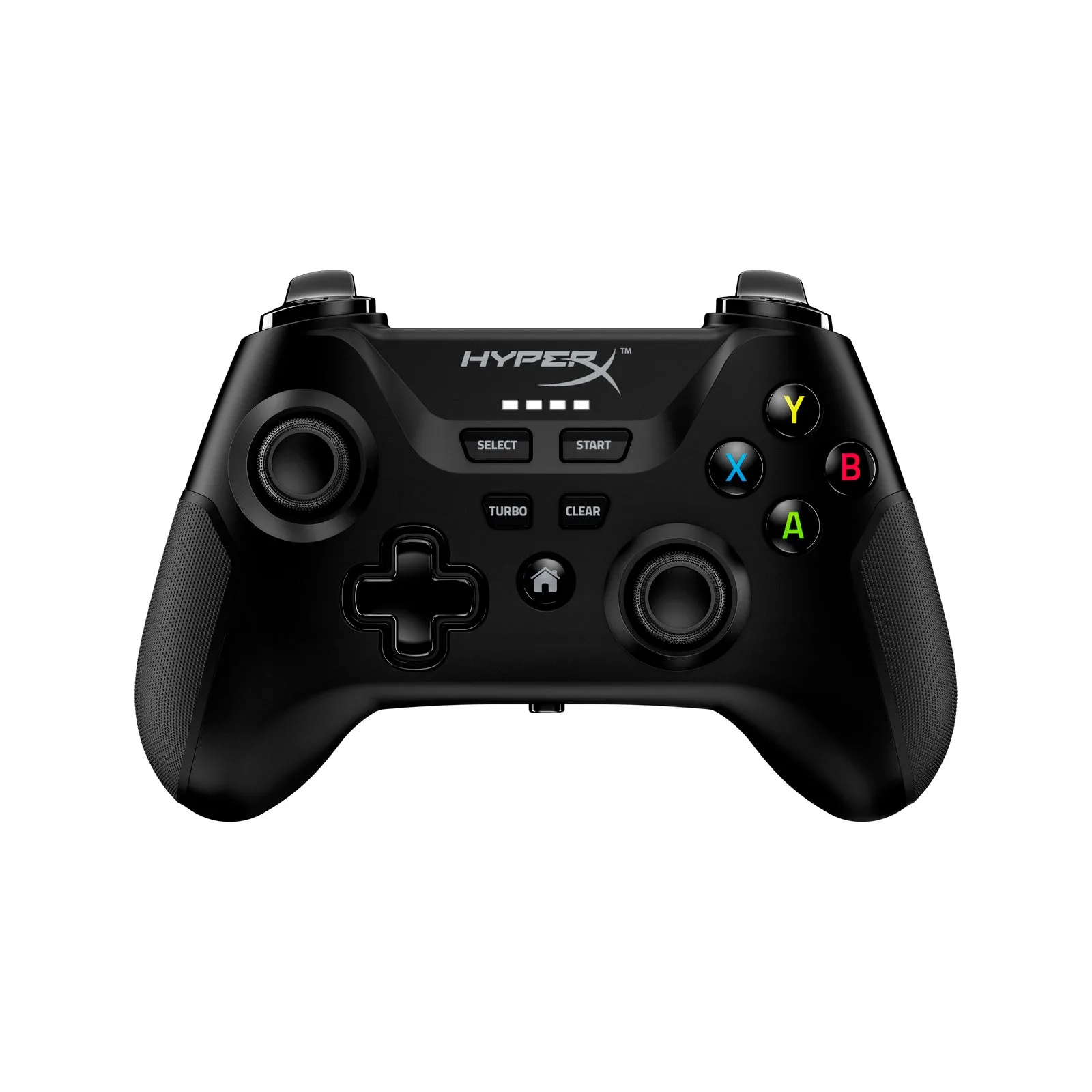
Para configurar el HyperX Clutch, cárgalo por completo, luego ponlo en modo de emparejamiento y conéctalo mediante Bluetooth para teléfonos y tabletas, o usa el adaptador inalámbrico incluido para PC. El controlador admite ambos métodos, así que elige el que coincida con tu dispositivo. Si no aparece, restablece el controlador y repite los pasos de emparejamiento.
Antes de empezar: carga y comprueba la compatibilidad
Una batería agotada es la razón más común por la que un controlador nuevo no se empareja. Carga el Clutch por completo antes de la primera configuración. Mientras se carga, confirma que tu teléfono cabe en el clip móvil: el clip admite teléfonos de 41 mm a 86 mm (aproximadamente 1.6 a 3.3 pulgadas) de ancho. Si tu teléfono está fuera de ese rango, el clip no lo sujetará de forma segura y es posible que necesites otra solución de montaje. También decide si te conectarás mediante Bluetooth o con el adaptador inalámbrico: Bluetooth funciona con la mayoría de teléfonos, tabletas y PC, mientras que el adaptador suele ser más fiable para juegos de escritorio.
Cómo emparejar el Clutch con tu teléfono o tableta
Enciende el controlador y ponlo en modo de emparejamiento. La combinación exacta de botones varía según el firmware, así que consulta la guía de inicio rápido incluida en la caja. En tu teléfono, abre los ajustes de Bluetooth, busca nuevos dispositivos y selecciona HyperX Clutch cuando aparezca. Una vez conectado, desliza tu teléfono en el clip y ajusta el ángulo para mayor comodidad. Si el controlador no aparece, asegúrate de que no esté ya conectado a otro dispositivo: el Clutch solo puede mantener una conexión Bluetooth activa a la vez.
Cómo conectar el Clutch a un PC
Para PC, tienes dos opciones: Bluetooth o el adaptador inalámbrico incluido. El adaptador proporciona una conexión dedicada de 2.4 GHz que evita interferencias de otros dispositivos Bluetooth, lo cual es útil en hogares con muchos periféricos inalámbricos. Conecta el adaptador a un puerto USB, enciende el controlador y espera a que se conecte automáticamente. Si prefieres Bluetooth, sigue los mismos pasos de emparejamiento que para el móvil. Después de conectar, prueba el controlador en un juego o en un probador de gamepad basado en navegador para confirmar que todos los botones y palancas se registran correctamente.
Configuración paso a paso y solución de problemas
- Carga el controlador por completo: Conecta el Clutch a una fuente de alimentación USB y deja que se cargue hasta que el indicador muestre carga completa. Una carga parcial puede provocar que el emparejamiento falle o que el controlador se desconecte a mitad de partida. Punto de control: el controlador se enciende y permanece encendido al menos unos minutos sin apagarse.
- Pon el Clutch en modo de emparejamiento: Enciende el controlador y luego mantén presionado el botón de emparejamiento (consulta el manual para conocer la ubicación exacta) hasta que el LED parpadee rápidamente. Si no estás seguro, consulta la guía de inicio rápido: la disposición de los botones puede variar según el lote. Error a evitar: mantener presionado el botón equivocado y restablecer accidentalmente el controlador en lugar de entrar en modo de emparejamiento.
- Conéctate mediante Bluetooth en tu teléfono o tableta: Abre los ajustes de Bluetooth de tu dispositivo, busca nuevos dispositivos y toca 'HyperX Clutch' cuando aparezca. Si no aparece, apaga y enciende el controlador y repite el paso de emparejamiento. Punto de control: el controlador aparece en tu lista de Bluetooth y se muestra como conectado.
- Conéctate al PC con el adaptador inalámbrico: Conecta el adaptador incluido en un puerto USB libre. Enciende el controlador: debería conectarse automáticamente. Si no lo hace, desconecta el adaptador, espera 10 segundos y vuelve a conectarlo. Error a evitar: conectar el adaptador a un concentrador USB que comparta ancho de banda con otros dispositivos; usa un puerto directo del PC para obtener mejores resultados.
- Prueba botones y palancas: Abre un juego o un probador de gamepad basado en navegador. Pulsa cada botón, mueve ambas palancas analógicas y comprueba la cruceta. Esto confirma que la conexión es estable y que todas las entradas se registran. Si alguna entrada falla, intenta volver a emparejar o cambia entre Bluetooth y el adaptador para aislar el problema.
- Solución de problemas de caídas de conexión: Si el controlador se desconecta durante el juego, acércate a tu dispositivo, elimina obstáculos entre el controlador y el receptor, y evita los puertos USB 3.0 junto al adaptador: pueden causar interferencias. También asegúrate de que el controlador no esté emparejado con otro dispositivo cercano. Punto de control: después de los ajustes, juega durante 10 minutos sin caídas.
Datos del producto: HyperX Clutch
- HyperX Clutch - Controlador de juegos inalámbrico - Móvil PC: El clip móvil admite teléfonos de 41 mm a 86 mm (aproximadamente 1.6 a 3.3 pulgadas) de ancho. Comprueba el ancho de tu teléfono antes de comprar; si está fuera de este rango, el clip puede no sujetarlo de forma segura.
- HyperX Clutch - Controlador de juegos inalámbrico - Móvil PC: Se conecta de forma inalámbrica a otros dispositivos como tabletas y PC, lo que lo hace versátil. Puedes usar un controlador en varios dispositivos, pero tendrás que volver a emparejarlo al cambiar entre ellos.