빠른 답변
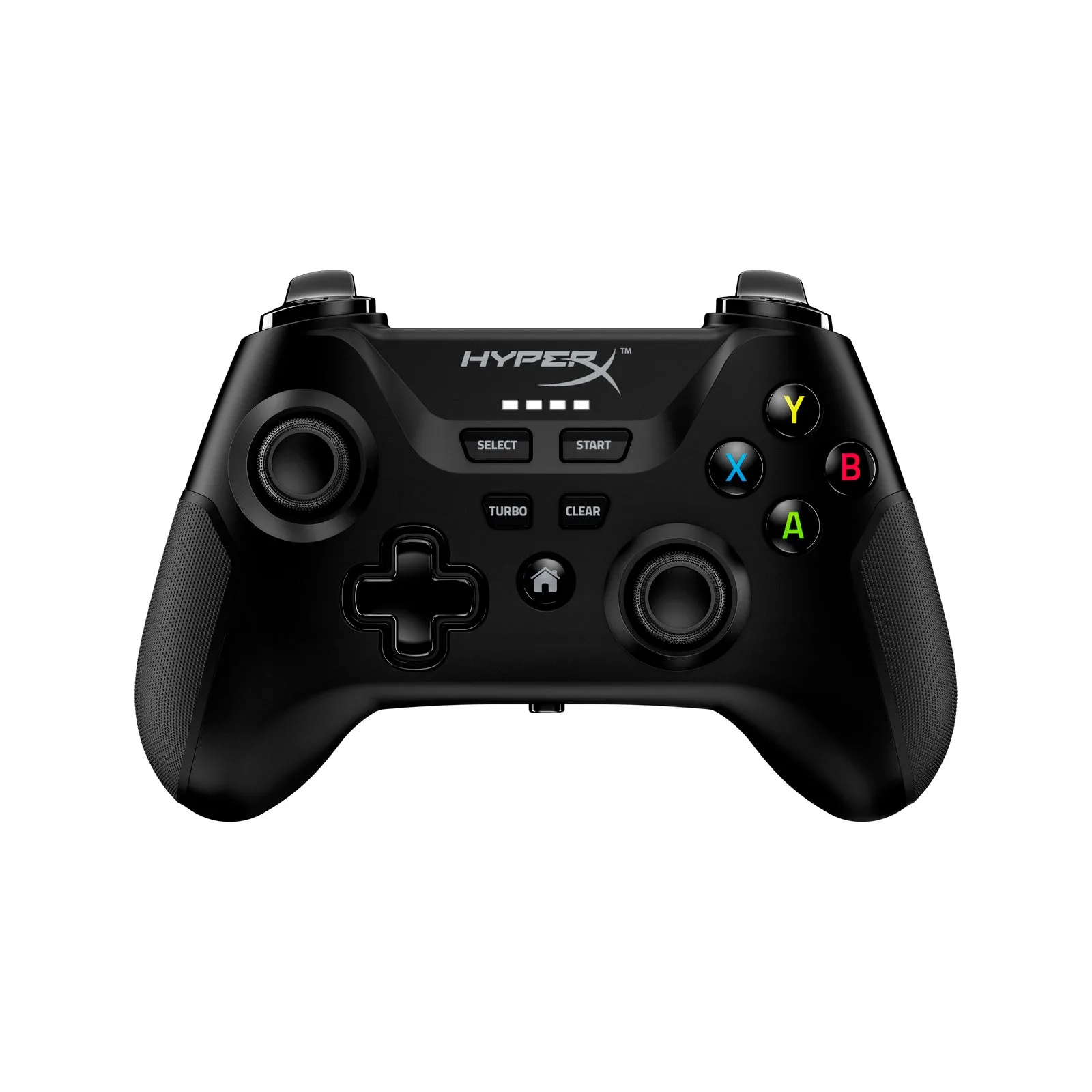
HyperX Clutch를 설정하려면 완전히 충전한 후 페어링 모드로 전환하고, 휴대폰 및 태블릿의 경우 블루투스로 연결하거나 PC의 경우 포함된 무선 어댑터를 사용하여 연결하세요. 컨트롤러는 두 가지 방식을 모두 지원하므로 기기에 맞는 방법을 선택하세요. 컨트롤러가 나타나지 않으면 컨트롤러를 재설정하고 페어링 단계를 반복하세요.
시작하기 전: 충전 및 호환성 확인
배터리 방전은 새 컨트롤러가 페어링되지 않는 가장 흔한 원인입니다. 첫 설정 전에 Clutch를 완전히 충전하세요. 충전하는 동안 휴대폰이 모바일 클립에 맞는지 확인하세요. 클립은 너비가 41mm에서 86mm(약 1.6인치 ~ 3.3인치) 사이의 휴대폰을 수용합니다. 휴대폰이 이 범위를 벗어나면 클립이 안전하게 고정되지 않으므로 다른 장착 솔루션이 필요할 수 있습니다. 또한 블루투스 또는 무선 어댑터 중 어떤 방식으로 연결할지 결정하세요. 블루투스는 대부분의 휴대폰, 태블릿 및 PC에서 작동하는 반면, 어댑터는 데스크톱 게임에서 종종 더 안정적입니다.
휴대폰 또는 태블릿에 Clutch 페어링하는 방법
컨트롤러를 켜고 페어링 모드로 전환하세요. 정확한 버튼 조합은 펌웨어에 따라 다르므로 상자에 포함된 빠른 시작 가이드를 확인하세요. 휴대폰에서 블루투스 설정을 열고 새 기기를 검색한 후 HyperX Clutch가 나타나면 선택하세요. 연결되면 휴대폰을 클립에 밀어 넣고 편안한 각도로 조정하세요. 컨트롤러가 나타나지 않으면 다른 기기에 이미 연결되어 있지 않은지 확인하세요. Clutch는 한 번에 하나의 활성 블루투스 연결만 유지할 수 있습니다.
PC에 Clutch 연결하는 방법
PC의 경우 블루투스 또는 번들 무선 어댑터의 두 가지 옵션이 있습니다. 어댑터는 다른 블루투스 기기의 간섭을 피하는 전용 2.4GHz 연결을 제공하므로 무선 주변기기가 많은 가정에서 유용합니다. 어댑터를 USB 포트에 꽂고 컨트롤러를 켜면 자동으로 연결될 때까지 기다리세요. 블루투스를 선호하는 경우 모바일과 동일한 페어링 단계를 따르세요. 연결 후 게임이나 브라우저 기반 게임패드 테스터에서 컨트롤러를 테스트하여 모든 버튼과 스틱이 올바르게 인식되는지 확인하세요.
단계별 설정 및 문제 해결
- 컨트롤러를 완전히 충전하세요: Clutch를 USB 전원에 연결하고 표시등이 완충을 나타낼 때까지 충전하세요. 부분 충전은 페어링 실패 또는 게임 중 컨트롤러 연결 끊김을 유발할 수 있습니다. 확인 사항: 컨트롤러가 켜지고 최소 몇 분 동안 꺼지지 않고 유지됩니다.
- Clutch를 페어링 모드로 전환하세요: 컨트롤러를 켠 다음 LED가 빠르게 깜빡일 때까지 페어링 버튼(정확한 위치는 설명서 참조)을 길게 누르세요. 확실하지 않은 경우 빠른 시작 가이드를 확인하세요. 버튼 레이아웃은 배치에 따라 다를 수 있습니다. 피해야 할 실수: 잘못된 버튼을 눌러 페어링 모드로 진입하는 대신 실수로 컨트롤러를 재설정하는 경우.
- 휴대폰 또는 태블릿에서 블루투스로 연결하세요: 기기의 블루투스 설정을 열고 새 기기를 검색한 후 'HyperX Clutch'가 나타나면 탭하세요. 나타나지 않으면 컨트롤러를 껐다가 다시 켠 후 페어링 단계를 반복하세요. 확인 사항: 컨트롤러가 블루투스 목록에 나타나고 연결됨으로 표시됩니다.
- 무선 어댑터로 PC에 연결하세요: 포함된 어댑터를 사용 가능한 USB 포트에 꽂으세요. 컨트롤러를 켜면 자동으로 연결됩니다. 연결되지 않으면 어댑터를 뽑고 10초 기다린 후 다시 꽂으세요. 피해야 할 실수: 대역폭을 공유하는 USB 허브에 어댑터를 꽂는 경우. 최상의 결과를 위해 PC의 직접 포트를 사용하세요.
- 버튼과 스틱을 테스트하세요: 게임이나 브라우저 기반 게임패드 테스터를 엽니다. 모든 버튼을 누르고, 두 아날로그 스틱을 모두 움직이며, 방향 패드를 확인하세요. 이렇게 하면 연결이 안정적이고 모든 입력이 인식되는지 확인할 수 있습니다. 입력이 실패하면 다시 페어링하거나 블루투스와 어댑터 간에 전환하여 문제를 격리하세요.
- 연결 끊김 문제 해결: 게임 중 컨트롤러 연결이 끊어지면 기기에 더 가까이 이동하고, 컨트롤러와 수신기 사이의 장애물을 제거하며, 어댑터 옆에 있는 USB 3.0 포트를 피하세요. 간섭을 유발할 수 있습니다. 또한 컨트롤러가 근처의 다른 기기에 페어링되지 않았는지 확인하세요. 확인 사항: 조정 후 10분 동안 끊김 없이 플레이합니다.
제품 정보: HyperX Clutch
- HyperX Clutch - 무선 게임 컨트롤러 - 모바일 PC: 모바일 클립은 너비가 41mm에서 86mm(약 1.6인치 ~ 3.3인치) 사이의 휴대폰을 수용합니다. 구매 전 휴대폰 너비를 확인하세요. 이 범위를 벗어나면 클립이 안전하게 고정되지 않을 수 있습니다.
- HyperX Clutch - 무선 게임 컨트롤러 - 모바일 PC: 태블릿 및 PC와 같은 다른 기기에 무선으로 연결할 수 있어 다재다능합니다. 하나의 컨트롤러를 여러 기기에서 사용할 수 있지만, 기기를 전환할 때마다 다시 페어링해야 합니다.