Respuesta rápida
Configura tu cámara web HyperX Vision S colocándola a la altura de los ojos, instalando los controladores más recientes y ajustando la configuración en tu software de streaming o videollamadas para obtener la mejor imagen en 4K.
Por qué es importante una configuración adecuada
La cámara web HyperX Vision S puede capturar vídeo en 4K a 30fps con un sensor Sony Starvis IMX415 de 8 megapíxeles. Para aprovechar al máximo ese hardware, debes colocar la cámara correctamente y configurar los ajustes del software. Una mala configuración puede dejarte con una imagen borrosa o deslavada incluso en una cámara web de alta calidad.
Guía de configuración paso a paso
- Coloca la cámara web a la altura de los ojos: Coloca la HyperX Vision S sobre una superficie estable o móntala en un trípode de modo que el objetivo quede a la altura de tus ojos. Inclínala ligeramente hacia abajo si es necesario para evitar mostrar el techo. Error común: colocar la cámara web demasiado baja, lo que crea un ángulo ascendente poco favorecedor.
- Conecta e instala los controladores: Conecta la cámara web a un puerto USB 3.0 para obtener el mejor rendimiento. Descarga los controladores más recientes desde la página de soporte de HyperX e instálalos antes de abrir cualquier software de streaming o videollamadas. Punto de control: verifica que la cámara web sea reconocida en el administrador de dispositivos de tu sistema antes de continuar.
- Ajusta la configuración de vídeo en tu software: Abre tu aplicación de streaming (OBS, Streamlabs) o de videollamadas (Zoom, Teams). Selecciona 'HyperX Vision S' como fuente de cámara. Establece la resolución a 4K a 30fps para llamadas o 1080p a 60fps para un streaming más fluido. Ajusta la exposición y el balance de blancos manualmente si los ajustes automáticos se ven demasiado oscuros o cálidos. Error común: dejar la cámara web en los ajustes automáticos predeterminados, lo que puede provocar parpadeos o una exposición deficiente en iluminación mixta.
- Prueba tu iluminación y fondo: Siéntate frente a una ventana o una luz de softbox. Evita tener una fuente de luz brillante detrás de ti. El campo de visión de 90° mostrará más de tu habitación, así que ordénala o usa un fondo virtual. Punto de control: graba un clip de prueba corto y revisa la imagen antes de salir en directo.
- Soluciona problemas comunes: Si la cámara web no se detecta, prueba con un puerto USB diferente o reinicia el ordenador. Si el vídeo se entrecorta, reduce la resolución a 1080p. Si la imagen está demasiado oscura, aumenta la compensación de exposición en la configuración de tu software. Error común: ignorar el ancho de banda USB: evita usar un concentrador USB para la cámara web si es posible.
Datos del producto
-
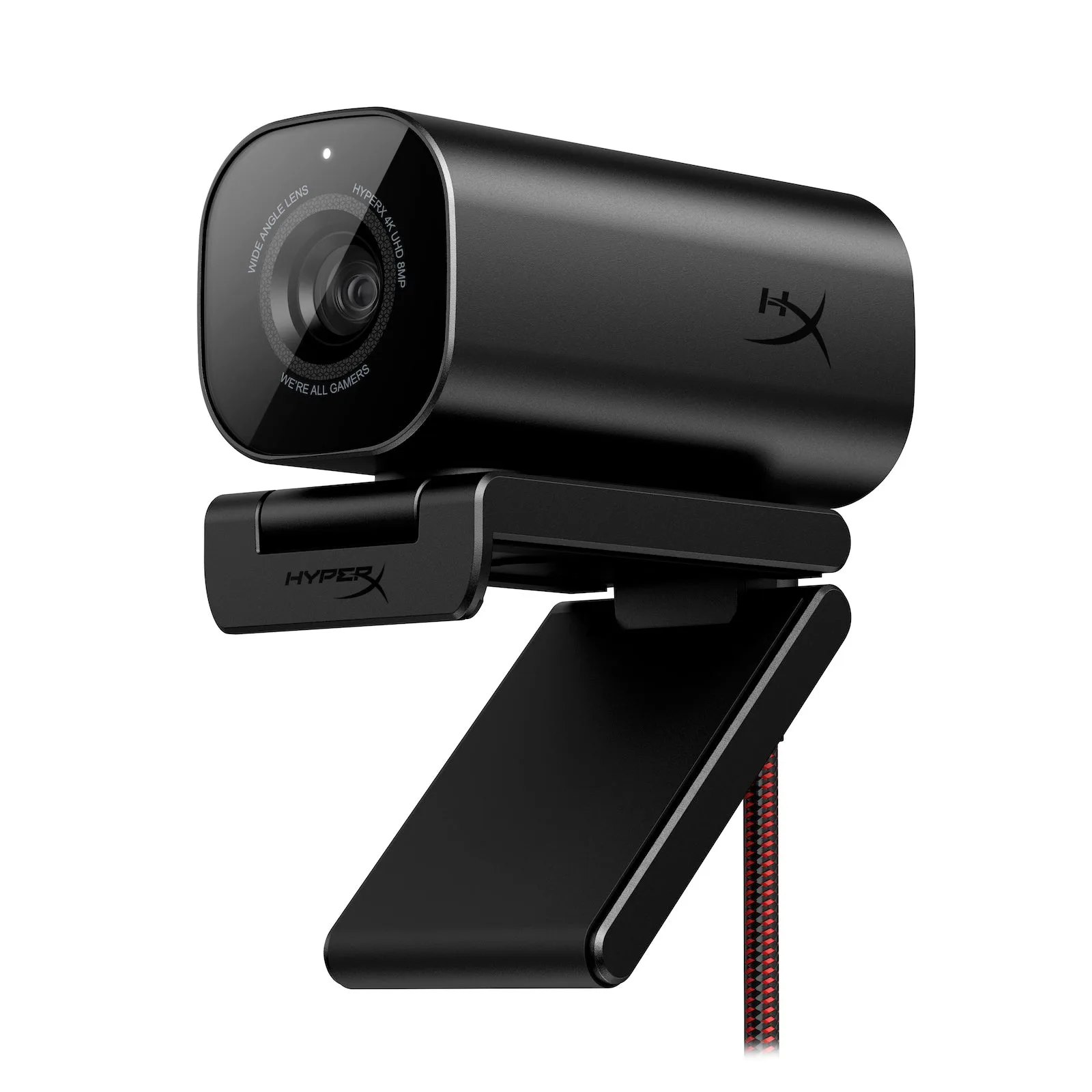
Cámara web HyperX Vision S: La cámara web HyperX Vision S cuenta con grabación en 4K a 30fps y 1080p a 60fps con un campo de visión de 90°. Esto significa que puedes elegir entre un 4K ultra nítido para videollamadas o un 1080p más fluido para streams de movimiento rápido, y el objetivo gran angular captura más de tu fondo.
Cámara web HyperX Vision S


