Snel antwoord
Stel uw HyperX Vision S-webcam in door deze op ooghoogte te plaatsen, de nieuwste stuurprogramma's te installeren en de instellingen in uw streaming- of videobelsoftware aan te passen voor de beste 4K-beeldkwaliteit.
Waarom een juiste installatie belangrijk is
De HyperX Vision S-webcam kan 4K-video vastleggen met 30fps en een 8-megapixel Sony Starvis IMX415-sensor. Om het maximale uit die hardware te halen, moet u de camera correct positioneren en uw software-instellingen configureren. Een slechte installatie kan leiden tot een wazig of flets beeld, zelfs met een webcam van hoge kwaliteit.
Stapsgewijze installatiehandleiding
- Plaats de webcam op ooghoogte: Plaats de HyperX Vision S op een stabiel oppervlak of monteer hem op een statief, zodat de lens zich op ooghoogte bevindt. Kantel hem indien nodig iets naar beneden om te voorkomen dat het plafond in beeld komt. Veelgemaakte fout: de webcam te laag plaatsen, wat een onflatteuze hoek van onderaf oplevert.
- Aansluiten en stuurprogramma's installeren: Sluit de webcam aan op een USB 3.0-poort voor de beste prestaties. Download de nieuwste stuurprogramma's van de HyperX-ondersteuningspagina en installeer ze voordat u streaming- of videobelsoftware opent. Controlepunt: controleer of de webcam wordt herkend in de apparaatbeheerder van uw systeem voordat u verdergaat.
- Pas video-instellingen aan in uw software: Open uw streaming-app (OBS, Streamlabs) of videobel-app (Zoom, Teams). Selecteer 'HyperX Vision S' als camerabron. Stel de resolutie in op 4K bij 30fps voor gesprekken of 1080p bij 60fps voor vloeiendere streaming. Pas belichting en witbalans handmatig aan als de automatische instellingen te donker of te warm lijken. Veelgemaakte fout: de webcam op de standaard automatische instellingen laten staan, wat kan leiden tot flikkering of slechte belichting bij gemengde verlichting.
- Test uw verlichting en achtergrond: Ga zitten met uw gezicht naar een raam of een softboxlamp. Vermijd een felle lichtbron achter u. Het 90° gezichtsveld toont meer van uw kamer, dus ruim op of gebruik een virtuele achtergrond. Controlepunt: neem een korte testclip op en bekijk het beeld voordat u live gaat.
- Los veelvoorkomende problemen op: Als de webcam niet wordt gedetecteerd, probeer dan een andere USB-poort of start uw computer opnieuw op. Als de video schokkerig is, verlaag dan de resolutie naar 1080p. Als het beeld te donker is, verhoog dan de belichtingscompensatie in uw software-instellingen. Veelgemaakte fout: USB-bandbreedte negeren – vermijd het gebruik van een USB-hub voor de webcam indien mogelijk.
Productfeiten
-
HyperX Vision S-webcam: De HyperX Vision S-webcam beschikt over 4K-opname bij 30fps en 1080p bij 60fps met een 90° gezichtsveld. Dit betekent dat u kunt kiezen tussen ultrascherp 4K voor videogesprekken of vloeiender 1080p voor snelle streams, en de groothoeklens legt meer van uw achtergrond vast.
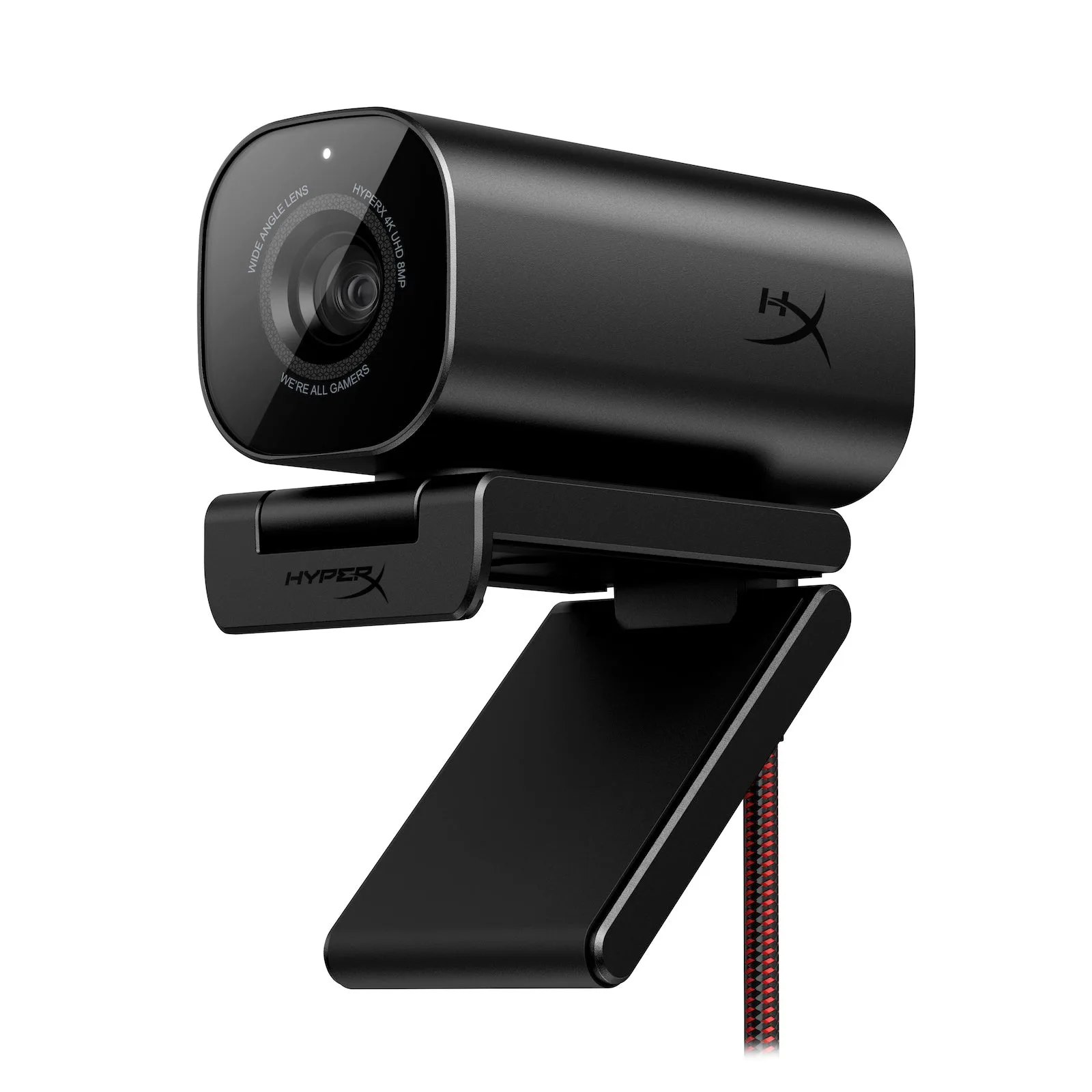
HyperX Vision S-webcam


