빠른 답변
HyperX Vision S 웹캠을 설정하려면 카메라를 눈높이에 맞추고, 최신 드라이버를 설치한 후, 스트리밍 또는 화상 통화 소프트웨어에서 설정을 조정하여 최상의 4K 이미지를 얻으세요.
올바른 설정이 중요한 이유
HyperX Vision S 웹캠은 4K 해상도로 30fps, 8메가픽셀 Sony Starvis IMX415 센서를 탑재하여 촬영할 수 있습니다. 이 하드웨어의 성능을 최대한 활용하려면 카메라를 올바르게 배치하고 소프트웨어 설정을 구성해야 합니다. 잘못된 설정은 고품질 웹캠에서도 흐릿하거나 탁한 이미지를 남길 수 있습니다.
단계별 설정 가이드
- 웹캠을 눈높이에 배치하세요: HyperX Vision S를 안정적인 표면이나 삼각대에 올려 렌즈가 눈높이에 오도록 하세요. 천장이 보이지 않도록 필요에 따라 약간 아래로 기울이세요. 일반적인 실수: 웹캠을 너무 낮게 배치하여 불편한 위쪽 각도가 생기는 경우.
- 연결 및 드라이버 설치: 최상의 성능을 위해 웹캠을 USB 3.0 포트에 연결하세요. HyperX 지원 페이지에서 최신 드라이버를 다운로드하여 스트리밍 또는 화상 통화 소프트웨어를 열기 전에 설치하세요. 확인 사항: 진행하기 전에 시스템의 장치 관리자에서 웹캠이 인식되는지 확인하세요.
- 소프트웨어에서 비디오 설정 조정: 스트리밍 앱(OBS, Streamlabs) 또는 화상 통화 앱(Zoom, Teams)을 엽니다. 카메라 소스로 'HyperX Vision S'를 선택합니다. 통화의 경우 해상도를 4K, 30fps로 설정하고, 더 부드러운 스트리밍을 위해 1080p, 60fps로 설정합니다. 자동 설정이 너무 어둡거나 따뜻하게 보일 경우 노출과 화이트 밸런스를 수동으로 조정하세요. 일반적인 실수: 웹캠을 기본 자동 설정으로 두어 혼합 조명에서 깜빡임이나 노출 불량이 발생하는 경우.
- 조명과 배경 테스트: 창문이나 소프트박스 조명을 향해 앉으세요. 뒤에 밝은 광원이 없도록 하세요. 90° 시야각으로 방의 더 많은 부분이 보이므로 정리하거나 가상 배경을 사용하세요. 확인 사항: 라이브 전에 짧은 테스트 클립을 녹화하여 이미지를 확인하세요.
- 일반적인 문제 해결: 웹캠이 감지되지 않으면 다른 USB 포트를 시도하거나 컴퓨터를 다시 시작하세요. 비디오가 끊기면 해상도를 1080p로 낮추세요. 이미지가 너무 어두우면 소프트웨어 설정에서 노출 보상을 높이세요. 일반적인 실수: USB 대역폭 무시 – 가능하면 웹캠에 USB 허브를 사용하지 마세요.
제품 정보
-
HyperX Vision S 웹캠: HyperX Vision S 웹캠은 4K 해상도 30fps 및 1080p 해상도 60fps, 90° 시야각을 지원합니다. 즉, 화상 통화에는 초고화질 4K를, 빠른 움직임의 스트리밍에는 더 부드러운 1080p를 선택할 수 있으며, 넓은 렌즈로 배경을 더 많이 담을 수 있습니다.
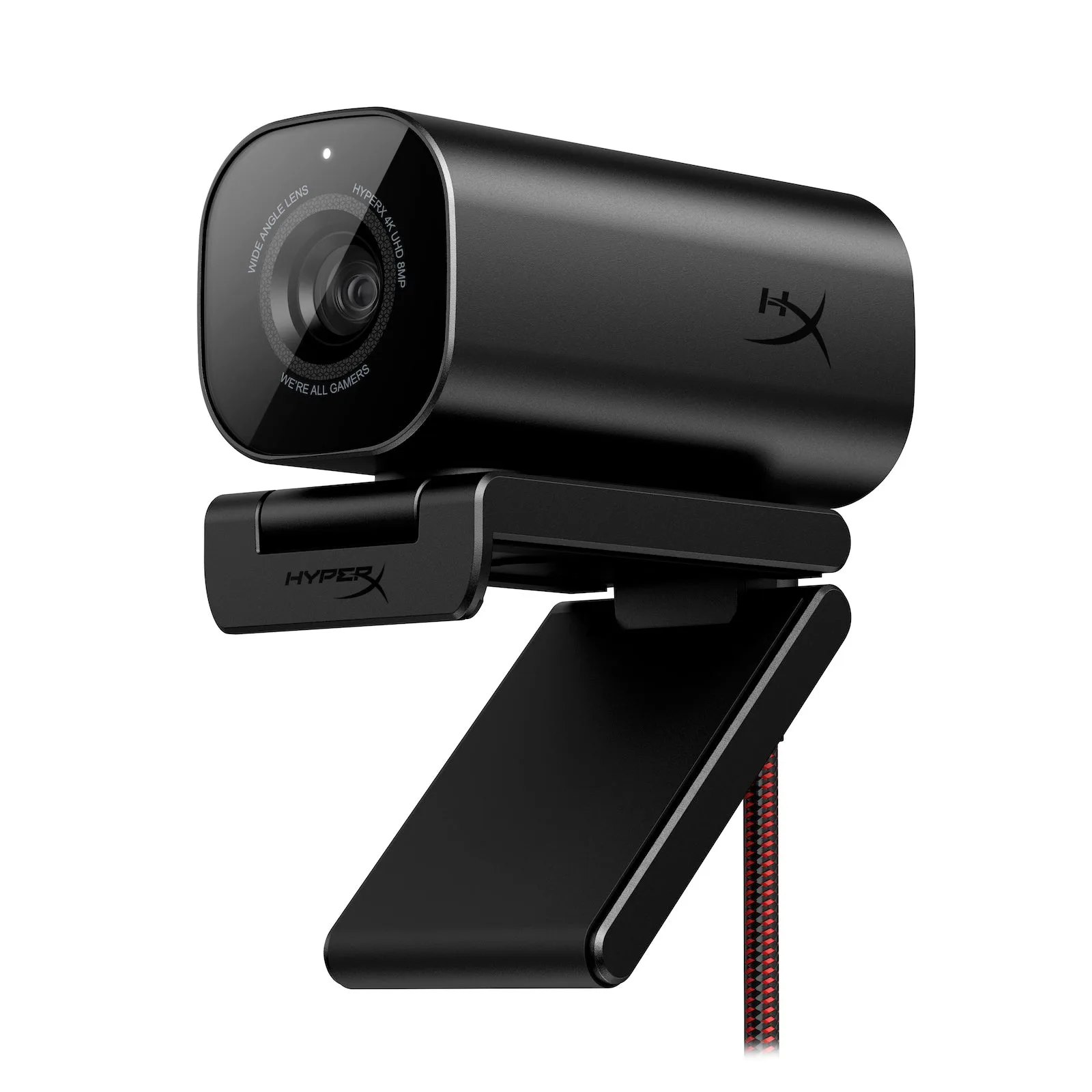
HyperX Vision S 웹캠


