Respuesta rápida
Instala el mando multiinterruptor MSK2 retirando el mando o la tapa existente, alineando el MSK2 con el eje o el punto de montaje y fijándolo sin apretar en exceso. Luego, asigna cada posición del interruptor en tu software de simulación como un botón independiente. Prueba cada posición antes de competir y guarda una nota de la asignación para poder reconstruirla si cambias de volante.
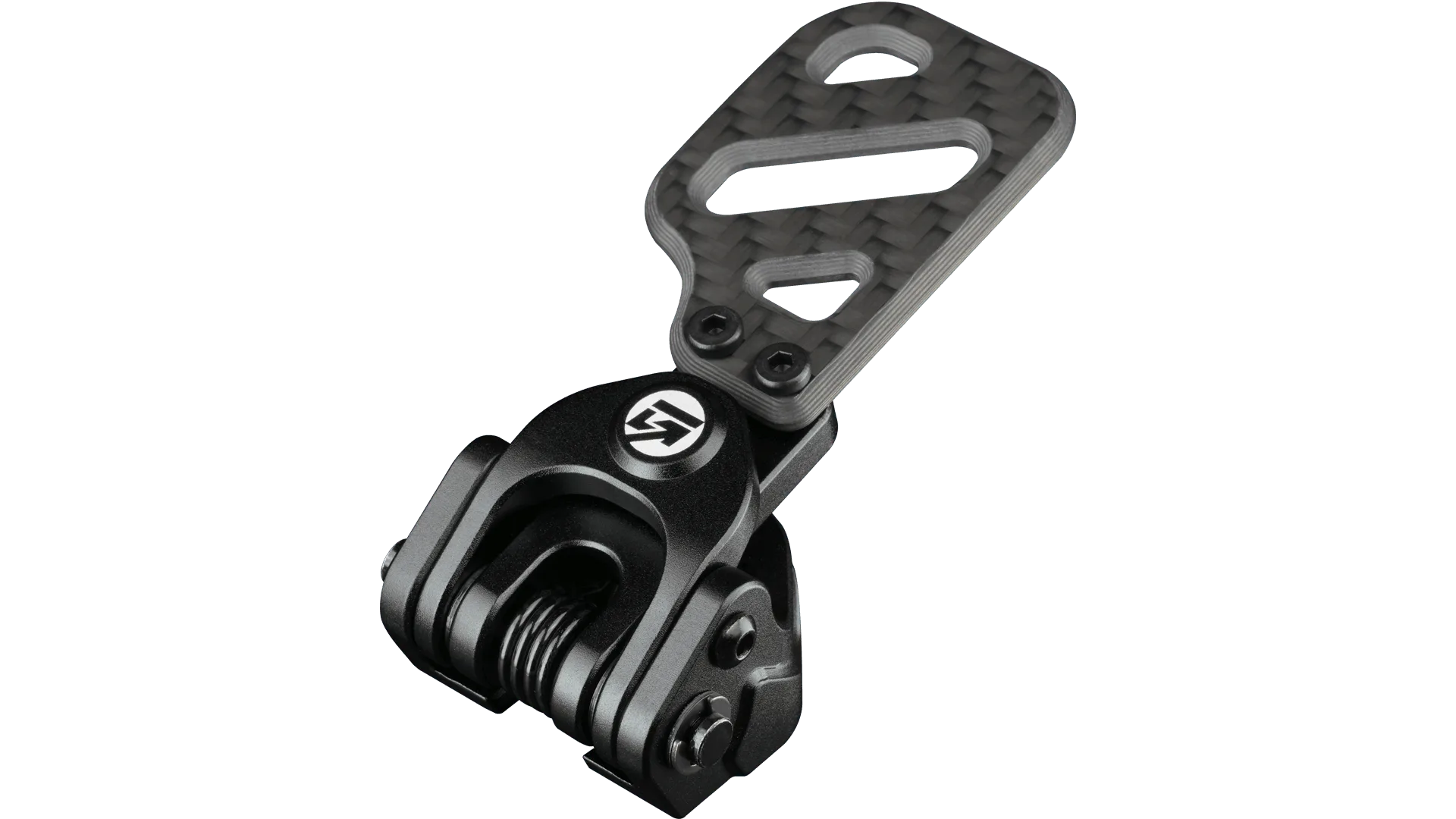
El mando multiinterruptor MSK2 añade un control compacto de múltiples posiciones a tu volante o caja de botones de simulación. Está diseñado para pilotos que quieren más entradas sin añadir una fila de botones separados, y funciona bien para funciones como el reparto de frenada, el control de tracción o los ajustes de estrategia en boxes. Esta guía te explica una instalación limpia y un proceso de personalización que evita los problemas de configuración más comunes.
Como el MSK2 es un multiinterruptor, el trabajo real no es solo el montaje físico. También tienes que decidir qué hace cada posición, asignarla correctamente en tu software y verificar que cada posición se registra de forma fiable. Los pasos siguientes asumen que ya tienes el MSK2 y un volante o caja de botones compatible, y se centran en acciones prácticas en lugar de teoría.
Qué hace el mando multiinterruptor MSK2
Un mando multiinterruptor es un único control rotatorio que puede enviar varias entradas distintas según su posición. En la simulación, esto lo hace útil para ajustes que quieres cambiar rápidamente sin mirar. En lugar de buscar una caja de botones con muchos botones pequeños, giras un mando a una posición conocida.
El MSK2 forma parte del ecosistema más amplio de mandos para cajas de botones de simulación, por lo que a menudo se combina con volantes que ya tienen una placa de botones u orificios de montaje. El número exacto de posiciones y el método de montaje dependen de tu volante o caja de botones específicos, así que comprueba tu hardware antes de empezar. Si una especificación no aparece para tu volante, trátala como una limitación y confirma la compatibilidad con el fabricante.
- Decide qué funciones se benefician de un control rotatorio antes de instalar nada.
- Mantén el MSK2 y cualquier pieza pequeña en una bandeja para no perder piezas durante la instalación.
Paso 1: Prepara tu volante y el espacio de trabajo
Apaga tu volante de simulación y desconéctalo del PC o del concentrador USB. Trabaja en una superficie limpia y bien iluminada con una alfombrilla suave para no rayar la cara del volante ni dejar caer tornillos pequeños. Si tu volante usa un sistema de liberación rápida, retira el volante de la base para poder manejarlo cómodamente.
Reúne las herramientas que necesitas. Dependiendo de tu volante, esto puede incluir un juego de llaves hexagonales pequeñas, un destornillador Phillips o una herramienta de plástico para molduras. No fuerces nada. Si una tapa o un mando no se desprende con presión ligera, busca un tornillo de fijación oculto o un clip de retención antes de tirar con más fuerza.
- Toma una foto del mando o la tapa original antes de retirarlo para poder consultar la orientación más tarde.
- Mantén los tornillos en una bandeja magnética o en un vaso pequeño para que no rueden.
Paso 2: Retira el mando o la tapa existente
Si tu volante ya tiene un mando en la misma ubicación, retíralo primero. Algunos mandos se sacan directamente, mientras que otros están asegurados con un tornillo de fijación en el lateral. Busca un tornillo de fijación antes de tirar. Si el mando es roscado, gíralo en sentido antihorario mientras sujetas el eje firmemente.
Una vez retirado el mando antiguo, inspecciona el eje o el punto de montaje. Busca un lado plano, una chaveta o un inserto roscado. El MSK2 debe asentarse por completo, así que limpia cualquier residuo o fijador de roscas viejo. Si el eje está dañado, detente y soluciona eso antes de instalar el mando nuevo.
- No uses alicates en un eje liso; podrías aplastarlo o rayarlo.
- Si el mando antiguo está atascado, una pequeña cantidad de alcohol isopropílico en un paño puede ayudar a descomponer los residuos.
Paso 3: Monta el mando multiinterruptor MSK2
Alinea el MSK2 con el eje o el punto de montaje. Si el eje tiene un lado plano, hazlo coincidir con la característica correspondiente dentro del mando. Desliza o enrosca el mando a mano hasta que esté completamente asentado. Si tu MSK2 usa un tornillo de fijación, apriétalo solo hasta que haga contacto con el eje, luego aprieta un cuarto de vuelta más. No aprietes en exceso.
Apretar en exceso es el error más común. Puede agrietar un mando de plástico, pelar un tornillo de fijación o hacer que el mando sea difícil de retirar más tarde. El objetivo es un ajuste seguro sin holgura, no un par máximo. Una vez montado, gira el mando a través de su rango completo para confirmar que se mueve suavemente y encaja en cada posición.
- Si el mando roza la cara del volante, detente y comprueba que está completamente asentado antes de apretar más.
- Prueba la rotación antes de volver a montar el volante o reconectar la alimentación.
Paso 4: Asigna cada posición en tu software de simulación
Conecta el volante o la caja de botones a tu PC y abre el software de configuración que uses. Crea un nuevo perfil o edita el actual. Gira el MSK2 a su primera posición y asígnala a la función que quieras. Luego pasa a la siguiente posición y asigna la siguiente función. Repite hasta que cada posición esté asignada.
Etiqueta cada asignación claramente. Si tu software admite nombres, usa nombres como 'Reparto de frenada arriba' o 'TC abajo' para poder recordarlos más tarde. Evita asignar dos posiciones a la misma función a menos que quieras intencionalmente un duplicado. Cuando termines, guarda el perfil y expórtalo si tu software lo permite.
- Anota la asignación en papel o en una nota antes de cerrar el software.
- Si una posición no se registra, comprueba que el mando está completamente asentado y que el conector está seguro.
Paso 5: Prueba y refina tu configuración
Inicia una sesión de práctica en tu simulador favorito. Prueba cada posición del MSK2 una a la vez y observa la entrada en pantalla o la telemetría para confirmar que se registra correctamente. Presta atención a si el mando permanece en la posición seleccionada durante una conducción vigorosa. Si una posición se desliza, el mando puede no estar lo suficientemente apretado o el detente puede no estar encajando completamente.
Refina tus elecciones de funciones según cómo conduces realmente. Un control rotatorio es mejor para ajustes que haces a menudo pero que no necesitas ver. Si te encuentras mirando hacia abajo al mando, considera mover esa función a una leva o un botón que puedas alcanzar sin mirar. La mejor configuración es la que puedes operar por tacto.
- Prueba con guantes si compites con guantes; el agarre y la sensación pueden cambiar.
- Si cambias de volante a menudo, mantén una tarjeta de asignación con cada volante para poder reconstruir el perfil rápidamente.
Lista de verificación de instalación del MSK2
- Apaga y desconecta: Apaga la base de tu volante y desconecta el USB antes de retirar o instalar cualquier mando. Punto de control: sin luces en el volante y sin conexión al PC.
- Retira el mando antiguo sin forzar: Busca un tornillo de fijación, luego tira o desenrosca el mando existente. No uses alicates en un eje liso. Punto de control: el eje está limpio y sin daños.
- Asienta el MSK2 completamente: Alinea cualquier lado plano o chaveta, luego empuja o enrosca el mando a mano hasta que haga tope. Punto de control: sin espacio entre el mando y la superficie de montaje.
- Aprieta suavemente: Si hay un tornillo de fijación, apriétalo hasta que haga contacto con el eje, luego un cuarto de vuelta más. No aprietes en exceso. Punto de control: el mando no tiene holgura pero aún gira libremente.
- Asigna cada posición: En tu software de simulación, asigna cada detente a una función separada y etiquétala claramente. Punto de control: cada posición registra una entrada única.
- Prueba en condiciones de conducción: Ejecuta una sesión de práctica y confirma que el mando permanece en posición y que las funciones funcionan como se espera. Punto de control: sin cambios accidentales ni entradas perdidas durante una vuelta.
Volantes de Gomez Sim Industries que combinan bien con el MSK2
- Hyper SL: Conoce el Hyper SL, nuestro volante sin pantalla más avanzado hasta la fecha. Priorizamos tanto la funcionalidad como la elegancia, creando un volante que está a la vanguardia de nuestras ofertas. Construido con materiales premium, encarna calidad y precisión excepcionales. Si quieres un volante sin pantalla con una sensación premium, el Hyper SL es un hogar natural para un mando multiinterruptor porque mantiene tus entradas táctiles y enfocadas.
- https://gomezsimindustriesem.com/products/gxl-v2-simucube-bundle-59721ce6d32e6dd05d31f01d-1687162GXL V2 + Simucube 2 Pro Bundle: El GXL V2, el segundo volante en la línea de GSI, sufre una transformación completa. Conserva el mismo número de entradas y características que el FPE V2, pero las presenta en una silueta elegante sin pantalla. El bundle GXL V2 te da un paquete completo de volante y base, para que puedas añadir un MSK2 y asignar sus posiciones sin cambiar toda tu configuración.
El mando multiinterruptor MSK2 es una pequeña adición que puede marcar una gran diferencia en cómo gestionas los ajustes mientras conduces. Instálalo con cuidado, asígnalo deliberadamente y pruébalo en una sesión real. Si lo combinas con un volante como el Hyper SL o un bundle GXL V2, obtienes una configuración cohesiva que es fácil de usar y fácil de ajustar.