Réponse rapide
Pour installer le bouton multi-commutateur MSK2, retirez le bouton ou le capuchon existant, alignez le MSK2 sur l'axe ou le point de montage, puis fixez-le sans trop serrer. Ensuite, assignez chaque position du commutateur comme un bouton distinct dans votre logiciel de simulation de course. Testez chaque position avant de prendre la piste et conservez une note du mappage afin de pouvoir le reconstruire si vous changez de volant.
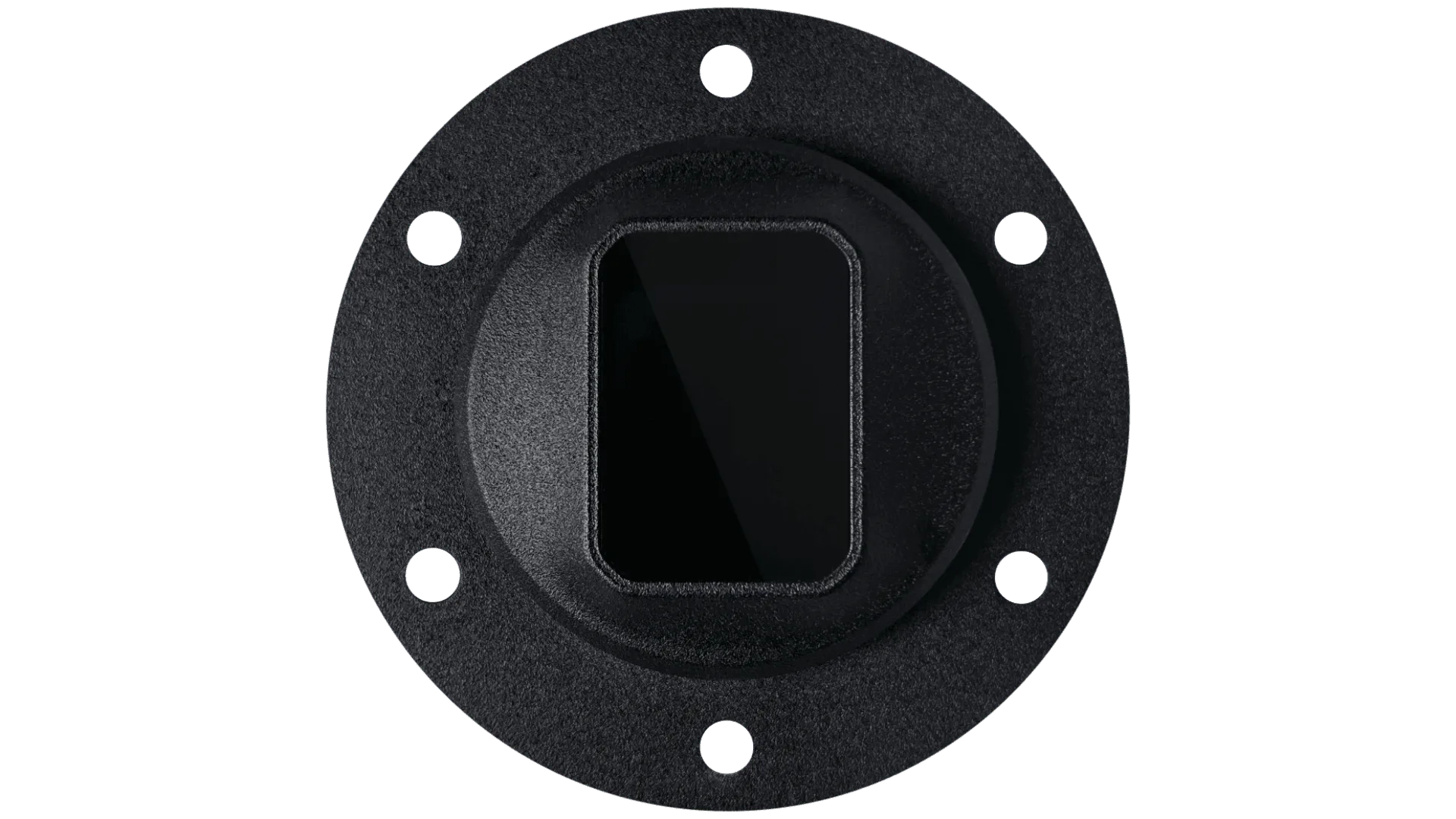
Le bouton multi-commutateur MSK2 ajoute une commande compacte à positions multiples à votre volant de simulation ou à votre boîte à boutons. Il est conçu pour les pilotes qui souhaitent plus d'entrées sans ajouter une rangée de boutons séparés, et il fonctionne bien pour des fonctions comme la répartition du freinage, le contrôle de traction ou les ajustements de stratégie aux stands. Ce guide vous accompagne à travers une installation propre et un processus de personnalisation qui évite les problèmes de configuration les plus courants.
Parce que le MSK2 est un multi-commutateur, le vrai travail ne consiste pas seulement au montage physique. Vous devez également décider ce que chaque position fait, la mapper correctement dans votre logiciel et vérifier que chaque cran s'enregistre de manière fiable. Les étapes ci-dessous supposent que vous possédez déjà le MSK2 et un volant ou une boîte à boutons compatible, et elles se concentrent sur des actions pratiques plutôt que sur la théorie.
Ce que fait le bouton multi-commutateur MSK2
Un bouton multi-commutateur est une commande rotative unique qui peut envoyer plusieurs signaux distincts selon sa position. En simulation de course, cela le rend utile pour les ajustements que vous souhaitez modifier rapidement sans regarder. Au lieu d'atteindre une boîte à boutons avec de nombreux petits boutons, vous tournez un seul bouton vers une position connue.
Le MSK2 fait partie de l'écosystème plus large des boutons de boîte à boutons pour simulation de course, il est donc souvent associé à des volants qui ont déjà une plaque de boutons ou des trous de montage. Le nombre exact de positions et la méthode de montage dépendent de votre volant ou de votre boîte à boutons spécifique, alors vérifiez votre matériel avant de commencer. Si une spécification n'est pas répertoriée pour votre volant, considérez cela comme une limitation et confirmez la compatibilité avec le fabricant.
- Décidez quelles fonctions bénéficient d'une commande rotative avant d'installer quoi que ce soit.
- Gardez le MSK2 et toute petite pièce dans un plateau afin de ne pas perdre de composants pendant l'installation.
Étape 1 : Préparez votre volant et votre espace de travail
Éteignez votre volant de simulation et débranchez-le du PC ou du hub USB. Travaillez sur une surface propre et bien éclairée avec un tapis souple pour ne pas rayer la face du volant ou faire tomber de petites vis. Si votre volant utilise un système de fixation rapide, retirez le volant de la base pour pouvoir le manipuler confortablement.
Rassemblez les outils nécessaires. Selon votre volant, cela peut inclure un petit jeu de clés hexagonales, un tournevis cruciforme ou un outil en plastique pour les garnitures. Ne forcez rien. Si un capuchon ou un bouton ne se retire pas avec une légère pression, vérifiez la présence d'une vis de fixation cachée ou d'un clip de retenue avant de tirer plus fort.
- Prenez une photo du bouton ou du capuchon d'origine avant de le retirer afin de pouvoir vous référer à l'orientation plus tard.
- Gardez les vis dans un plateau magnétique ou un petit récipient pour qu'elles ne roulent pas.
Étape 2 : Retirez le bouton ou le capuchon existant
Si votre volant a déjà un bouton au même endroit, retirez-le d'abord. Certains boutons se retirent directement, tandis que d'autres sont fixés par une vis de fixation sur le côté. Vérifiez la présence d'une vis de fixation avant de tirer. Si le bouton est fileté, tournez-le dans le sens inverse des aiguilles d'une montre en maintenant l'axe stable.
Une fois l'ancien bouton retiré, inspectez l'axe ou le point de montage. Recherchez un méplat, une clavette ou un insert fileté. Le MSK2 doit être entièrement en place, alors nettoyez tout débris ou ancien frein-filet. Si l'axe est endommagé, arrêtez-vous et corrigez cela avant d'installer le nouveau bouton.
- N'utilisez pas de pinces sur un axe lisse ; vous pourriez l'écraser ou le rayer.
- Si l'ancien bouton est coincé, une petite quantité d'alcool isopropylique sur un chiffon peut aider à dissoudre les résidus.
Étape 3 : Montez le bouton multi-commutateur MSK2
Alignez le MSK2 avec l'axe ou le point de montage. Si l'axe a un méplat, faites-le correspondre à la caractéristique correspondante à l'intérieur du bouton. Glissez ou vissez le bouton à la main jusqu'à ce qu'il soit complètement en place. Si votre MSK2 utilise une vis de fixation, serrez-la juste jusqu'à ce qu'elle touche l'axe, puis resserrez-la d'un quart de tour supplémentaire. Ne serrez pas trop.
Le serrage excessif est l'erreur la plus courante. Il peut fissurer un bouton en plastique, dénuder une vis de fixation ou rendre le bouton difficile à retirer plus tard. L'objectif est une fixation sûre sans jeu, pas un couple maximal. Une fois monté, tournez le bouton sur toute sa plage pour confirmer qu'il se déplace en douceur et s'enclenche dans chaque position.
- Si le bouton frotte contre la face du volant, arrêtez-vous et vérifiez qu'il est complètement en place avant de serrer davantage.
- Testez la rotation avant de réassembler le volant ou de rebrancher l'alimentation.
Étape 4 : Mappez chaque position dans votre logiciel de simulation de course
Connectez le volant ou la boîte à boutons à votre PC et ouvrez le logiciel de configuration que vous utilisez. Créez un nouveau profil ou modifiez votre profil actuel. Tournez le MSK2 sur sa première position et assignez-la à la fonction souhaitée. Passez ensuite à la position suivante et assignez la fonction suivante. Répétez jusqu'à ce que chaque position soit mappée.
Étiquetez clairement chaque mappage. Si votre logiciel prend en charge la nomination, utilisez des noms comme 'Répartition frein avant' ou 'TC moins' pour pouvoir vous en souvenir plus tard. Évitez d'assigner deux positions à la même fonction, sauf si vous voulez intentionnellement un doublon. Lorsque vous avez terminé, enregistrez le profil et exportez-le si votre logiciel le permet.
- Notez le mappage sur papier ou dans une note avant de fermer le logiciel.
- Si une position ne s'enregistre pas, vérifiez que le bouton est complètement en place et que le connecteur est bien fixé.
Étape 5 : Testez et affinez votre configuration
Lancez une session d'entraînement dans votre simulation préférée. Testez chaque position du MSK2 une à la fois et surveillez l'entrée à l'écran ou la télémétrie pour confirmer qu'elle s'enregistre correctement. Faites attention à ce que le bouton reste dans la position sélectionnée pendant une conduite vigoureuse. Si une position glisse, le bouton n'est peut-être pas assez serré ou le cran ne s'engage pas complètement.
Affinez vos choix de fonctions en fonction de votre façon de conduire. Une commande rotative est idéale pour les ajustements que vous faites souvent mais que vous n'avez pas besoin de voir. Si vous vous surprenez à regarder le bouton, envisagez de déplacer cette fonction vers une palette ou un bouton que vous pouvez atteindre sans regarder. La meilleure configuration est celle que vous pouvez utiliser au toucher.
- Testez avec des gants si vous courez avec des gants ; la prise et la sensation peuvent changer.
- Si vous changez souvent de volant, gardez une carte de mappage avec chaque volant afin de pouvoir reconstruire le profil rapidement.
Liste de contrôle pour l'installation du MSK2
- Éteignez et débranchez : Éteignez votre base de volant et déconnectez l'USB avant de retirer ou d'installer un bouton. Point de contrôle : aucune lumière sur le volant et aucune connexion au PC.
- Retirez l'ancien bouton sans forcer : Vérifiez la présence d'une vis de fixation, puis tirez ou dévissez le bouton existant. N'utilisez pas de pinces sur un axe lisse. Point de contrôle : l'axe est propre et non endommagé.
- Installez le MSK2 complètement : Alignez tout méplat ou clavette, puis poussez ou vissez le bouton à la main jusqu'à ce qu'il soit en butée. Point de contrôle : aucun espace entre le bouton et la surface de montage.
- Serrez doucement : S'il y a une vis de fixation, serrez-la jusqu'à ce qu'elle touche l'axe, puis un quart de tour supplémentaire. Ne serrez pas trop. Point de contrôle : le bouton ne bouge pas mais tourne toujours librement.
- Mappez chaque position : Dans votre logiciel de simulation de course, assignez chaque cran à une fonction distincte et étiquetez-la clairement. Point de contrôle : chaque position enregistre une entrée unique.
- Testez dans des conditions de conduite : Effectuez une session d'entraînement et confirmez que le bouton reste en position et que les fonctions fonctionnent comme prévu. Point de contrôle : aucun changement accidentel ou entrée manquée pendant un tour.
Volants Gomez Sim Industries qui se marient bien avec le MSK2
- Hyper SL: Découvrez l'Hyper SL, notre volant sans écran le plus avancé à ce jour. Nous avons privilégié à la fois la fonctionnalité et l'élégance, créant un volant qui se place à l'avant-garde de nos offres. Conçu avec des matériaux premium, il incarne une qualité et une précision exceptionnelles. Si vous recherchez un volant sans écran avec une sensation premium, l'Hyper SL est un choix naturel pour un bouton multi-commutateur car il garde vos entrées tactiles et ciblées.
- https://gomezsimindustriesem.com/products/gxl-v2-simucube-bundle-59721ce6d32e6dd05d31f01d-1687162GXL V2 + Simucube 2 Pro Bundle: Le GXL V2, le deuxième volant de la gamme GSI, subit une transformation complète. Il conserve le même nombre d'entrées et de fonctionnalités que le FPE V2, mais les présente dans une silhouette élégante sans écran. Le bundle GXL V2 vous offre un ensemble complet volant et base, vous pouvez donc ajouter un MSK2 et mapper ses positions sans changer toute votre configuration.
Le bouton multi-commutateur MSK2 est un petit ajout qui peut faire une grande différence dans la façon dont vous gérez les ajustements en conduite. Installez-le soigneusement, mappez-le délibérément et testez-le dans une session réelle. Si vous l'associez à un volant comme l'Hyper SL ou un bundle GXL V2, vous obtenez une configuration cohérente, facile à utiliser et à ajuster.