Snel antwoord
Installeer de MSK2 multi-schakelaarknop door de bestaande knop of kap te verwijderen, de MSK2 uit te lijnen met de as of het bevestigingspunt, en deze vast te zetten zonder te strak aan te draaien. Wijs daarna elke schakelstand in je simrace-software toe als een aparte knop. Test elke stand voordat je gaat racen en bewaar een notitie van de toewijzing, zodat je deze opnieuw kunt opbouwen als je van stuur wisselt.
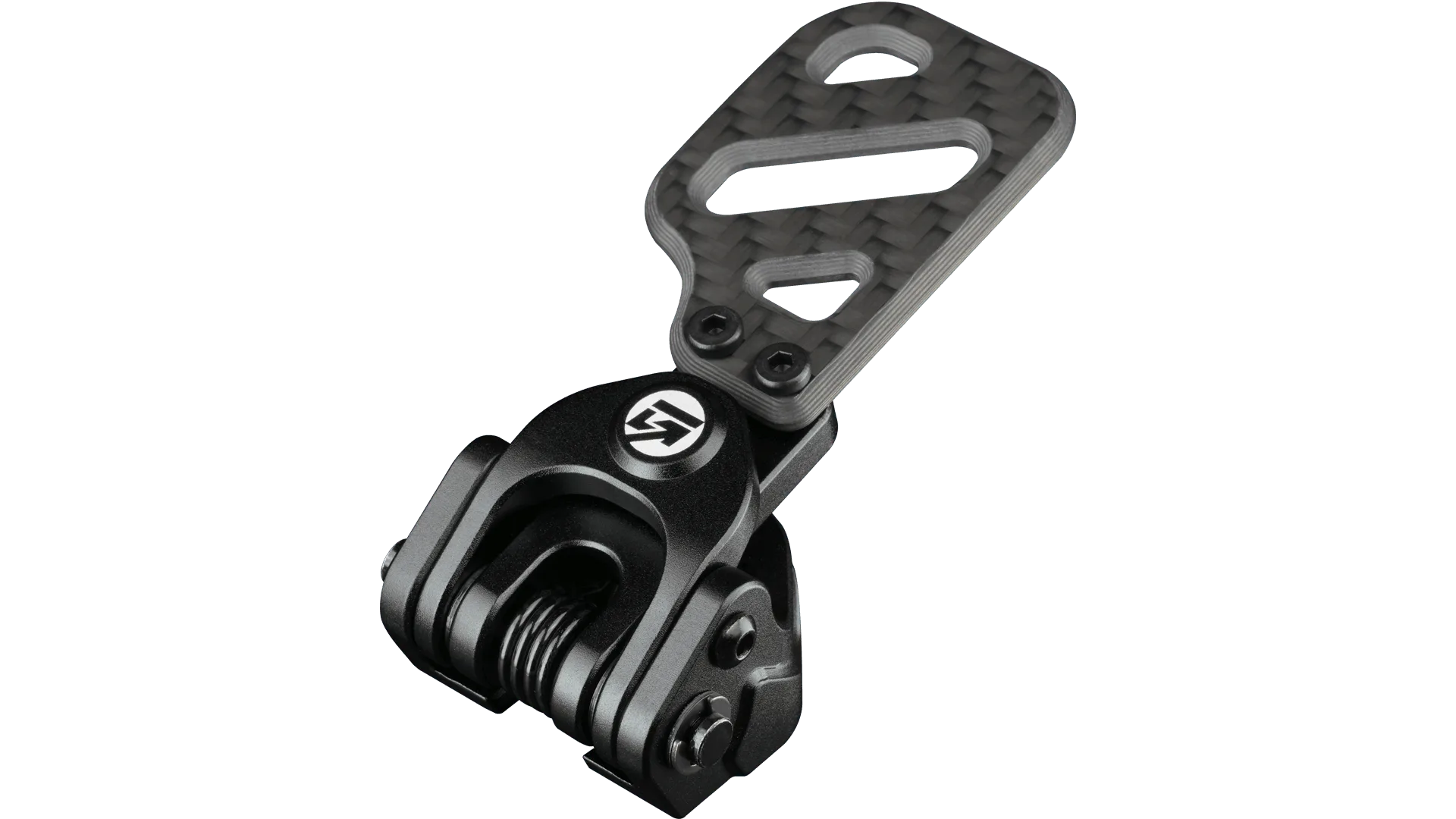
De MSK2 multi-schakelaarknop voegt een compacte, meerstandige bediening toe aan je simrace-stuur of button box. Hij is ontworpen voor coureurs die meer inputs willen zonder een rij aparte knoppen toe te voegen, en werkt goed voor functies zoals rembalans, tractiecontrole of pitstrategie-aanpassingen. Deze gids leidt je door een nette installatie en een aanpassingsproces dat de meest voorkomende installatieproblemen voorkomt.
Omdat de MSK2 een multi-schakelaar is, zit het echte werk niet alleen in de fysieke montage. Je moet ook beslissen wat elke stand doet, dit correct toewijzen in je software en controleren dat elke detent betrouwbaar registreert. De onderstaande stappen gaan ervan uit dat je de MSK2 en een compatibel stuur of button box al hebt, en richten zich op praktische acties in plaats van theorie.
Wat de MSK2 multi-schakelaarknop doet
Een multi-schakelaarknop is een enkele draaibediening die verschillende inputs kan verzenden, afhankelijk van de stand. In simracen is dat handig voor aanpassingen die je snel wilt wijzigen zonder omlaag te kijken. In plaats van naar een button box met veel kleine knoppen te reiken, draai je één knop naar een bekende stand.
De MSK2 maakt deel uit van het bredere ecosysteem van simrace-buttonbox-knoppen, dus hij wordt vaak gecombineerd met sturen die al een knoppenplaat of montagegaten hebben. Het exacte aantal standen en de montagemethode hangen af van je specifieke stuur of button box, dus controleer je hardware voordat je begint. Als een specificatie niet vermeld staat voor jouw stuur, behandel dat dan als een beperking en bevestig de compatibiliteit met de fabrikant.
- Bepaal welke functies baat hebben bij een draaibediening voordat je iets installeert.
- Bewaar de MSK2 en eventueel klein materiaal in een bakje, zodat je geen onderdelen verliest tijdens de installatie.
Stap 1: Bereid je stuur en werkplek voor
Schakel je simrace-stuur uit en haal de stekker uit de pc of USB-hub. Werk op een schoon, goed verlicht oppervlak met een zachte mat, zodat je het stuurgezicht niet bekrast of kleine schroeven laat vallen. Als je stuur een quick release gebruikt, verwijder het stuur dan van de basis, zodat je er comfortabel mee kunt werken.
Verzamel het gereedschap dat je nodig hebt. Afhankelijk van je stuur kan dat een kleine inbussleutelset, een kruiskopschroevendraaier of een plastic trimtool zijn. Forceer niets. Als een kap of knop niet loskomt met lichte druk, controleer dan op een verborgen stelschroef of een borgclip voordat je harder trekt.
- Maak een foto van de originele knop of kap voordat je deze verwijdert, zodat je later de oriëntatie kunt raadplegen.
- Bewaar schroeven in een magnetisch bakje of een klein kopje, zodat ze niet wegrollen.
Stap 2: Verwijder de bestaande knop of kap
Als je stuur al een knop op dezelfde plek heeft, verwijder die dan eerst. Sommige knoppen trek je er zo af, terwijl andere zijn bevestigd met een stelschroef aan de zijkant. Controleer op een stelschroef voordat je trekt. Als de knop schroefdraad heeft, draai hem dan tegen de klok in terwijl je de as stabiel houdt.
Zodra de oude knop eraf is, inspecteer je de as of het bevestigingspunt. Kijk naar een platte kant, een spiebaan of een schroefdraadbus. De MSK2 moet volledig zitting nemen, dus verwijder vuil of oude draadborging. Als de as beschadigd is, stop dan en los dat op voordat je de nieuwe knop installeert.
- Gebruik geen tang op een gladde as; je kunt deze verpletteren of krassen.
- Als de oude knop vastzit, kan een beetje isopropylalcohol op een doek helpen om resten af te breken.
Stap 3: Monteer de MSK2 multi-schakelaarknop
Lijn de MSK2 uit met de as of het bevestigingspunt. Als de as een platte kant heeft, breng die dan in lijn met het overeenkomstige kenmerk in de knop. Schuif of draai de knop met de hand op de as totdat deze volledig zit. Als je MSK2 een stelschroef gebruikt, draai deze dan net aan totdat deze de as raakt, en draai hem daarna nog een kwartslag aan. Draai niet te strak aan.
Te strak aandraaien is de meest gemaakte fout. Het kan een plastic knop doen barsten, een stelschroef strippen of de knop later moeilijk te verwijderen maken. Het doel is een stevige pasvorm zonder speling, niet maximaal koppel. Draai de knop na montage door het volledige bereik om te bevestigen dat hij soepel beweegt en in elke stand klikt.
- Als de knop tegen het stuurgezicht schuurt, stop dan en controleer of hij volledig zit voordat je verder aandraait.
- Test de rotatie voordat je het stuur weer in elkaar zet of de stroom weer aansluit.
Stap 4: Wijs elke stand toe in je simrace-software
Sluit het stuur of de button box aan op je pc en open de configuratiesoftware die je gebruikt. Maak een nieuw profiel aan of bewerk je huidige profiel. Draai de MSK2 naar de eerste stand en wijs deze toe aan de functie die je wilt. Ga dan naar de volgende stand en wijs de volgende functie toe. Herhaal dit totdat elke stand is toegewezen.
Label elke toewijzing duidelijk. Als je software het benoemen van functies ondersteunt, gebruik dan namen zoals 'Rembalans omhoog' of 'TC omlaag', zodat je ze later kunt onthouden. Wijs niet twee standen toe aan dezelfde functie, tenzij je bewust een duplicaat wilt. Sla het profiel op als je klaar bent en exporteer het als je software dat toestaat.
- Schrijf de toewijzing op papier of in een notitie voordat je de software sluit.
- Als een stand niet registreert, controleer dan of de knop volledig zit en of de connector stevig vastzit.
Stap 5: Test en verfijn je setup
Start een oefensessie in je sim naar keuze. Test elke MSK2-stand één voor één en let op de input op het scherm of de telemetrie om te bevestigen dat deze correct registreert. Let erop of de knop in de geselecteerde stand blijft tijdens krachtig rijden. Als een stand verspringt, is de knop mogelijk niet strak genoeg of grijpt de detent niet volledig aan.
Verfijn je functiekeuzes op basis van hoe je daadwerkelijk rijdt. Een draaibediening is het beste voor aanpassingen die je vaak maakt maar niet hoeft te zien. Als je merkt dat je naar de knop moet kijken, overweeg dan om die functie naar een paddle of een knop te verplaatsen die je zonder kijken kunt bereiken. De beste setup is degene die je op gevoel kunt bedienen.
- Test met handschoenen aan als je met handschoenen racet; grip en gevoel kunnen verschillen.
- Als je vaak van stuur wisselt, bewaar dan een toewijzingskaart bij elk stuur, zodat je het profiel snel kunt herbouwen.
MSK2-installatiechecklist
- Schakel uit en haal de stekker eruit: Schakel je stuurstandaard uit en verbreek de USB-verbinding voordat je een knop verwijdert of installeert. Controlepunt: geen lampjes op het stuur en geen verbinding met de pc.
- Verwijder de oude knop zonder kracht: Controleer op een stelschroef en trek of draai vervolgens de bestaande knop eraf. Gebruik geen tang op een gladde as. Controlepunt: de as is schoon en onbeschadigd.
- Plaats de MSK2 volledig: Lijn een platte kant of spiebaan uit en duw of draai de knop vervolgens met de hand op de as totdat deze volledig zit. Controlepunt: geen opening tussen de knop en het montageoppervlak.
- Draai voorzichtig aan: Als er een stelschroef is, draai deze dan aan totdat deze de as raakt en daarna nog een kwartslag. Draai niet te strak aan. Controlepunt: de knop wiebelt niet, maar draait nog steeds soepel.
- Wijs elke stand toe: Wijs in je simrace-software elke detent toe aan een aparte functie en label deze duidelijk. Controlepunt: elke stand registreert een unieke input.
- Test onder rijomstandigheden: Doe een oefensessie en bevestig dat de knop in de stand blijft en de functies werken zoals bedoeld. Controlepunt: geen onbedoelde verschuivingen of gemiste inputs tijdens een ronde.
Gomez Sim Industries-sturen die goed samengaan met de MSK2
- Hyper SL: Maak kennis met de Hyper SL, ons meest geavanceerde stuur zonder scherm tot nu toe. We hebben prioriteit gegeven aan zowel functionaliteit als elegantie en een stuur ontwikkeld dat vooroploopt in ons aanbod. Het is vervaardigd uit premium materialen en belichaamt uitzonderlijke kwaliteit en precisie. Als je een stuur zonder scherm met een premium gevoel wilt, is de Hyper SL een natuurlijke thuisbasis voor een multi-schakelaarknop, omdat het je inputs tactiel en gefocust houdt.
- https://gomezsimindustriesem.com/products/gxl-v2-simucube-bundle-59721ce6d32e6dd05d31f01d-1687162GXL V2 + Simucube 2 Pro-bundel: De GXL V2, het tweede stuur ooit in de GSI-lijn, ondergaat een complete transformatie. Het behoudt hetzelfde aantal inputs en functies als de FPE V2, maar presenteert ze in een strakke, schermloze vorm. De GXL V2-bundel geeft je een compleet stuur- en basispakket, zodat je een MSK2 kunt toevoegen en de standen kunt toewijzen zonder je hele setup te wijzigen.
De MSK2 multi-schakelaarknop is een kleine toevoeging die een groot verschil kan maken in hoe je aanpassingen beheert tijdens het rijden. Installeer hem zorgvuldig, wijs hem bewust toe en test hem in een echte sessie. Als je hem combineert met een stuur zoals de Hyper SL of een GXL V2-bundel, krijg je een samenhangende setup die prettig in gebruik is en gemakkelijk aan te passen.