Réponse rapide
Commencez par une photo propre et bien exposée, ajoutez un seul overlay de fête qui correspond à l'ambiance, puis ajustez l'opacité et le mode de fusion pour que l'overlay soutienne le sujet sans le masquer. Utilisez le même style d'overlay sur les cartes, les mini-sessions et les cadeaux clients pour créer un ensemble cohérent. Vérifiez chaque image à 100% de zoom avant d'exporter.
Choisissez le bon overlay pour le produit final
Avant de retoucher, décidez où l'image sera utilisée : une carte imprimée, une galerie de mini-session ou un cadeau client. Un overlay chargé peut sembler encombré sur une petite carte, tandis qu'une bordure subtile ou un accent de coin peut disparaître dans un grand tirage. Pour les cartes, recherchez des overlays aux formes nettes et avec suffisamment de contraste pour être lisibles à 5x7 pouces. Pour les mini-sessions, un overlay cohérent appliqué à toute la galerie crée un look de marque. Pour les cadeaux clients, un seul overlay fort sur une image vedette fonctionne souvent mieux qu'un ensemble complet de photos fortement retouchées.
Préparez la photo de base avant d'ajouter des overlays
Les overlays ne peuvent pas corriger une photo avec des hautes lumières brûlées ou des dominantes de couleur prononcées. Commencez par corriger l'exposition, la balance des blancs et le contraste dans Lightroom ou Camera Raw. Si vous prévoyez d'utiliser un overlay de fête aux tons chauds, évitez de trop refroidir l'image de base, sinon l'overlay semblera déconnecté. Pour les overlays d'hiver, une base légèrement plus froide peut aider la neige et les éléments givrés à paraître naturels. Enregistrez cette version corrigée comme fichier de travail afin de pouvoir y revenir si une expérience d'overlay tourne mal.
Appliquez et fusionnez l'overlay sans perdre le sujet
Placez l'overlay sur un nouveau calque au-dessus de votre photo. Essayez des modes de fusion comme Screen pour les effets lumineux tels que la neige ou le bokeh, et Multiply pour les éléments plus sombres comme les branches de pin ou le texte. Réduisez l'opacité jusqu'à ce que l'overlay améliore la scène sans cacher les visages. Si l'overlay couvre une zone clé, ajoutez un masque de calque et peignez avec un pinceau doux pour faire réapparaître le sujet. C'est l'étape où la plupart des retouches réussissent ou échouent : vérifiez toujours les yeux et l'expression en premier.
Adaptez le même overlay pour les cartes, les mini-sessions et les cadeaux
Une fois que vous avez une fusion qui vous plaît, enregistrez-la en tant que préréglage ou copiez les paramètres du calque. Pour les cartes, recadrez au rapport d'aspect final avant d'affiner la position de l'overlay, car un recadrage peut modifier l'emplacement de l'overlay. Pour les mini-sessions, appliquez le même overlay à chaque image mais variez légèrement l'opacité pour correspondre aux différentes lumières. Pour les cadeaux clients, envisagez d'ajouter un petit calque de texte avec le nom de la famille ou l'année, mais restez simple pour que la photo reste le point focal.
Exportez avec les bons réglages pour chaque usage
Les cartes et les cadeaux nécessitent généralement l'espace colorimétrique sRGB et une haute résolution, tandis que les galeries de mini-sessions peuvent être plus petites pour le partage en ligne. Vérifiez que l'overlay n'introduit pas de banding ou d'artefacts lors de l'enregistrement en JPEG. Si vous envoyez des fichiers à un laboratoire d'impression, demandez leur profil colorimétrique préféré et intégrez-le. Pour les réseaux sociaux, exportez une version séparée adaptée au web avec un accentuation pour l'écran.
Flux de travail étape par étape pour les overlays de fête
- Sélectionnez et préparez la photo de base : Choisissez une image avec une exposition propre et un minimum de distractions. Corrigez la balance des blancs et le contraste avant d'ajouter un overlay. Point de contrôle : si la photo de base nécessite une correction importante, corrigez-la d'abord, sinon l'overlay amplifiera le problème.
- Ajoutez l'overlay sur un nouveau calque : Placez l'overlay au-dessus de la photo et expérimentez avec des modes de fusion comme Screen ou Multiply. Commencez à 100% d'opacité pour voir l'effet complet. Erreur courante : laisser l'overlay à pleine opacité et masquer le visage du sujet.
- Ajustez l'opacité et le masque : Réduisez l'opacité jusqu'à ce que l'overlay semble intégré. Utilisez un pinceau doux sur un masque de calque pour révéler les détails importants comme les yeux et les mains. Point de contrôle : zoomez à 100% et vérifiez la présence de halos ou de bords durs autour du sujet.
- Enregistrez vos réglages en tant que préréglage : Une fois que vous avez une fusion qui vous plaît, enregistrez les paramètres du calque ou créez un préréglage pour appliquer le même look à d'autres images de la série. Cela maintient la cohérence de votre galerie de mini-sessions et vous fait gagner du temps.
- Exportez pour l'usage prévu : Pour l'impression, utilisez sRGB et une haute résolution. Pour le web, exportez un fichier plus petit avec une accentuation pour l'écran. Vérifiez toujours le fichier final avant de l'envoyer à un client ou à un laboratoire. Erreur courante : oublier de convertir au bon profil colorimétrique pour l'impression, ce qui peut décaler les couleurs.
Fiche produit
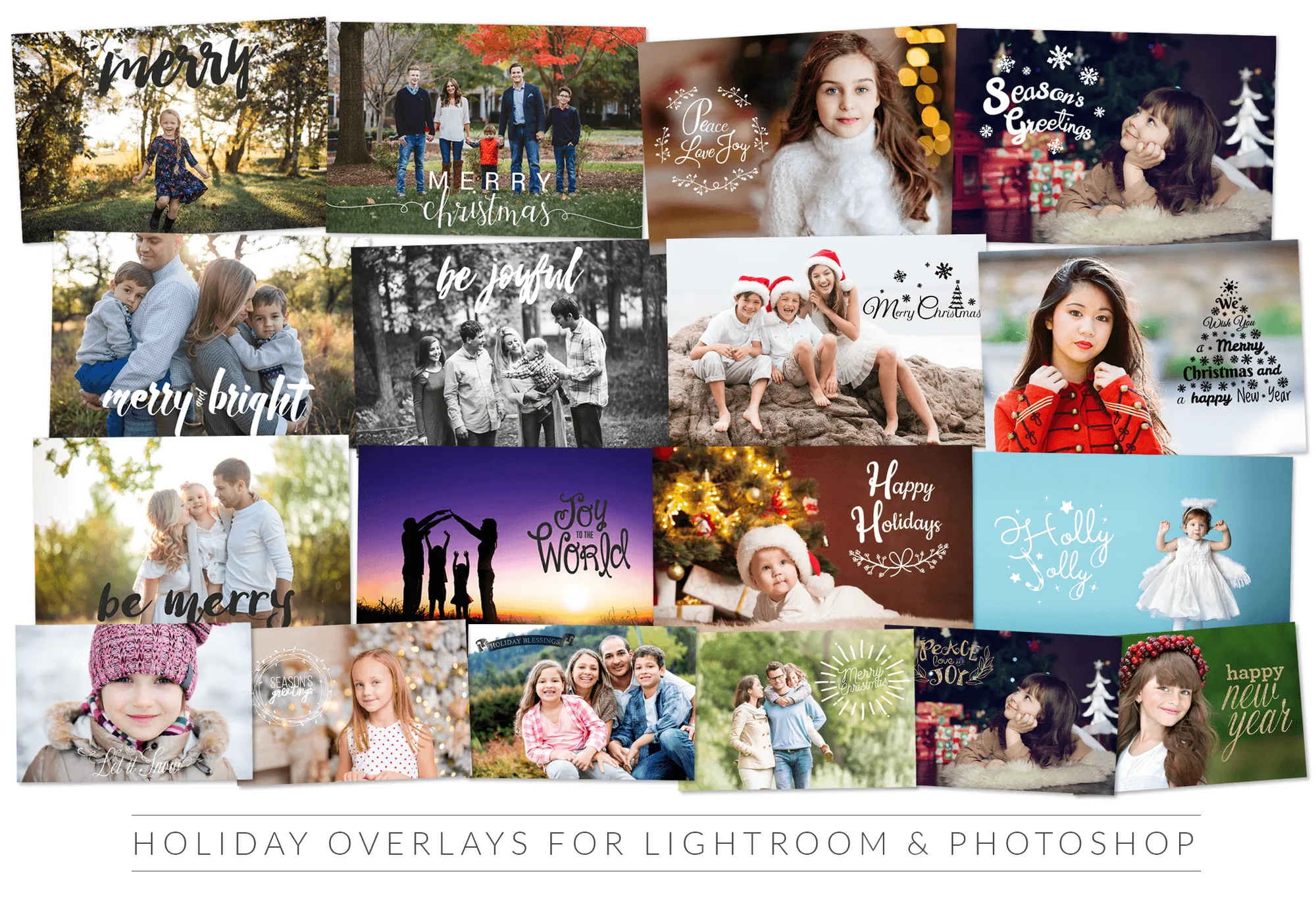
- 22 Overlays de fête pour Lightroom et Photoshop: 22 Overlays de fête pour Lightroom et Photoshop comprend 22 overlays, chacun avec une ou plusieurs variations de couleur, et fonctionne avec Photoshop 2022, Photoshop Elements 11-22 et Lightroom Classic. Les variations de couleur vous permettent d'assortir différentes palettes de fête sans acheter plusieurs packs, et la compatibilité logicielle couvre la plupart des configurations de retouche courantes.
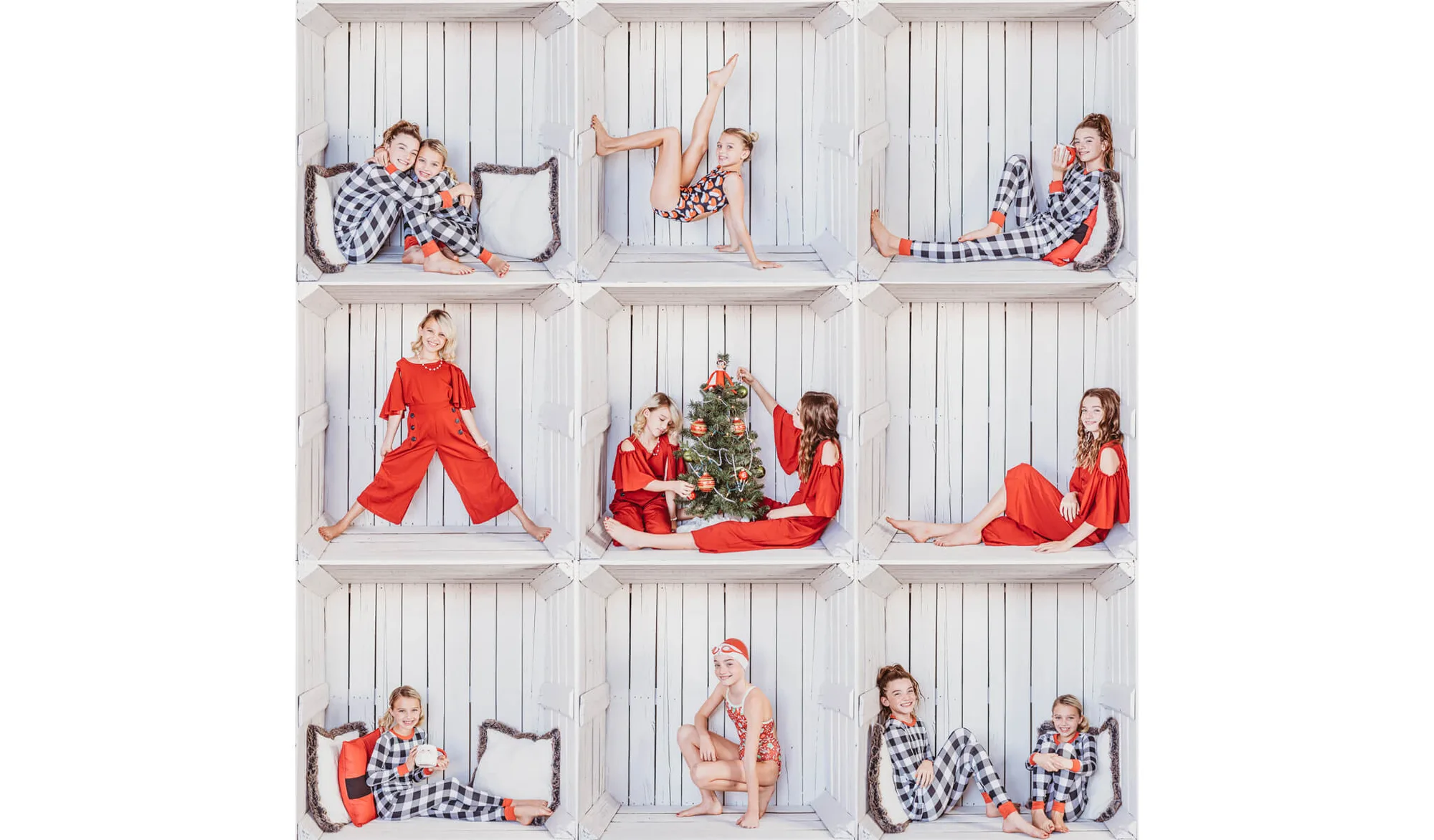
- Modèles Photoshop In The Box (10): Modèles Photoshop In The Box (10) est une collection de 10 modèles qui composent des personnes ou des animaux dans des scènes de boîte, adaptés aux photos de famille, de fête, de classe, d'enfants, d'animaux, de couples et de produits. Ces modèles offrent une manière structurée de créer des images thématiques pour des cartes ou des cadeaux, surtout lorsque vous souhaitez un look cohérent sur plusieurs sujets.
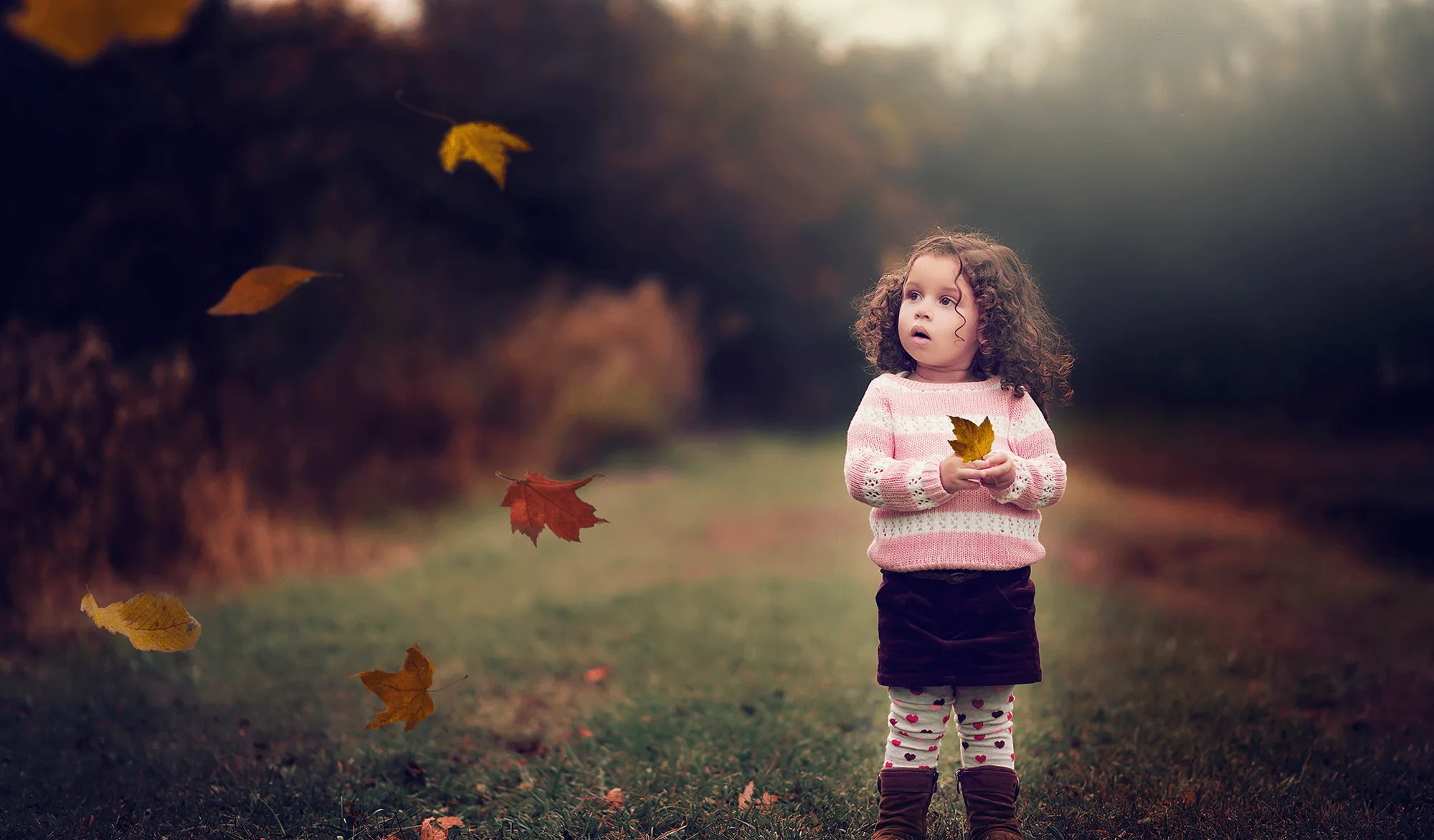
- Collection d'overlays et d'actions Falling Leaves: La collection d'overlays et d'actions Falling Leaves comprend des overlays de feuilles d'automne créés à partir de vraies feuilles, des overlays de feuilles groupées et des actions pour redimensionner, faire pivoter et coloriser les feuilles. Les actions accélèrent la personnalisation, facilitant l'ajustement du placement et de la couleur des feuilles pour différents projets de fête ou saisonniers.