Risposta rapida
Inizia con una foto pulita e ben esposta, aggiungi un singolo overlay festivo che corrisponda all'atmosfera, poi regola opacità e modalità di fusione in modo che l'overlay supporti il soggetto senza coprirlo. Usa lo stesso stile di overlay su biglietti, mini sessioni e regali per clienti per creare un set coerente. Controlla ogni immagine al 100% di zoom prima di esportare.
Scegli l'overlay giusto per il prodotto finale
Prima di modificare, decidi dove vivrà l'immagine: un biglietto stampato, una galleria di mini sessioni o un regalo per un cliente. Un overlay ricco di elementi può sembrare disordinato su un biglietto piccolo, mentre un bordo sottile o un accento d'angolo potrebbe perdersi in una stampa grande. Per i biglietti, cerca overlay con forme chiare e abbastanza contrasto per essere leggibili a 5x7 pollici. Per le mini sessioni, un overlay coerente applicato a tutta la galleria crea un look coordinato. Per i regali ai clienti, un singolo overlay forte su un'immagine principale spesso funziona meglio di una serie completa di foto pesantemente modificate.
Prepara la foto di base prima di aggiungere overlay
Gli overlay non possono correggere una foto con alte luci bruciate o dominanti di colore forti. Inizia correggendo esposizione, bilanciamento del bianco e contrasto in Lightroom o Camera Raw. Se prevedi di usare un overlay festivo con toni caldi, evita di raffreddare troppo l'immagine di base, altrimenti l'overlay sembrerà scollegato. Per gli overlay invernali, una base leggermente più fredda può aiutare neve ed elementi di ghiaccio a sembrare naturali. Salva questa versione corretta come file di lavoro in modo da poterci tornare se un esperimento con l'overlay va storto.
Applica e fondi l'overlay senza perdere il soggetto
Posiziona l'overlay su un nuovo livello sopra la tua foto. Prova modalità di fusione come Schermo per effetti luminosi come neve o bokeh, e Moltiplica per elementi più scuri come rami di pino o testo. Riduci l'opacità finché l'overlay non valorizza la scena senza nascondere i volti. Se l'overlay copre un'area chiave, aggiungi una maschera di livello e dipingi con un pennello morbido per riportare in vista il soggetto. Questo è il passaggio in cui la maggior parte delle modifiche riesce o fallisce: controlla sempre prima gli occhi e l'espressione.
Adatta lo stesso overlay per biglietti, mini sessioni e regali
Una volta ottenuta una fusione che ti piace, salvala come preset o copia le impostazioni del livello. Per i biglietti, ritaglia al rapporto d'aspetto finale prima di perfezionare la posizione dell'overlay, perché un ritaglio può cambiare dove si trova l'overlay. Per le mini sessioni, applica lo stesso overlay a ogni immagine ma varia leggermente l'opacità per adattarla a luci diverse. Per i regali ai clienti, considera di aggiungere un piccolo livello di testo con il nome della famiglia o l'anno, ma mantienilo semplice in modo che la foto rimanga il punto focale.
Esporta con le impostazioni giuste per ogni utilizzo
Biglietti e regali di solito richiedono spazio colore sRGB e alta risoluzione, mentre le gallerie di mini sessioni possono essere più piccole per la condivisione sul web. Controlla che l'overlay non introduca bande o artefatti quando viene salvato come JPEG. Se invii file a un laboratorio di stampa, chiedi il loro profilo colore preferito e incorporalo. Per i social media, esporta una versione separata ottimizzata per il web con nitidezza per lo schermo.
Flusso di lavoro passo passo per overlay festivi
- Seleziona e prepara la foto di base: Scegli un'immagine con esposizione pulita e distrazioni minime. Correggi bilanciamento del bianco e contrasto prima di aggiungere qualsiasi overlay. Punto di controllo: se la foto di base necessita di una correzione pesante, correggila prima, altrimenti l'overlay amplificherà il problema.
- Aggiungi l'overlay su un nuovo livello: Posiziona l'overlay sopra la foto e sperimenta con modalità di fusione come Schermo o Moltiplica. Inizia al 100% di opacità per vedere l'effetto completo. Errore comune: lasciare l'overlay a piena opacità e coprire il volto del soggetto.
- Regola opacità e maschera: Riduci l'opacità finché l'overlay non sembra integrato. Usa un pennello morbido su una maschera di livello per rivelare dettagli importanti come occhi e mani. Punto di controllo: ingrandisci al 100% e controlla la presenza di aloni o bordi netti attorno al soggetto.
- Salva le impostazioni come preset: Una volta ottenuta una fusione che ti piace, salva le impostazioni del livello o crea un preset per applicare lo stesso look ad altre immagini del set. Questo mantiene coerente la tua galleria di mini sessioni e fa risparmiare tempo.
- Esporta per l'uso previsto: Per la stampa, usa sRGB e alta risoluzione. Per il web, esporta un file più piccolo con nitidezza per lo schermo. Controlla sempre il file finale prima di inviarlo a un cliente o a un laboratorio. Errore comune: dimenticare di convertire al profilo colore corretto per la stampa, che può alterare i colori.
Scheda prodotto
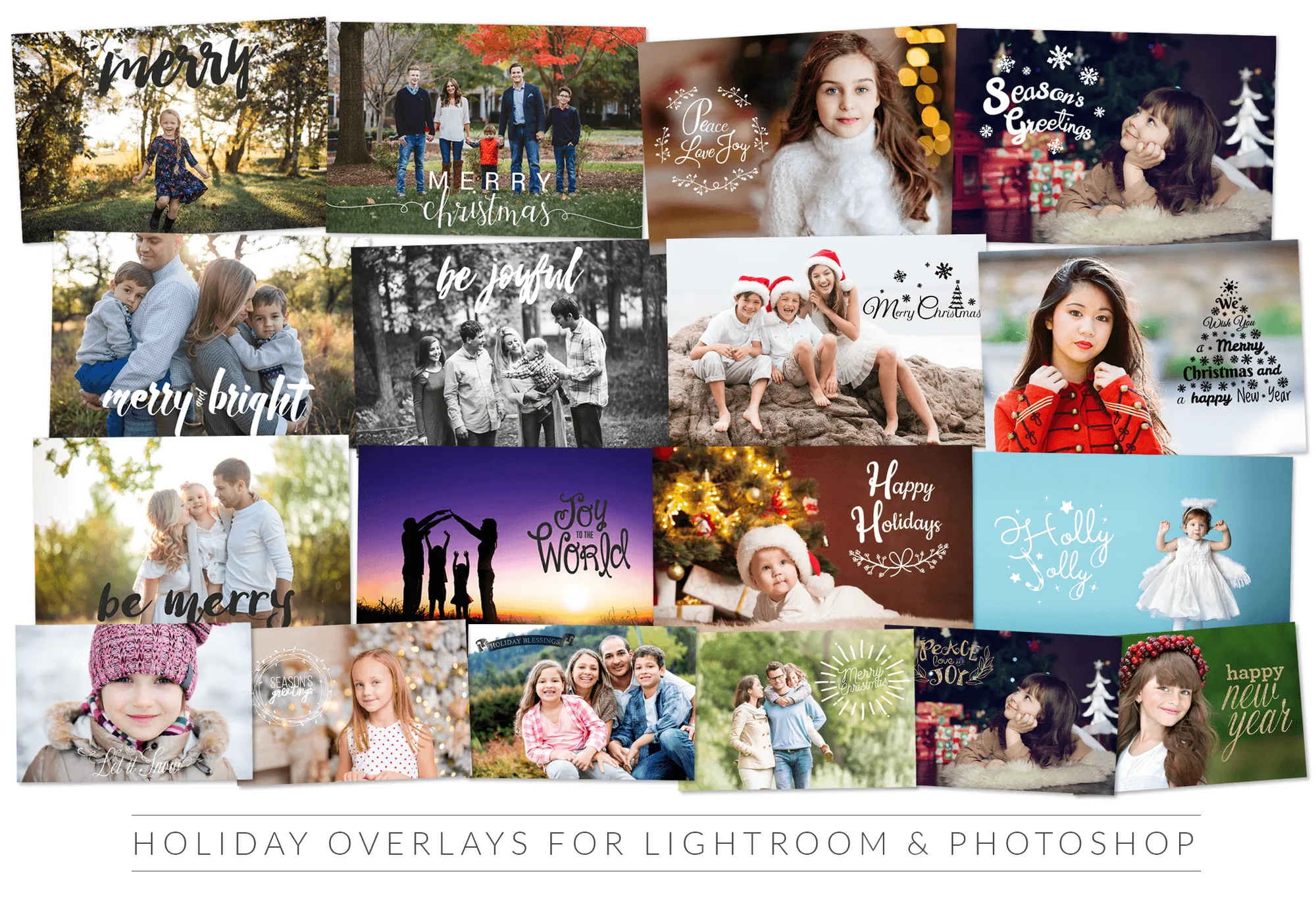
- 22 Overlay festivi per Lightroom e Photoshop: 22 Overlay festivi per Lightroom e Photoshop include 22 overlay, ciascuno con una o più varianti di colore, e funziona con Photoshop 2022, Photoshop Elements 11-22 e Lightroom Classic. Le varianti di colore ti permettono di abbinare diverse palette festive senza acquistare più pacchetti, e la compatibilità software copre la maggior parte delle configurazioni di editing comuni.
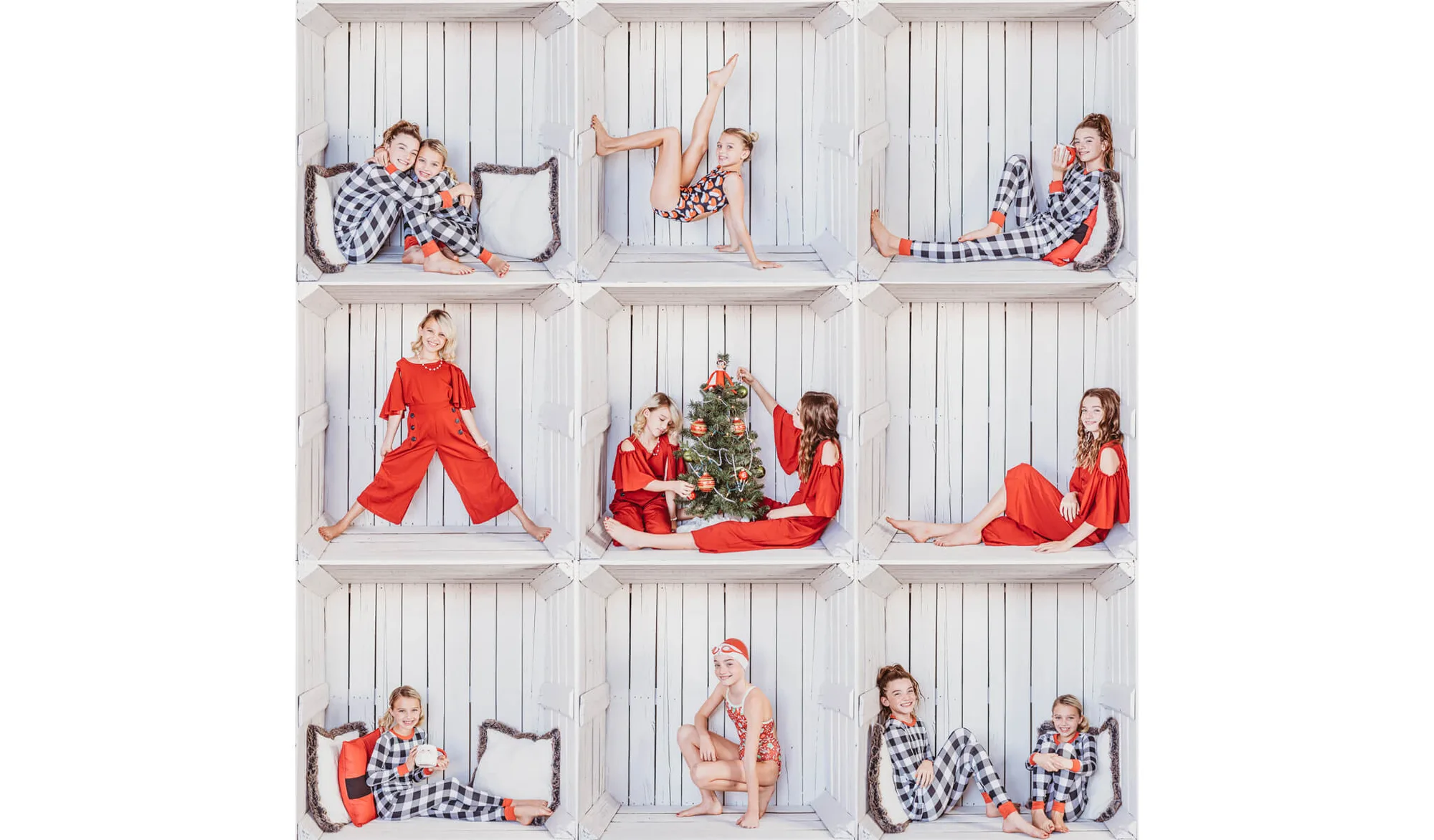
- Modelli Photoshop In The Box (10): Modelli Photoshop In The Box (10) è una collezione di 10 modelli che compongono persone o animali in scene a scatola, adatti a foto di famiglia, festività, classe, bambini, animali, coppie e prodotti. Questi modelli offrono un modo strutturato per creare immagini a tema per biglietti o regali, specialmente quando si desidera un look coerente su più soggetti.
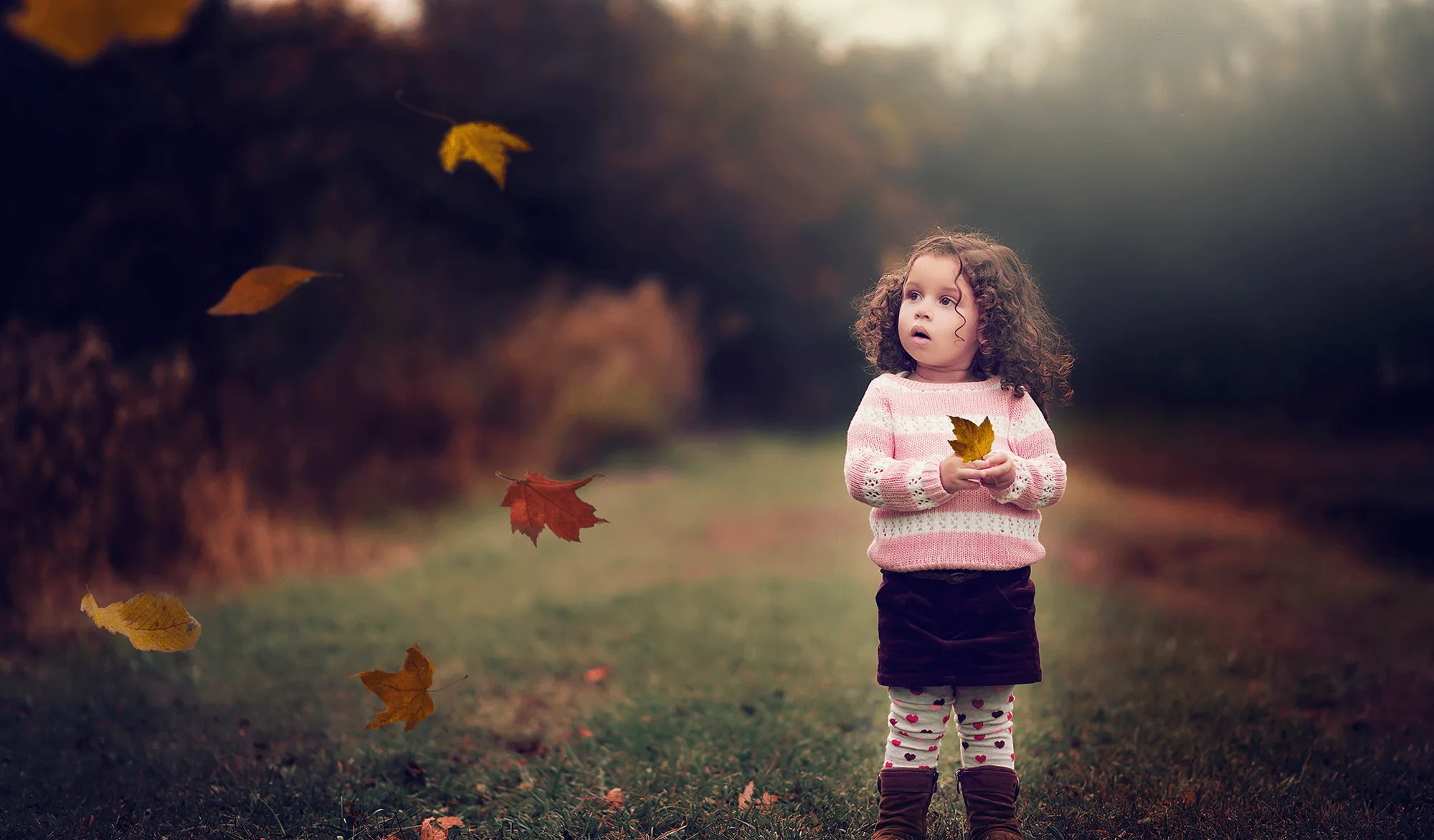
- Collezione di overlay e azioni Falling Leaves: La collezione di overlay e azioni Falling Leaves include overlay di foglie autunnali creati da foglie vere, overlay di foglie raggruppate e azioni per ridimensionare, ruotare e colorare le foglie. Le azioni velocizzano la personalizzazione, rendendo più facile regolare il posizionamento e il colore delle foglie per diversi progetti festivi o stagionali.