Réponse rapide
Pour numériser et restaurer de vieilles diapositives, commencez par les nettoyer et utilisez un scanner dédié aux films ou un scanner à plat avec un porte-diapositives. Pour les lots importants ou les diapositives fragiles, un service professionnel de numérisation de diapositives comme Slide Scans d'Austin Camera fournit des résultats cohérents et haute résolution.
Pourquoi la numérisation professionnelle aide pour les grandes collections
Lorsque vous avez des centaines ou des milliers de diapositives, les numériser vous-même devient chronophage et répétitif. Les services professionnels proposent une tarification par paliers en fonction de la quantité, vous permettant ainsi de choisir un lot adapté à votre projet. Par exemple, le service Slide Scans d'Austin Camera propose des paliers de 1–10 jusqu'à 1000+ diapositives, avec un prix par diapositive de USD 1.79 contre un prix catalogue de USD 2.99, ce qui le rend économique pour les commandes en gros.
Les scanners professionnels utilisent également un équipement calibré qui capture les couleurs et les détails plus précisément que la plupart des scanners à plat grand public. Ceci est particulièrement important pour les diapositives qui ont perdu leur éclat ou dont les couleurs ont viré au fil des décennies.
Compromis entre le bricolage et la numérisation par un service
Numériser chez soi offre un contrôle total sur la résolution, le recadrage et les formats de fichier, mais nécessite un scanner et un logiciel dédiés. Pour quelques diapositives, le bricolage convient. Pour les grandes archives ou les diapositives ayant une valeur sentimentale, un service garantit des résultats cohérents sans le coût initial du matériel.
Si vous choisissez de le faire vous-même, prévoyez plusieurs minutes par diapositive, y compris le nettoyage, la numérisation et la correction des couleurs. Un service comme Slide Scans s'occupe de ce travail, vous permettant de vous concentrer sur la restauration.
Guide étape par étape pour numériser et restaurer de vieilles diapositives
- 1. Nettoyez soigneusement les diapositives : Utilisez un chiffon doux non pelucheux ou une bombe à air comprimé pour enlever la poussière et les empreintes digitales des deux côtés de la diapositive. Évitez les nettoyants liquides sauf s'ils sont spécialement conçus pour le film, car ils peuvent endommager l'émulsion. Erreur courante : utiliser un nettoyant pour vitres domestique ou des essuie-tout peut rayer la surface de la diapositive.
- 2. Choisissez votre méthode de numérisation : Si vous numérisez chez vous, utilisez un scanner dédié aux films ou un scanner à plat avec un porte-diapositives. Réglez la résolution à au moins 2400 ppp pour de bonnes impressions, ou 4000 ppp pour une qualité d'archivage. Pour les lots importants, envisagez un service professionnel comme Slide Scans. Point de contrôle : une numérisation basse résolution (moins de 2000 ppp) peut ne pas capturer les détails fins nécessaires à la restauration.
- 3. Numérisez dans un format sans perte : Enregistrez les numérisations au format TIFF ou PNG, pas JPEG. Les formats sans perte conservent toutes les données nécessaires à la correction des couleurs et à l'élimination de la poussière. Si votre scanner ne propose que le JPEG, numérisez au réglage de qualité maximale. Erreur courante : la compression JPEG introduit des artefacts qui deviennent visibles lorsque vous modifiez l'image.
- 4. Restaurez la couleur et l'exposition : Utilisez un logiciel de retouche photo comme Adobe Lightroom, Photoshop ou des outils gratuits comme GIMP. Ajustez d'abord la balance des blancs, puis corrigez l'exposition et le contraste. Les diapositives ont souvent une dominante de couleur due à l'âge ; utilisez l'outil pipette sur une zone grise neutre pour la corriger. Point de contrôle : une correction excessive peut rendre l'image peu naturelle ; visez un aspect équilibré et réaliste.
- 5. Supprimez la poussière et les rayures : Utilisez le pinceau de correction localisée ou l'outil de tampon de clonage dans votre logiciel de retouche pour supprimer les taches de poussière et les rayures. Travaillez à un zoom de 100% pour ne pas manquer les petites imperfections. Pour les lots importants, envisagez un traitement par lots avec des préréglages de suppression de poussière. Erreur courante : appliquer trop de correction peut estomper les détails fins ; utilisez une petite taille de pinceau.
Informations sur le produit
-
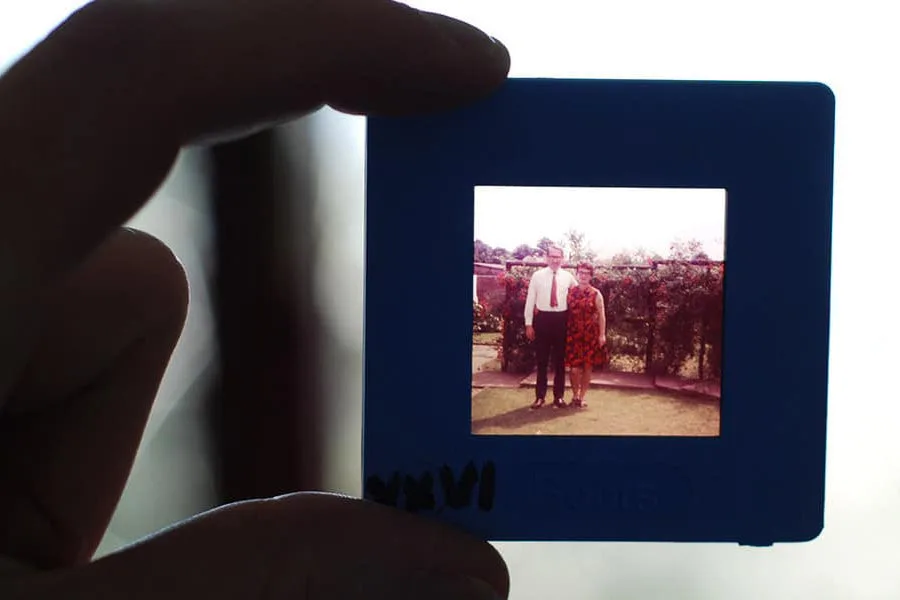
Slide Scans: Le service Slide Scans d'Austin Camera numérise les diapositives 35 mm avec des paliers de prix allant de 1 diapositive unique à 1000+ diapositives, au prix de USD 1.79 par diapositive (prix catalogue USD 2.99). Ce service est idéal pour les grandes collections car le coût par diapositive diminue avec le volume, et vous obtenez des numérisations cohérentes et de qualité professionnelle sans avoir à acheter votre propre scanner.
Slide Scans