快速解答
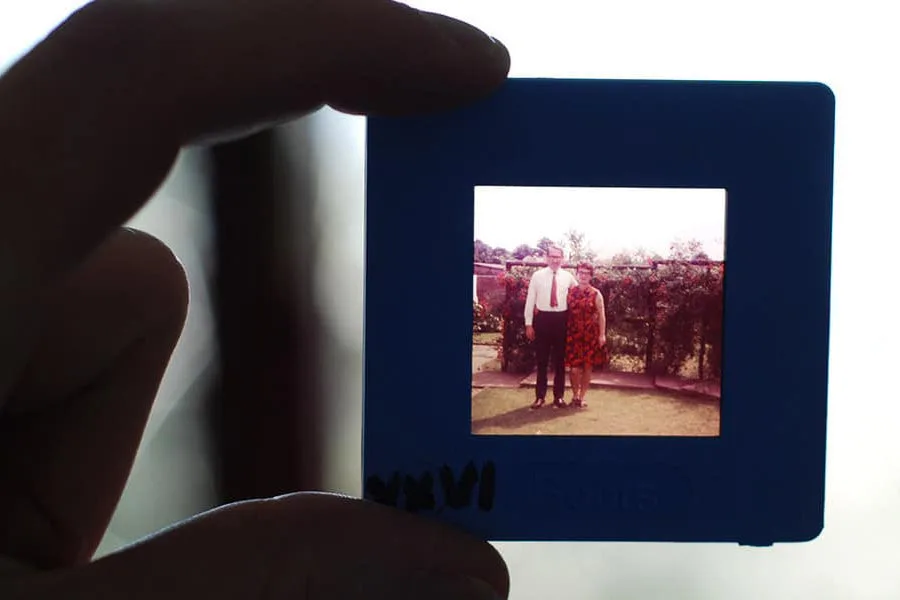
要掃描和修復舊幻燈片,首先清潔幻燈片,然後使用專用底片掃描器或附有幻燈片支架的平台式掃描器。對於大量或易碎的幻燈片,像 Austin Camera 的 Slide Scans 這類專業幻燈片掃描服務,能提供一致且高解析度的成果。
為什麼專業掃描對大量收藏有幫助
當您有數百或數千張幻燈片時,逐一掃描會變得耗時且重複。專業服務根據數量提供分級定價,讓您可以選擇適合專案的批次。例如,Austin Camera 的 Slide Scans 服務提供從 1–10 到 1000+ 張幻燈片的分級,每張幻燈片價格為 USD 1.79,相較於目錄價格 USD 2.99,對於大量訂單來說更具成本效益。
專業掃描器也使用校準過的設備,能比多數消費級平台式掃描器更準確地捕捉色彩和細節。這對於數十年來已褪色或色偏的幻燈片尤其重要。
DIY 與服務掃描之間的取捨
在家掃描讓您完全控制解析度、裁切和檔案格式,但需要專用掃描器和軟體。對於少量幻燈片,DIY 就足夠了。對於大型檔案或有情感價值的幻燈片,服務能確保一致的結果,而無需預先投入硬體成本。
如果您選擇自己動手,請準備好每張幻燈片花費幾分鐘,包括清潔、掃描和色彩校正。像 Slide Scans 這樣的服務會處理這些勞力,讓您可以專注於修復。
掃描和修復舊幻燈片的逐步指南
- 1. 小心清潔幻燈片: 使用柔軟的無絨布或壓縮空氣除塵器,清除幻燈片兩面的灰塵和指紋。避免使用液體清潔劑,除非是專門用於底片的產品,因為它們可能會損壞乳劑。 常見錯誤:使用家用玻璃清潔劑或紙巾可能會刮傷幻燈片表面。
- 2. 選擇您的掃描方法: 如果在家掃描,請使用專用底片掃描器或附有幻燈片支架的平台式掃描器。將解析度設定為至少 2400 dpi 以獲得良好列印品質,或 4000 dpi 以獲得檔案級品質。對於大量批次,請考慮像 Slide Scans 這樣的專業服務。 檢查點:低解析度掃描(低於 2000 dpi)可能無法捕捉修復所需的精細細節。
- 3. 以無損格式掃描: 將掃描檔案儲存為 TIFF 或 PNG,而非 JPEG。無損格式能保留色彩校正和除塵所需的所有資料。如果您的掃描器僅提供 JPEG,請以最高品質設定掃描。 常見錯誤:JPEG 壓縮會產生偽影,在編輯影像時變得明顯。
- 4. 修復色彩和曝光: 使用 Adobe Lightroom、Photoshop 等照片編輯軟體,或 GIMP 等免費工具。先調整白平衡,然後校正曝光和對比度。幻燈片常因年代久遠而產生色偏;使用滴管工具在灰色中性區域點擊以修正。 檢查點:過度校正會使影像看起來不自然;力求平衡、真實的外觀。
- 5. 去除灰塵和刮痕: 使用編輯軟體中的汙點修復筆刷或仿製印章工具,去除灰塵點和刮痕。以 100% 的縮放比例工作,以免遺漏細小瑕疵。對於大量批次,可考慮使用除塵預設進行批次處理。 常見錯誤:過度修復會模糊精細細節;請使用小筆刷尺寸。
產品資訊
-
Slide Scans: Austin Camera 的 Slide Scans 服務可數位化 35mm 幻燈片,定價分級從 1 單張幻燈片到 1000+ 張幻燈片,每張幻燈片價格為 USD 1.79(目錄價格 USD 2.99)。此服務非常適合大量收藏,因為每張幻燈片的成本隨數量增加而降低,而且無需購買自己的掃描器即可獲得一致、專業品質的掃描結果。
Slide Scans


