Réponse rapide
Nettoyez les filtres d'admission du NZXT H7 Flow RGB toutes les quatre à huit semaines, et faites un dépoussiérage intérieur plus approfondi tous les trois à six mois. Les foyers avec animaux, moquette ou fort passage doivent rester dans le bas de cette fourchette. La routine prend environ quinze minutes et compte plus que n'importe quel grand nettoyage ponctuel, car la poussière qui ne s'accumule jamais ne finit jamais par cuire sur les ventilateurs ou les radiateurs.
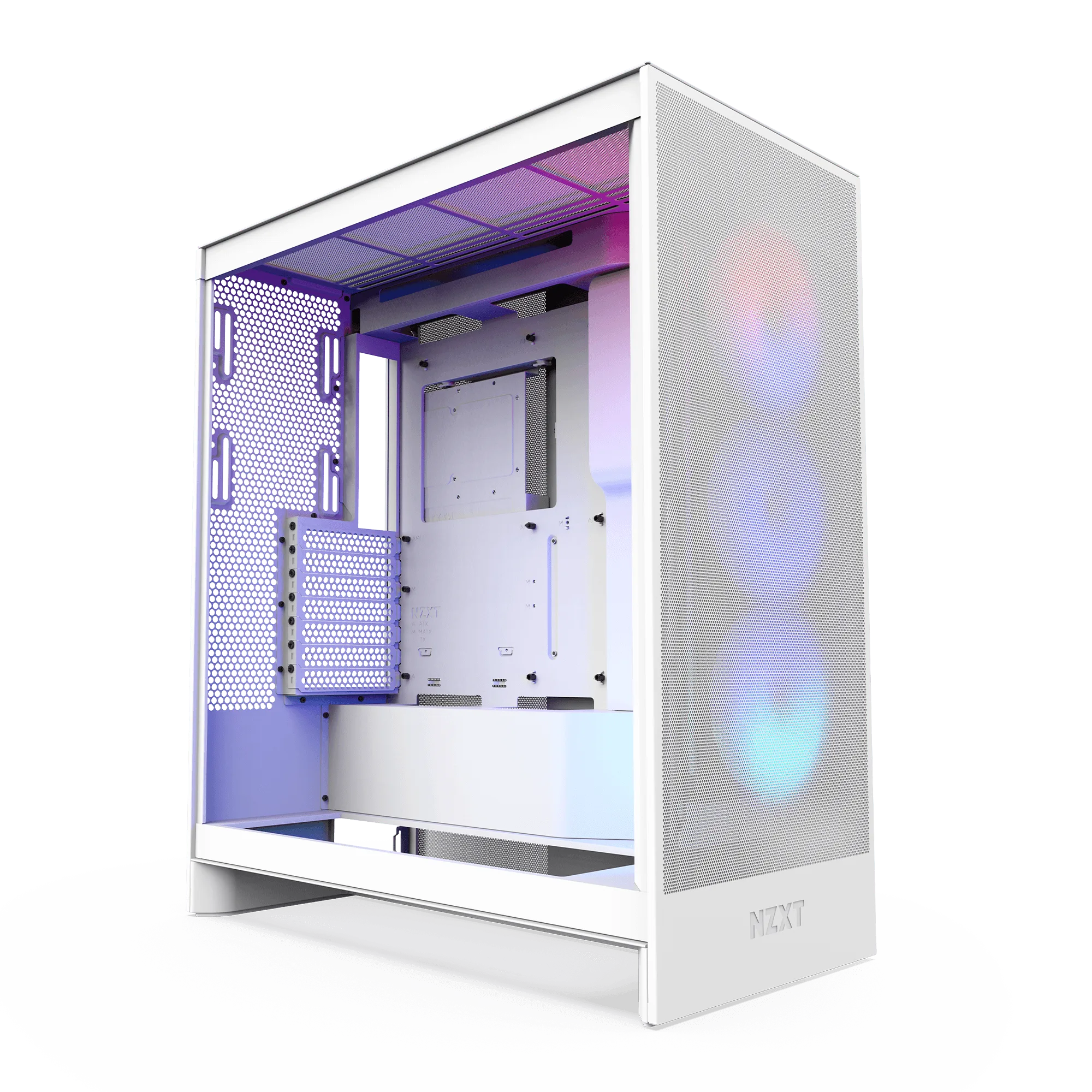
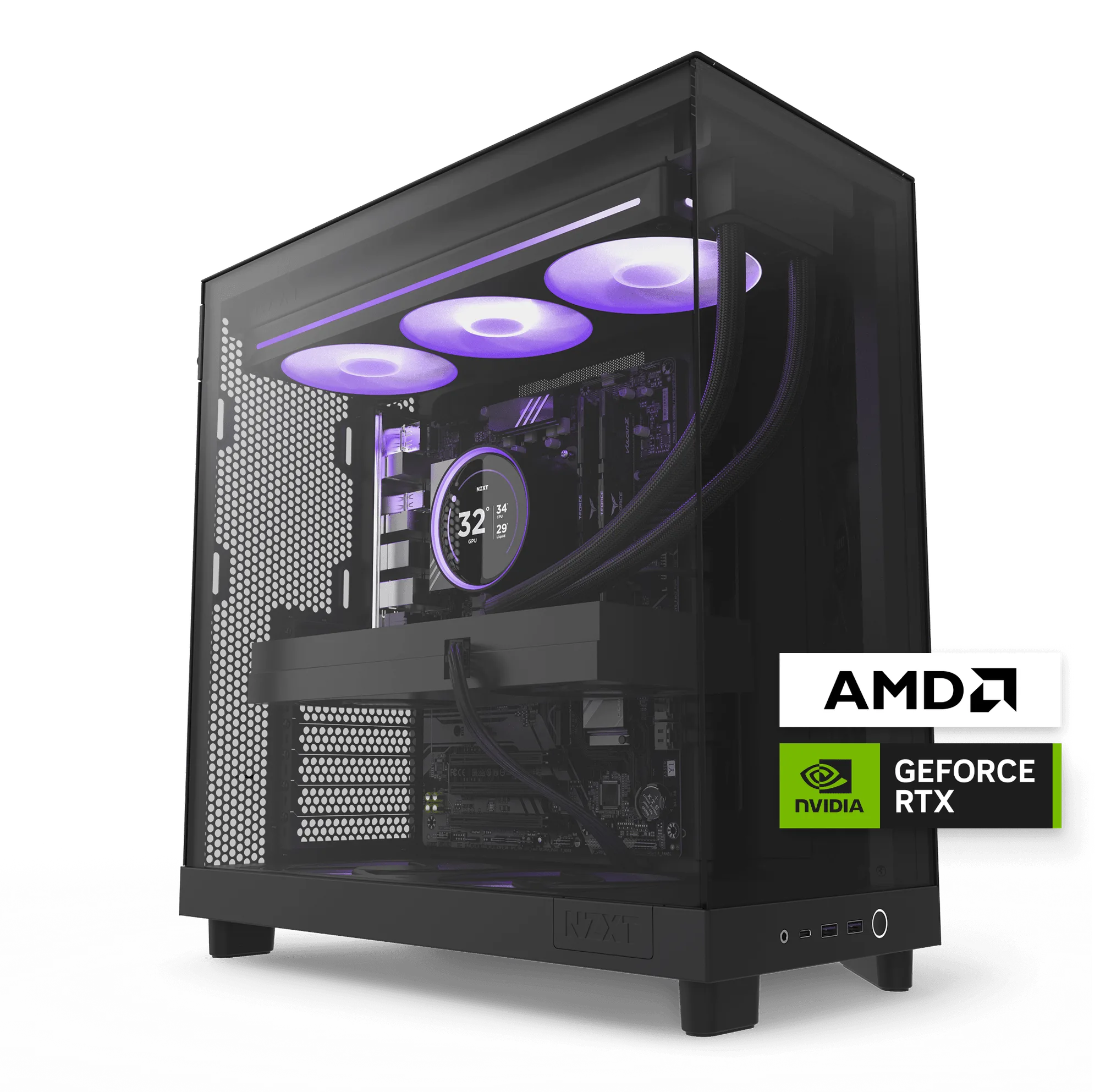
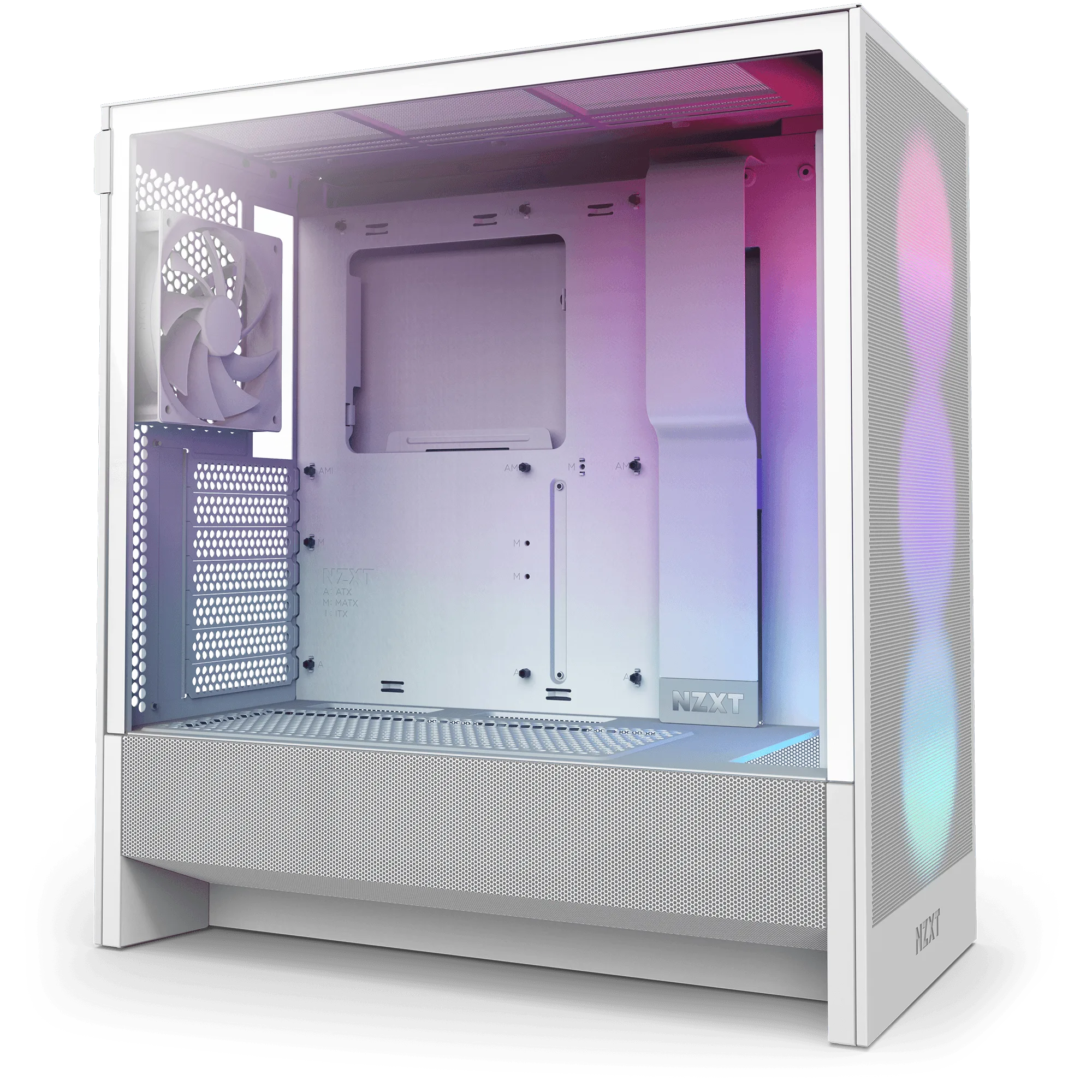
H7 Flow RGB
La poussière est le problème le plus lent à agir dans un PC gaming. Elle ne se manifeste pas, mais elle bouche progressivement la maille, augmente la vitesse des ventilateurs et fait grimper les températures jusqu'à ce que votre H7 Flow RGB travaille plus dur que nécessaire. Le boîtier est conçu pour rendre cela facile à gérer : son flux d'air dépend du bon fonctionnement des panneaux mesh et des filtres, donc les garder propres est la tâche de maintenance la plus rentable que vous puissiez faire.
Cette routine est pensée spécifiquement pour le H7 Flow RGB, mais la logique s'applique à tout boîtier NZXT avec admissions filtrées. Vous obtiendrez un calendrier réaliste, un processus ordonné pour le retrait et le nettoyage des filtres, et les points de contrôle qui vous indiquent quand un passage rapide suffit versus quand le boîtier nécessite un démontage complet.
À quelle fréquence nettoyer les filtres de votre H7 Flow RGB
Un nettoyage des filtres toutes les quatre à huit semaines est la valeur par défaut pour la plupart des configurations. La fourchette existe parce que l'environnement compte plus que le calendrier : un foyer sans animaux sur parquet peut tenir huit semaines, tandis qu'une pièce moquettée avec un chien qui perd ses poils peut nécessiter une vérification toutes les trois à quatre semaines. Si vous voyez un film gris visible sur la maille avant, vous êtes déjà en retard.
Le dépoussiérage intérieur suit une cadence distincte. Tous les trois à six mois, éteignez et regardez à l'intérieur avec une lampe torche. La poussière fine sur les pales de ventilateur et les ailettes de radiateur est normale ; des amas agglomérés ou une couche visible sur le cache alimentation signifie que vous devez raccourcir votre intervalle. Si les températures à courbe de ventilateur identique ont augmenté sensiblement, considérez cela comme votre signal plutôt que d'attendre le calendrier.
- Vérifiez les filtres mensuellement à l'œil ; nettoyez-les selon le calendrier de quatre à huit semaines ou plus tôt s'ils sont visiblement chargés.
- Raccourcissez l'intervalle après avoir déplacé le PC dans une nouvelle pièce, surtout avec moquette ou animaux.
- Notez votre date de nettoyage quelque part où vous la verrez. La mémoire est un mauvais outil de suivi de maintenance.
Ce dont vous avez besoin avant de commencer
Vous n'avez pas besoin de grand-chose : une bombe d'air comprimé ou une petite soufflette électrique, une brosse douce ou un chiffon microfibre propre, et une surface non pelucheuse pour travailler. Évitez l'aspirateur domestique directement sur les composants, car l'accumulation d'électricité statique est un vrai risque. Si vous utilisez un aspirateur, gardez-le au sol et bien à l'écart de la carte mère et des ventilateurs.
Travaillez dans un espace bien éclairé, PC éteint et débranché. Laissez une minute au bloc d'alimentation avant d'ouvrir le panneau latéral. Si votre configuration utilise un AIO comme le H5 Flow + Kraken Elite 240 bundle, rappelez-vous que le radiateur est aussi un aimant à poussière, et qu'il aura besoin d'attention lors du passage approfondi.
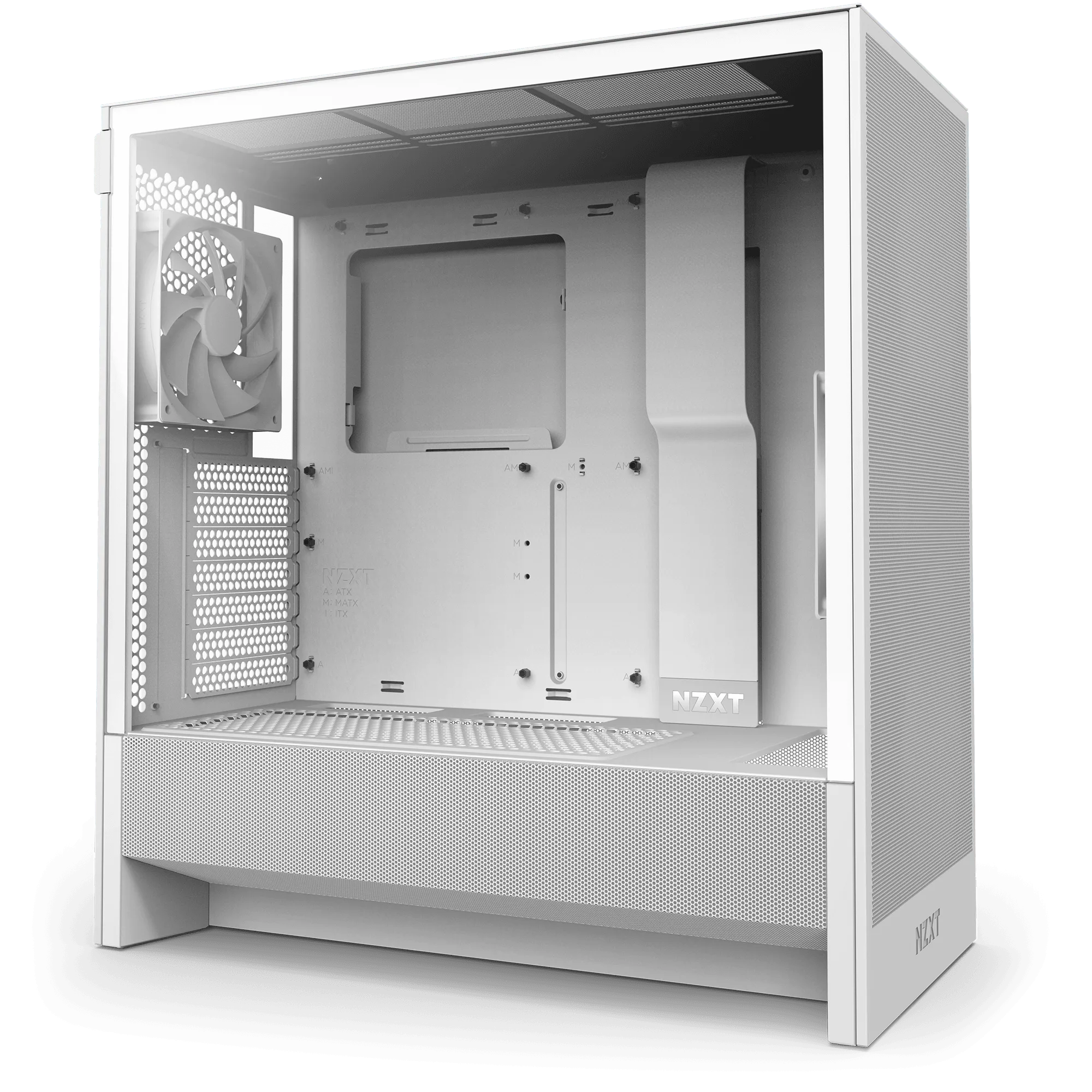
H5 Flow + Kraken Elite 240
- Ne pulvérisez jamais d'air comprimé dans un ventilateur sans immobiliser les pales ; faire tourner un ventilateur au-delà de sa limite peut endommager le roulement.
- Gardez le PC sur une surface dure, pas sur de la moquette, pendant que vous travaillez.
- Prévoyez un petit récipient pour les vis si vous retirez des panneaux ou des supports.
Retirer et nettoyer les filtres du H7 Flow RGB
Le H7 Flow RGB utilise des panneaux mesh et des chemins d'admission filtrés, et les sections mesh avant et supérieure sont les premières à traiter. Retirez le panneau avant selon le système de déverrouillage de votre boîtier, puis sortez le filtre ou l'élément mesh du châssis pour ne pas repousser la poussière dans le boîtier. Tapotez-le doucement au-dessus d'une poubelle pour détacher la couche libre avant d'utiliser l'air.
Pour le filtre lui-même, une brosse douce ou un léger rinçage suffit généralement. Si vous rincez, laissez-le sécher complètement avant de le réinstaller. Un filtre humide piège la poussière en boue et peut introduire de l'humidité près de vos composants, ce qui est bien pire qu'un filtre légèrement poussiéreux. Réinstallez uniquement quand la maille est parfaitement sèche et bien en place.
- Nettoyez les filtres dehors ou au-dessus d'une poubelle, jamais directement au-dessus du boîtier ouvert.
- Immobilisez les pales des ventilateurs quand vous soufflez de l'air à proximité.
- Laissez les filtres rincés sécher à l'air complètement ; ne précipitez pas cela avec de la chaleur.
Le passage intérieur : ventilateurs, radiateur et cache
Une fois les filtres traités, passez à l'intérieur. De courtes rafales d'air en angle, en travaillant du haut du boîtier vers le bas, empêchent la poussière de retomber sur les surfaces propres. Faites attention aux pales de ventilateur, au radiateur si vous en avez un, et à la zone perforée du cache alimentation, qui fait partie de la conception du flux d'air du H7 Flow RGB et peut accumuler de la poussière fine avec le temps.
Si vous utilisez des ventilateurs F Series RGB Core, la poussière sur les pales semi-translucides ternit l'effet lumineux ainsi que le flux d'air, donc un rapide coup de chiffon microfibre sur chaque pale vaut la minute supplémentaire. Pour les configurations axées sur le silence utilisant des F140Q ventilateurs, la même chose s'applique : des pales propres tournent plus librement et restent plus proches de leur comportement silencieux prévu.
- Travaillez de haut en bas pour que les débris tombent vers le bas du boîtier, pas sur le GPU.
- Essuyez les pales de ventilateur plutôt que de les souffler si la poussière est incrustée.
- N'oubliez pas la zone d'admission inférieure si votre boîtier est configuré pour cela.
Erreurs courantes qui raccourcissent la durée de vie des composants
L'erreur la plus courante est de trop nettoyer avec trop de pression d'air. Souffler sur une carte mère à courte distance peut pousser la poussière dans les slots et les connecteurs, et risque de faire tourner les ventilateurs au-delà de leurs limites. De courtes rafales contrôlées à distance raisonnable font le travail. La deuxième erreur est de sauter les filtres parce que l'intérieur semble propre ; les filtres sont justement ce qui garde l'intérieur propre.
Une troisième erreur est de nettoyer uniquement quand les températures grimpent. À ce moment-là, la poussière a déjà été aspirée dans le système et s'est déposée sur le radiateur et les dissipateurs. Une routine régulière vous garde en avance sur cette courbe. Si vous expédiez le PC pour un service, notez que le processus RMA de NZXT exige un emballage approprié, ce qui est une tâche distincte du nettoyage mais mérite d'être planifiée.
- N'utilisez pas d'aspirateur directement sur les composants internes.
- Ne réinstallez pas un filtre humide.
- N'ignorez pas la maille supérieure sous prétexte qu'elle est moins visible que l'avant.
Vos étapes de maintenance anti-poussière du H7 Flow RGB
- Étape 1 : Éteindre et débrancher : Éteignez complètement le PC, débranchez le câble d'alimentation et attendez environ une minute. Déplacez le boîtier sur une surface dure et bien éclairée. Point de contrôle : la LED d'alimentation doit être éteinte avant d'ouvrir un panneau.
- Étape 2 : Retirer la maille avant et supérieure : Retirez le panneau avant et la maille supérieure selon les points de déverrouillage de votre boîtier, et mettez-les de côté à l'écart du châssis ouvert. Point de contrôle : ne soufflez jamais d'air dans le boîtier tant que les filtres sont encore montés.
- Étape 3 : Détacher d'abord la poussière libre : Tapotez doucement la maille et les filtres au-dessus d'une poubelle pour retirer la couche libre avant d'utiliser de l'air comprimé ou une brosse. Erreur à éviter : passer directement à l'air pousse la poussière plus profondément dans la maille.
- Étape 4 : Nettoyer les filtres et les laisser sécher : Brossez ou rincez légèrement les filtres, puis laissez-les sécher complètement à l'air avant de les réinstaller bien en place. Point de contrôle : un filtre humide piège la poussière et risque de créer de l'humidité près des composants.
- Étape 5 : Faire le passage intérieur de haut en bas : Utilisez de courtes rafales d'air à distance raisonnable, en travaillant vers le bas, et essuyez les pales de ventilateur avec un chiffon microfibre là où la poussière est incrustée. Erreur à éviter : immobiliser les pales des ventilateurs en les soufflant, et trop pulvériser près de la carte mère.
- Étape 6 : Remonter et vérifier le flux d'air : Réinstallez les filtres et les panneaux, rebranchez et allumez. Écoutez les bruits de ventilateur inhabituels et vérifiez que les températures reviennent à leur plage normale. Étape suivante : notez la date et fixez votre prochaine vérification des filtres dans quatre à huit semaines.
Le matériel qui facilite cette routine
- Ventilateurs F120 RGB Core: Les ventilateurs F Series RGB Core offrent un éclairage brillant avec huit LED RGB adressables individuellement et un refroidissement haut de gamme avec une pression statique élevée. Une pression statique élevée aide à pousser l'air à travers un radiateur ou un filtre chargé de poussière, donc des pales et une maille propres gardent ces ventilateurs à leur efficacité prévue.
- F140Q : Les ventilateurs NZXT Quiet Airflow offrent un refroidissement haute performance et silencieux pour les PC sujets à la chaleur, avec des roulements fluides dynamiques et un contrôle PWM. Les roulements fluides dynamiques et le contrôle PWM maintiennent le bruit bas, mais la poussière sur les pales et le cadre compromet ce fonctionnement silencieux, faisant du nettoyage régulier une partie du plan de réduction du bruit.
- H5 Flow + Kraken Elite 240 : Le H5 Flow prend en charge jusqu'à un radiateur de 360 mm à l'avant et un radiateur de 240 mm en haut pour un potentiel de refroidissement liquide puissant. Si votre configuration utilise un radiateur AIO, ce radiateur est une surface qui collecte la poussière. La même routine de filtres et d'intérieur s'applique, et la sauter affecte directement les performances du refroidissement liquide.
Un nettoyage des filtres de quinze minutes tous les un ou deux mois, plus un passage intérieur approfondi quelques fois par an, c'est tout ce dont le H7 Flow RGB a besoin pour maintenir son flux d'air et son refroidissement là où ils doivent être. Mettez la prochaine date sur votre calendrier maintenant, et la routine cesse d'être une corvée dont vous ne vous souvenez qu'au moment où les températures grimpent.