Snel antwoord
Reinig de NZXT H7 Flow RGB intakefilters elke vier tot acht weken, en doe elke drie tot zes maanden een diepere stofbeurt aan de binnenkant. Huizen met huisdieren, tapijt of veel loopverkeer moeten aan de kortere kant van die periode blijven. De routine duurt ongeveer vijftien minuten en is belangrijker dan welke eenmalige dieptereiniging dan ook, omdat stof dat zich nooit ophoopt nooit vastbakt op ventilatoren of radiatoren.
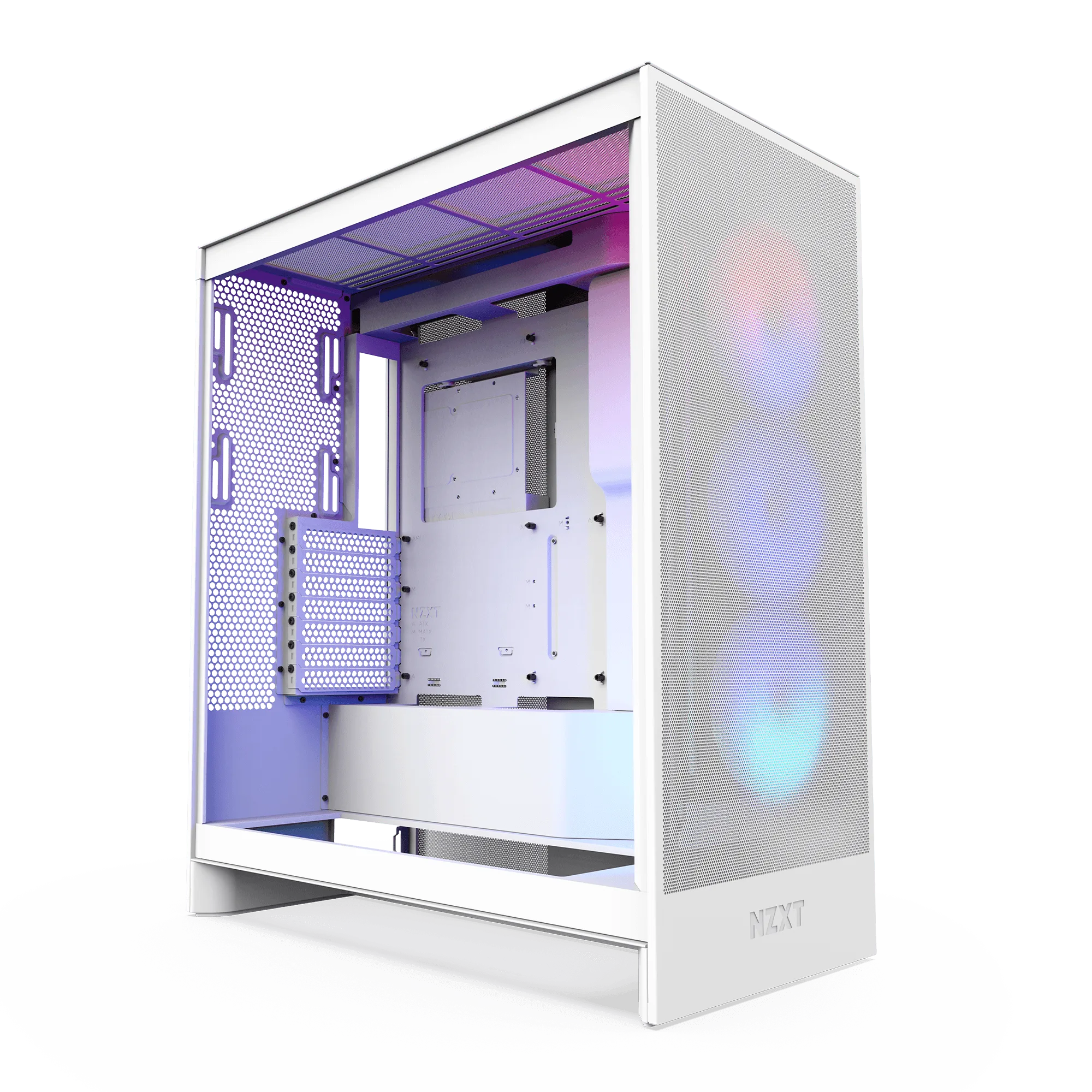
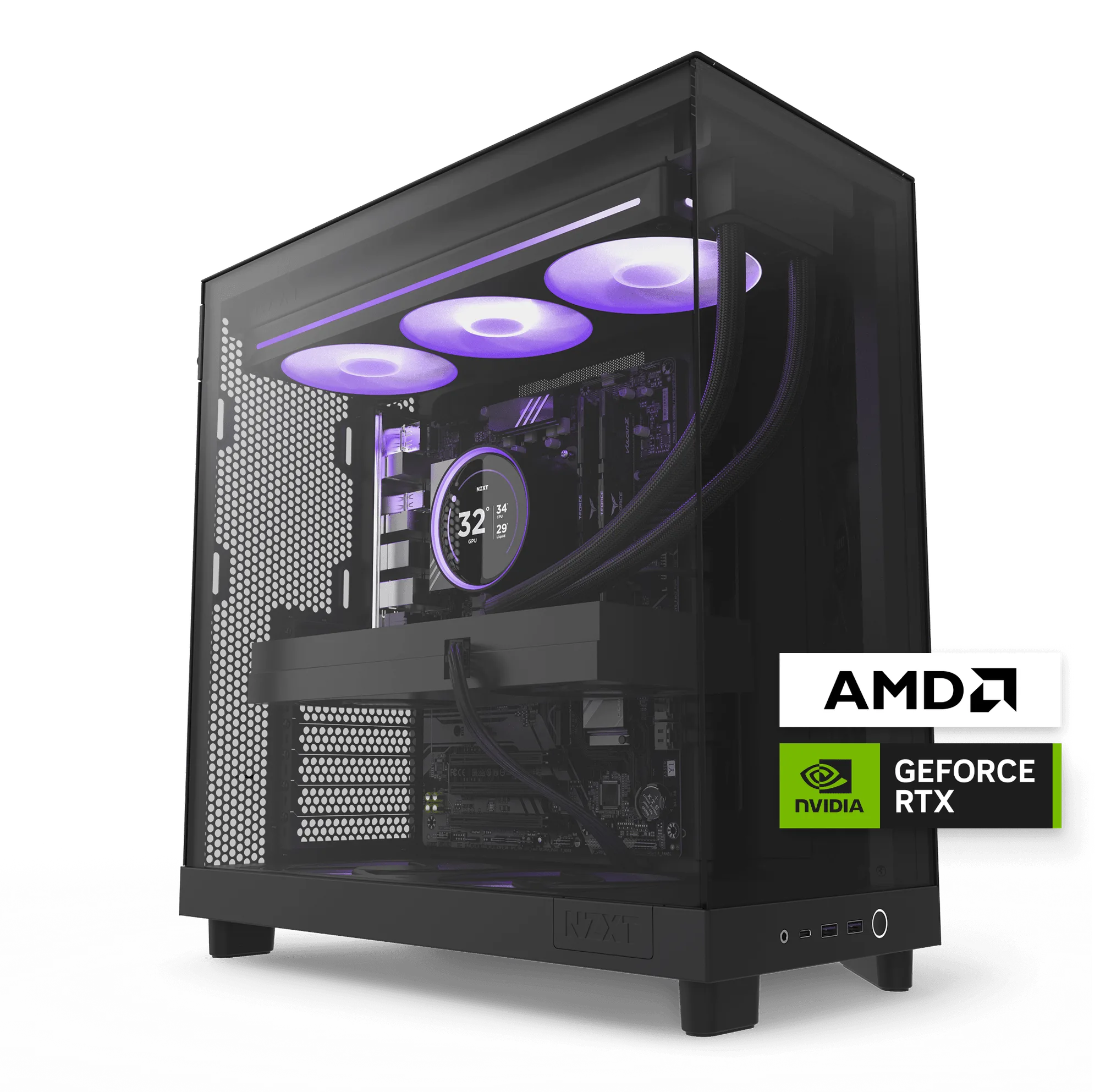
H7 Flow RGB
Stof is het langzaamst werkende probleem in een gaming-pc. Het kondigt zich niet aan, maar het verstopt geleidelijk het gaas, verhoogt de ventilatorsnelheden en jaagt de temperaturen op tot je H7 Flow RGB harder werkt dan nodig is. De behuizing is ontworpen om dit gemakkelijk te beheren: het luchtstroompad is afhankelijk van gaaspanelen en filters die hun werk doen, dus ze vrij houden is de onderhoudstaak met de hoogste waarde die je kunt doen.
Deze routine is specifiek opgebouwd rond de H7 Flow RGB, maar de logica geldt voor elke NZXT-behuizing met gefilterde intakes. Je krijgt een realistisch schema, een geordend proces voor het verwijderen en reinigen van filters, en de checkpoints die aangeven wanneer een snelle beurt genoeg is versus wanneer de behuizing een volledige demontage nodig heeft.
Hoe vaak je de filters van je H7 Flow RGB moet reinigen
Een filterreiniging om de vier tot acht weken is de juiste standaard voor de meeste builds. De bandbreedte bestaat omdat de omgeving meer uitmaakt dan de kalender: een huis zonder huisdieren op hardhout kan acht weken rekken, terwijl een kamer met tapijt en een verharende hond elke drie tot vier weken een controle nodig kan hebben. Als je een zichtbare grijze film over het frontgaas ziet, ben je al te laat.
Stof afnemen aan de binnenkant is een apart ritme. Elke drie tot zes maanden zet je de pc uit en kijk je met een zaklamp naar binnen. Fijn stof op ventilatorbladen en radiatorvinnen is normaal; samengeklonterde plukken of een zichtbare laag op de PSU-shroud betekenen dat je je interval moet verkorten. Als de temperaturen bij dezelfde ventilatorcurve merkbaar zijn gestegen, beschouw dat dan als je signaal in plaats van op de kalender te wachten.
- Controleer filters maandelijks met het oog; reinig ze volgens het schema van vier tot acht weken of eerder als ze zichtbaar vol zitten.
- Verkort het interval nadat je de pc naar een nieuwe kamer hebt verplaatst, vooral een met tapijt of huisdieren.
- Noteer je reinigingsdatum ergens waar je het ziet. Geheugen is een slechte onderhoudstracker.
Wat je nodig hebt voordat je begint
Je hebt niet veel nodig: een bus perslucht of een kleine elektrische luchtblazer, een zachte borstel of een schone microvezeldoek, en een pluisvrij oppervlak om op te werken. Gebruik geen huishoudstofzuiger direct op componenten, want statische opbouw is een reëel risico. Als je überhaupt een stofzuiger gebruikt, houd hem dan op de vloer en ver weg van het moederbord en de ventilatoren.
Werk in een goed verlichte ruimte met de pc uitgeschakeld en stekker eruit. Geef de voeding een minuut voordat je het zijpaneel opent. Als je build een AIO gebruikt zoals de H5 Flow + Kraken Elite 240 bundel, onthoud dat de radiator ook een stofmagneet is, en die heeft aandacht nodig tijdens de diepere beurt.
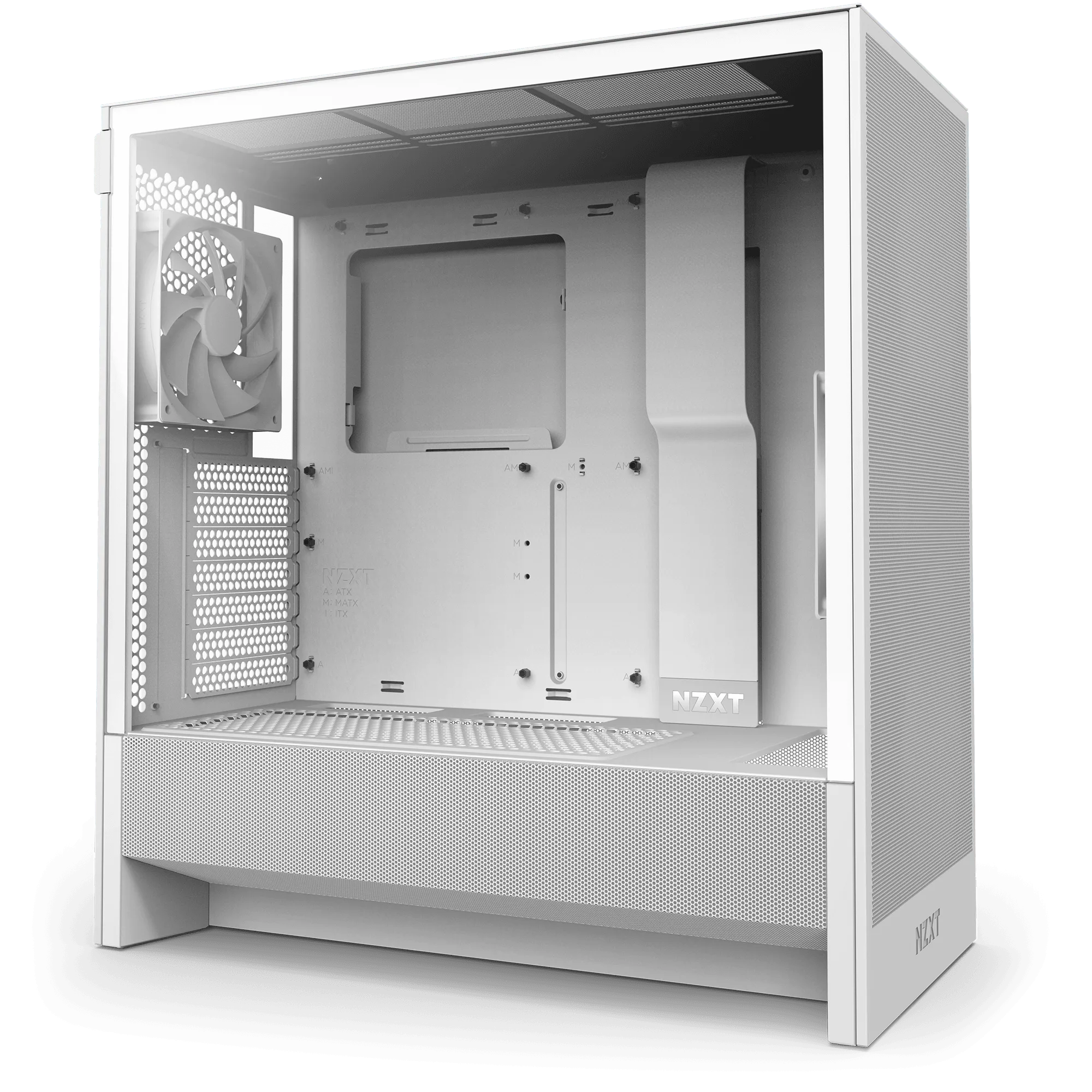
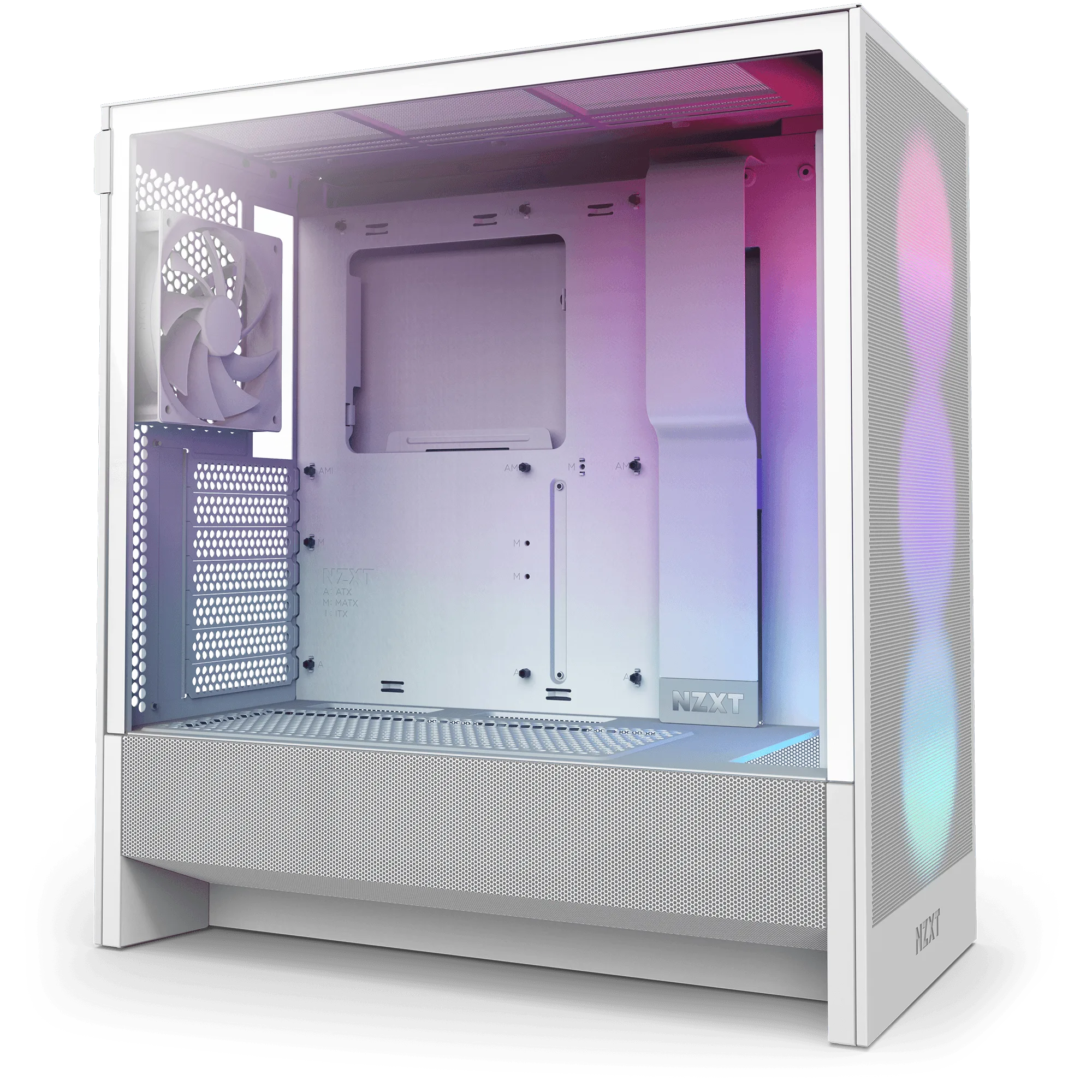
H5 Flow + Kraken Elite 240
- Spuit nooit perslucht in een ventilator zonder de bladen stil te houden; een ventilator boven zijn specificatie laten draaien kan het lager beschadigen.
- Houd de pc tijdens het werk op een harde ondergrond, niet op tapijt.
- Heb een klein bakje voor schroeven als je panelen of beugels verwijdert.
De filters van de H7 Flow RGB verwijderen en reinigen
De H7 Flow RGB gebruikt gaaspanelen en gefilterde intakepaden, en de voorste en bovenste gaasdelen zijn het eerste dat je aanpakt. Verwijder het frontpaneel volgens de paneelontgrendeling van je behuizing, haal dan het filter of gaaselement eruit en weg van het chassis zodat je stof niet terug de behuizing in duwt. Tik het voorzichtig boven een bak uit om de losse laag eraf te krijgen voordat je lucht gebruikt.
Voor het filter zelf is een zachte borstel of een lichte spoeling meestal genoeg. Als je spoelt, laat het dan volledig drogen voordat je het terugplaatst. Een vochtig filter houdt stof vast als modder en kan vocht in de buurt van je componenten brengen, wat een veel slechter resultaat is dan een licht stoffig filter. Plaats het pas terug als het gaas volledig droog is en gelijkmatig zit.
- Reinig filters buiten of boven een bak, nooit direct boven de open behuizing.
- Houd ventilatorbladen stil wanneer je lucht in hun buurt blaast.
- Laat gespoelde filters volledig aan de lucht drogen; forceer dit niet met warmte.
De binnenbeurt: ventilatoren, radiator en shroud
Nu de filters klaar zijn, ga je naar de binnenkant. Korte stoten lucht onder een hoek, van de bovenkant van de behuizing naar beneden werkend, houden stof tegen zodat het niet terug op schone oppervlakken neerslaat. Let op ventilatorbladen, de radiator als je die hebt, en het geperforeerde PSU-shroudgedeelte, dat deel uitmaakt van het luchtstroomontwerp van de H7 Flow RGB en na verloop van tijd fijn stof kan verzamelen.
Als je F Series RGB Core-ventilatoren gebruikt, doft stof op de semi-transparante bladen zowel het lichteffect als de luchtstroom, dus een snelle veeg met een microvezeldoek over elk blad is de extra minuut waard. Voor stiltegerichte builds met F140Q ventilatoren geldt hetzelfde: schone bladen draaien vrijer en blijven dichter bij hun beoogde stille gedrag.
- Werk van boven naar beneden zodat vuil naar de onderkant van de behuizing valt, niet op de GPU.
- Veeg ventilatorbladen af in plaats van ze te beschieten als het stof vastzit.
- Vergeet het onderste intakegebied niet als je behuizing daarvoor is geconfigureerd.
Veelvoorkomende fouten die de levensduur van componenten verkorten
De meest voorkomende fout is te veel reinigen met te veel luchtdruk. Een moederbord van dichtbij beschieten kan stof in slots en connectoren duwen en het risico bestaat dat ventilatoren boven hun limiet draaien. Korte, gecontroleerde stoten vanaf een redelijke afstand doen het werk. De tweede fout is de filters overslaan omdat de binnenkant er prima uitziet; filters zijn juist wat de binnenkant prima houdt.
Een derde fout is alleen reinigen wanneer de temperaturen pieken. Tegen die tijd is stof al door het systeem getrokken en neergeslagen op de radiator en heatsinks. Een vast ritme houdt je voor op die curve. Als je de pc ooit voor service verzendt, let dan op dat het RMA-proces van NZXT correcte verpakking verwacht, wat een aparte taak is naast reinigen maar het plannen waard is.
- Gebruik geen stofzuiger direct op interne componenten.
- Plaats geen vochtig filter terug.
- Negeer het bovengaas niet alleen omdat het minder zichtbaar is dan het front.
Je stofonderhoudsstappen voor de H7 Flow RGB
- Stap 1: Zet uit en trek de stekker eruit: Sluit de pc volledig af, trek de stroomkabel eruit en wacht ongeveer een minuut. Verplaats de behuizing naar een harde, goed verlichte ondergrond. Checkpoint: de power-led moet uit zijn voordat je een paneel opent.
- Stap 2: Verwijder het voorste en bovenste gaas: Haal het frontpaneel en het bovengaas eraf volgens de ontgrendelpunten van je behuizing, en leg ze weg van het open chassis. Checkpoint: blaas nooit lucht in de behuizing terwijl de filters nog gemonteerd zijn.
- Stap 3: Klop eerst los stof eraf: Tik het gaas en de filters voorzichtig boven een bak uit om de losse laag te verwijderen voordat je perslucht of een borstel gebruikt. Fout om te vermijden: direct naar lucht grijpen duwt stof dieper in het gaas.
- Stap 4: Reinig de filters en laat ze drogen: Borstel of spoel de filters licht, laat ze dan volledig aan de lucht drogen voordat je ze gelijkmatig terugplaatst. Checkpoint: een vochtig filter houdt stof vast en riskeert vocht in de buurt van componenten.
- Stap 5: Doe de binnenbeurt van boven naar beneden: Gebruik korte stoten lucht vanaf een redelijke afstand, werk naar beneden, en veeg ventilatorbladen af met een microvezeldoek waar stof vastzit. Fout om te vermijden: ventilatorbladen stilhouden terwijl je ze beschiet, en te veel sproeien in de buurt van het moederbord.
- Stap 6: Zet weer in elkaar en controleer de luchtstroom: Plaats de filters en panelen terug, sluit aan en zet aan. Luister naar ongebruikelijk ventilatorgeluid en controleer of de temperaturen terugkeren naar hun normale bereik. Volgende stap: noteer de datum en plan je volgende filtercontrole vier tot acht weken vooruit.
Uitrusting die deze routine gemakkelijker maakt
- F120 RGB Core-ventilatoren: De F Series RGB Core-ventilatoren bieden schitterende verlichting met acht individueel aanstuurbare RGB-leds en premium koeling met hoge statische druk. Hoge statische druk helpt lucht door een stoffige radiator of filter te duwen, dus schone bladen en gaas houden deze ventilatoren op hun beoogde efficiëntie.
- F140Q: NZXT Quiet Airflow-ventilatoren bieden hoogwaardige, stille koeling voor warmtegevoelige pc's, met fluïdum-dynamische lagers en PWM-regeling. Fluïdum-dynamische lagers en PWM-regeling houden het geluid laag, maar stof op de bladen en het frame ondermijnt die stille werking, waardoor regelmatig reinigen deel uitmaakt van het geluidsreductieplan.
- H5 Flow + Kraken Elite 240: De H5 Flow ondersteunt tot een 360mm radiator vooraan en een 240mm radiator bovenin voor krachtig vloeistofkoelingspotentieel. Als je build een AIO-radiator gebruikt, is die radiator een stofverzamelend oppervlak. Dezelfde filter- en binnenroutine geldt, en die overslaan beïnvloedt direct de prestaties van de vloeistofkoeling.
Een filterreiniging van vijftien minuten elke maand of twee, plus een diepere binnenbeurt een paar keer per jaar, is alles wat de H7 Flow RGB nodig heeft om zijn luchtstroom en koeling te houden waar ze moeten zijn. Zet de volgende datum nu in je agenda, en de routine is geen klus meer die je je alleen herinnert wanneer de temperaturen stijgen.