快速解答
清潔 NZXT H7 Flow RGB 進氣濾網每四到八週清潔一次,內部灰塵則每三到六個月進行一次較深度的清理。家中有寵物、鋪設地毯或人員走動頻繁的環境,應落在這個區間中較短的一端。這套例行程序大約只需十五分鐘,而且比任何一次深度清潔都更重要,因為從未堆積的灰塵,永遠不會被烤黏在風扇或散熱器上。
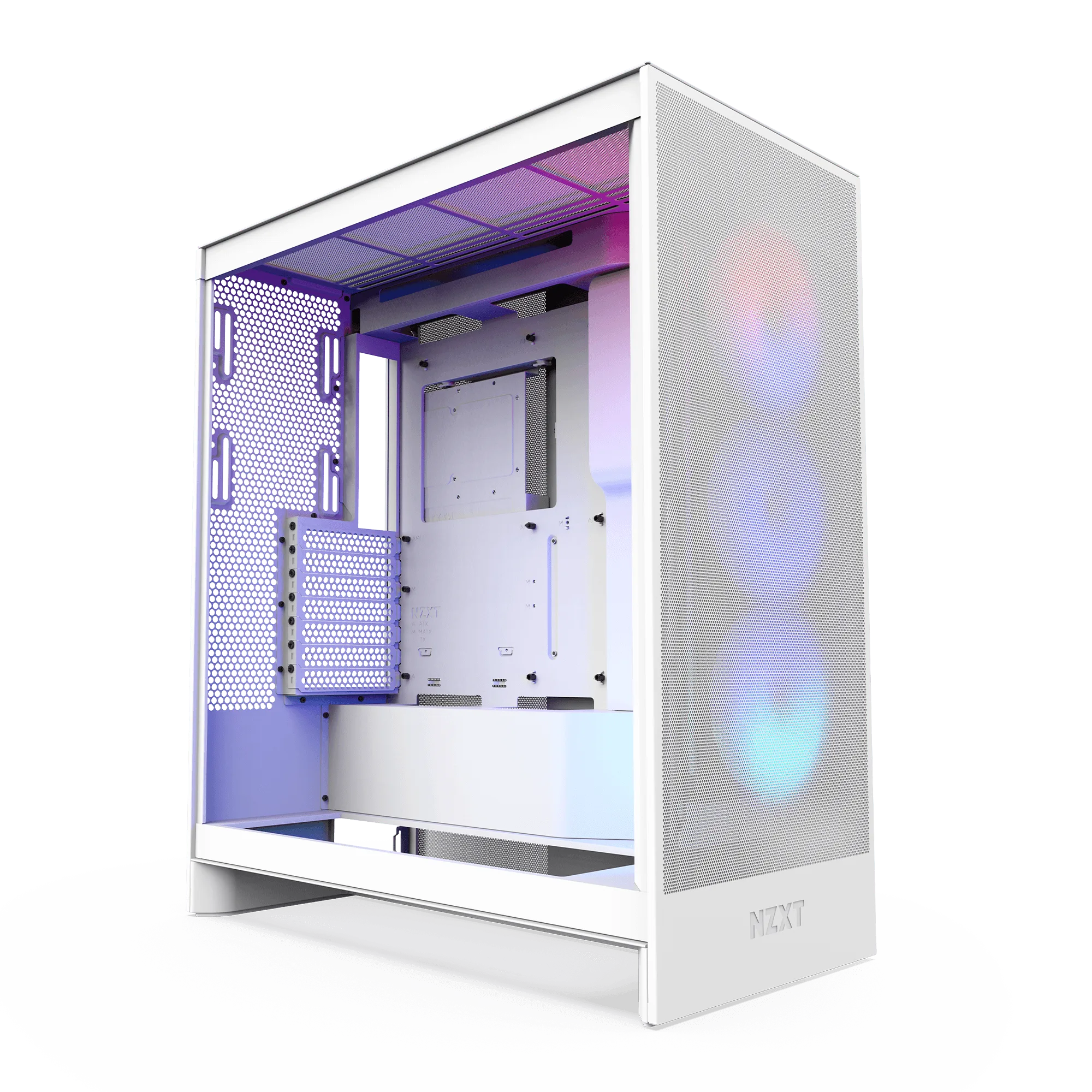
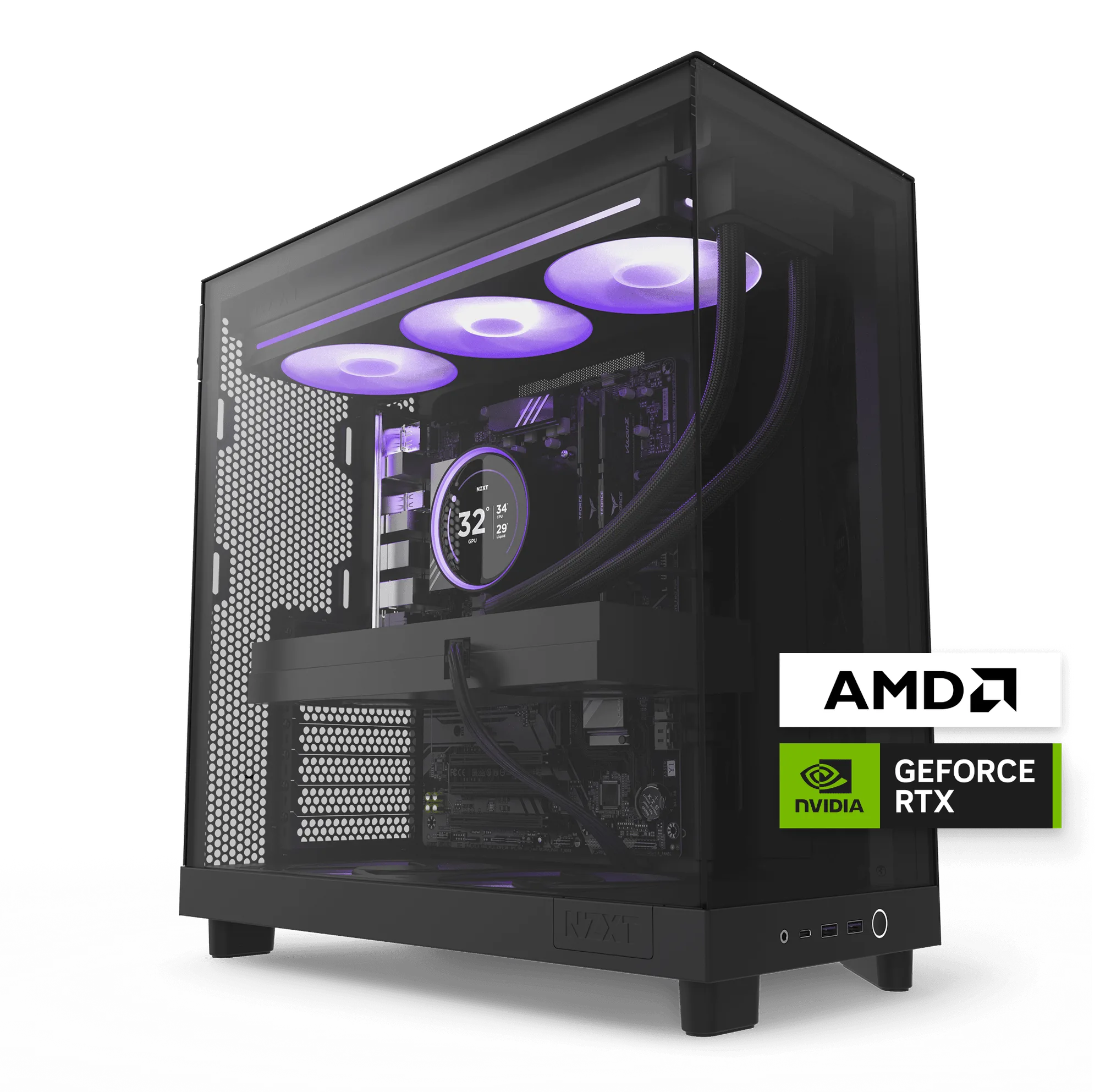
H7 Flow RGB
灰塵是電競電腦中作用最緩慢的問題。它不會主動宣告自己的存在,卻會逐漸堵塞網孔、拉高風扇轉速,並讓溫度節節上升,直到你的 H7 Flow RGB 必須比應有的狀態更費力運作。這款機殼的設計就是要讓這件事易於管理:它的氣流路徑取決於網孔面板與濾網能否正常發揮作用,因此保持它們暢通,是你所能做的最有價值的一項維護工作。
這套例行程序是專為 H7 Flow RGB 所設計,但其邏輯適用於任何配備濾網進氣口的 NZXT 機殼。你將獲得一套實際可行的時程、一套按順序進行的濾網拆卸與清潔流程,以及各種檢查點,用來判斷何時快速清理即可,何時則需要將機殼徹底拆解。
多久清潔一次你的 H7 Flow RGB 濾網
對大多數組裝電腦而言,每四到八週清潔一次濾網是恰當的預設值。這個區間之所以存在,是因為環境比日曆更重要:無寵物、鋪設硬木地板的住家可以延長到八週,而鋪設地毯、又有隻掉毛狗的房間,則可能每三到四週就需要檢查一次。如果你能看見前方網孔上有一層明顯的灰色薄膜,那就代表你早就該清了。
內部除塵是另一套節奏。每三到六個月,請關閉電源,並用手電筒查看內部。風扇葉片與散熱器鰭片上有細微灰塵是正常的;但若出現結塊的毛球,或電源供應器護罩上有一層明顯的灰塵,就代表你應該縮短清潔間隔。如果在相同風扇曲線下,溫度已明顯攀升,請以此為依據,而不是枯等日曆上的日期。
- 每月以目視檢查濾網;並依照四到八週的時程清潔,或一旦明顯積塵就提前處理。
- 將電腦移到新房間後,請縮短清潔間隔,尤其是鋪設地毯或有寵物的房間。
- 將清潔日期記錄在你一定會看到的地方。記憶力是很差的維護追蹤工具。
開始之前你需要準備什麼
你不需要太多東西:一罐壓縮空氣或小型電動吹塵器、一把軟刷或乾淨的超細纖維布,以及一個不會掉棉絮的工作表面。避免直接用家用吸塵器吸零件,因為靜電累積是真實的風險。如果你真的要用吸塵器,請讓它留在地板上,並遠離主機板和風扇。
請在光線充足的空間工作,並將電腦關機、拔除電源。打開側板前,先給電源供應器一分鐘的時間。如果你的組裝使用一體式水冷,例如 H5 Flow + Kraken Elite 240 組合,請記得散熱器同樣是灰塵磁鐵,在較深度的清理過程中也需要處理。
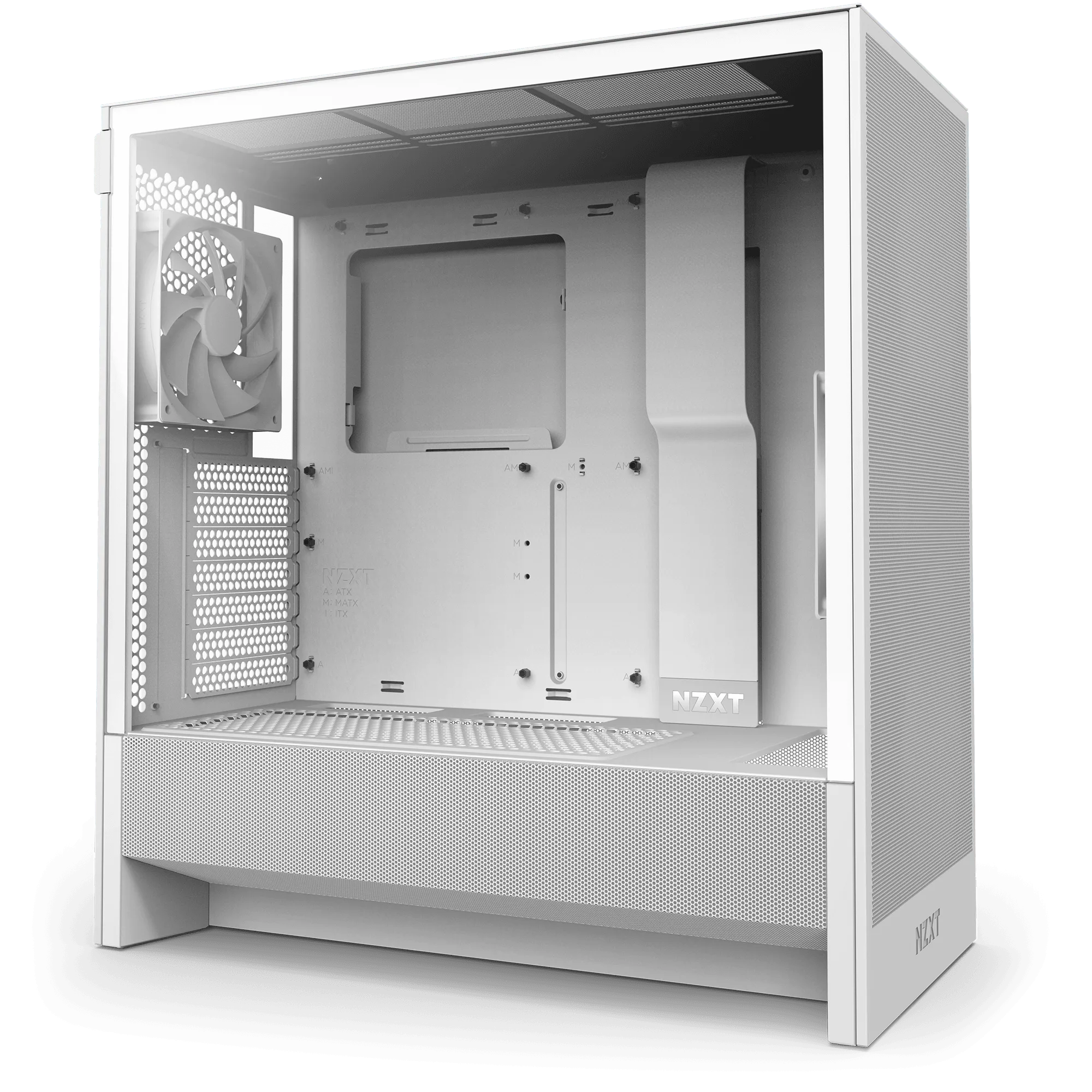
H5 Flow + Kraken Elite 240
- 切勿在未固定扇葉的情況下,將壓縮空氣噴入風扇;讓風扇轉速超過額定值可能會損壞軸承。
- 工作時請將電腦放在堅硬的表面上,不要放在地毯上。
- 如果你會拆下任何面板或支架,請準備一個小容器來放螺絲。
拆卸與清潔 H7 Flow RGB 濾網
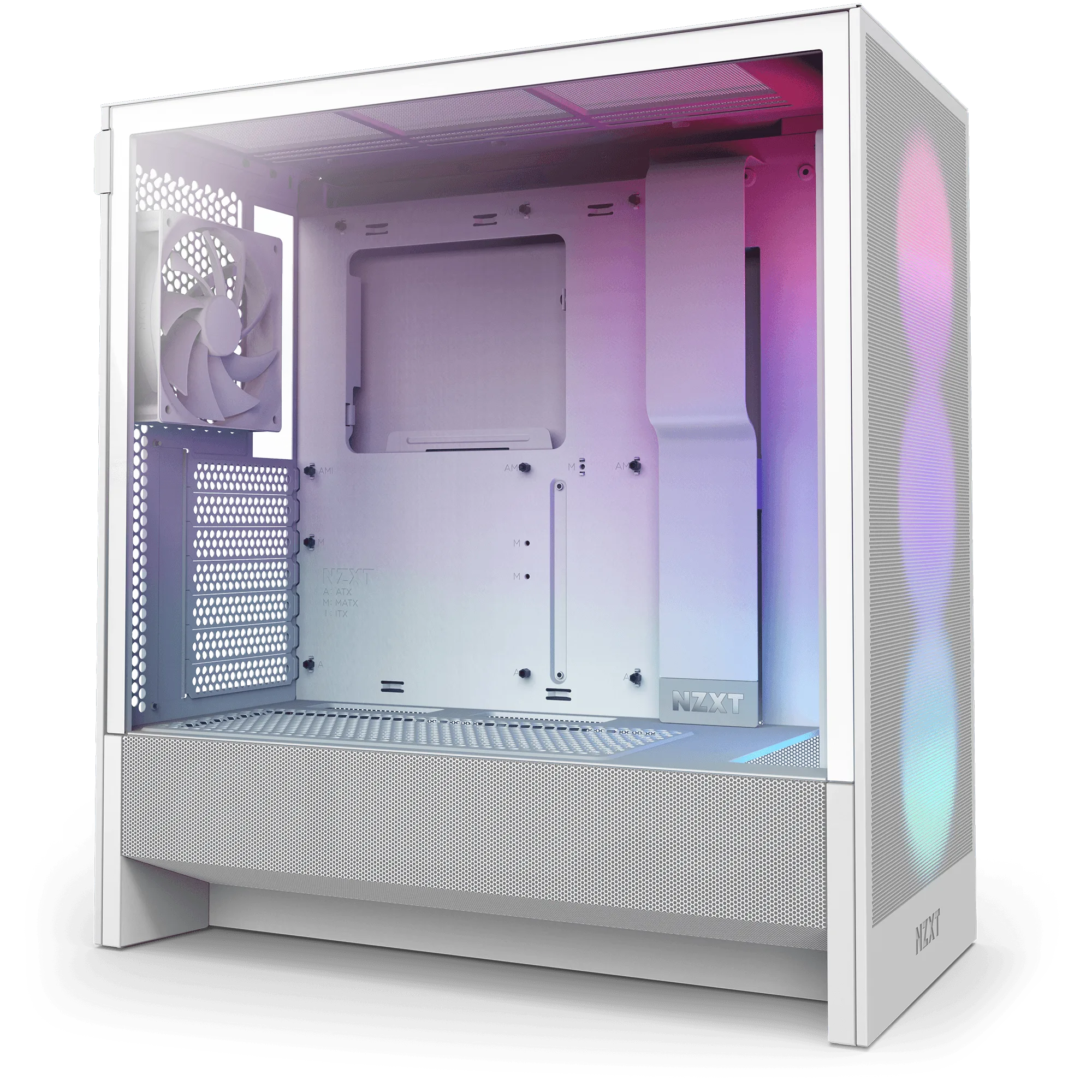
H7 Flow RGB 採用網孔面板與濾網進氣路徑,而前方與頂部的網孔區塊是最先需要處理的部分。依照你機殼的面板釋放機制拆下前面板,然後將濾網或網孔元件取出並移離機殼,以免你又把灰塵推回機殼內。在使用空氣噴罐之前,先將它拿到垃圾桶上方輕輕拍打,敲掉鬆動的灰塵層。
至於濾網本身,通常用軟刷或輕輕沖洗就足夠了。如果你選擇沖洗,請讓它完全乾燥後再裝回。潮濕的濾網會把灰塵變成泥狀,並可能在零件附近引入水氣,這比濾網稍微有點灰塵的後果糟糕得多。只有在網孔完全乾燥且平整貼合時,才重新裝回。
- 請在戶外或垃圾桶上方清潔濾網,切勿直接在敞開的機殼上方進行。
- 在風扇附近吹氣時,請讓扇葉保持靜止。
- 沖洗過的濾網請讓它完全自然風乾;不要用加熱方式催促它。
內部清理:風扇、散熱器與護罩
處理完濾網後,接著處理內部。以某個角度短促噴氣,並從機殼頂部往下進行,可避免灰塵重新落在已清潔的表面上。請留意風扇葉片、散熱器(如果你有的話),以及沖孔電源供應器護罩區域,這是 H7 Flow RGB 氣流設計的一部分,且會隨時間累積細微灰塵。
如果你使用的是 F Series RGB Core 風扇,半透明扇葉上的灰塵會同時使燈光效果與氣流變得黯淡,因此用超細纖維布快速擦拭每片扇葉,值得多花這一分鐘。對於講求安靜的組裝,使用 F140Q 風扇時,道理也相同:乾淨的扇葉轉動更順暢,並更接近其應有的低噪音表現。
- 請由上往下進行,讓碎屑落向機殼底部,而不是掉到顯示卡上。
- 如果灰塵已經黏住,請擦拭風扇葉片,而不是用強風猛吹。
- 如果你的機殼配置有底部進氣區,請別忘了它。
會縮短零件壽命的常見錯誤
最常見的錯誤,就是用過強的氣壓過度清潔。近距離猛吹主機板,會把灰塵推入插槽與連接器,還可能讓風扇轉速超過極限。從適當距離、短促且受控地噴氣,就能完成工作。第二個錯誤,是因為內部看起來還很乾淨就跳過濾網;但濾網正是讓內部保持乾淨的關鍵。
第三個錯誤,是只在溫度飆高時才清潔。到那時候,灰塵早已被吸入系統,並沉積在散熱器與散熱片上。穩定的例行程序能讓你超前這個曲線。如果你曾將電腦寄回維修,請注意 NZXT 的 RMA 流程要求妥善包裝,這與清潔是兩回事,但值得事先規劃。
- 請勿直接用吸塵器吸內部零件。
- 請勿將潮濕的濾網裝回。
- 請勿因為頂部網孔較不明顯就忽略它。
你的 H7 Flow RGB 除塵維護步驟
- 步驟 1:關機並拔除電源: 將電腦完全關機、拔掉電源線,並等待約一分鐘。將機殼移到堅硬且光線充足的工作表面上。 檢查點:打開任何面板之前,電源指示燈應該已經熄滅。
- 步驟 2:拆下前方與頂部網孔: 依照你機殼的釋放點拆下前面板與頂部網孔,並將它們放到遠離敞開機殼的地方。 檢查點:濾網仍安裝著時,切勿將空氣吹入機殼內。
- 步驟 3:先敲掉鬆動的灰塵: 在使用壓縮空氣或刷子之前,先將網孔與濾網拿到垃圾桶上方輕輕拍打,去除鬆動的灰塵層。 應避免的錯誤:直接使用空氣噴罐會把灰塵更往網孔深處推。
- 步驟 4:清潔濾網並讓它乾燥: 用刷子清潔或輕輕沖洗濾網,然後讓它完全自然風乾,再平整地裝回。 檢查點:潮濕的濾網會困住灰塵,並可能在零件附近造成濕氣風險。
- 步驟 5:由上往下進行內部清理: 從適當距離短促噴氣,並由上往下進行,灰塵黏住的地方則用超細纖維布擦拭風扇葉片。 應避免的錯誤:一邊猛吹風扇一邊讓扇葉靜止不動,以及在主機板附近過度噴灑。
- 步驟 6:重新組裝並確認氣流: 裝回濾網與面板、插上電源並開機。聆聽是否有異常風扇噪音,並確認溫度回到正常範圍。 下一步:記下日期,並將下次濾網檢查設在四到八週後。
能讓這套例行程序更輕鬆的裝備
- F120 RGB Core 風扇: F Series RGB Core 風扇提供出色的燈光效果,具備八顆可個別定址的 RGB LED,並以高靜壓帶來優異散熱。高靜壓有助於將空氣推送通過積塵的散熱器或濾網,因此乾淨的扇葉與網孔能讓這些風扇維持在應有的效率運作。
- F140Q: NZXT Quiet Airflow 風扇為容易發熱的電腦提供高效能、低噪音的散熱,並採用流體動壓軸承與 PWM 控制。流體動壓軸承與 PWM 控制能保持低噪音,但扇葉與框架上的灰塵會破壞這種安靜運作,因此定期清潔是降低噪音計畫的一部分。
- H5 Flow + Kraken Elite 240: H5 Flow 前方最高支援 360mm 散熱器,頂部最高支援 240mm 散熱器,具備強大的液冷潛力。如果你的組裝使用一體式水冷散熱器,那個散熱器就是會收集灰塵的表面。同樣的濾網與內部例行程序也適用,而跳過它會直接影響液冷效能。
每月或每兩個月花十五分鐘清潔濾網,再加上一年數次的較深度內部清理,就是 H7 Flow RGB 維持應有氣流與散熱所需的一切。現在就把下次日期記到行事曆上,這套例行程序就不再是那種只在溫度攀升時才會想起來的苦差事。