Risposta rapida
Collega il M15 Plus alla porta HDMI della TV, connetti il cavo di alimentazione USB a un adattatore 5V o alla porta USB della TV e imposta la TV sull'ingresso HDMI corretto. La scheda TF da 64GB inclusa è pre-caricata con oltre 20,000+ giochi su 23 emulatori, così puoi iniziare a giocare subito. Se lo schermo rimane nero, controlla prima la sorgente di ingresso e la connessione di alimentazione.
Cosa ti serve prima di iniziare
Apri la confezione del M15 Plus e verifica di avere la chiavetta da gioco, il controller wireless, il cavo di alimentazione USB e la scheda TF da 64GB. La scheda TF dovrebbe già essere inserita nello slot della chiavetta. Ti servirà anche una TV con una porta HDMI disponibile e una fonte di alimentazione USB: un adattatore USB da 5V/1A (come un caricabatterie per telefono) o una porta USB alimentata sulla TV. Usare un adattatore da parete è più affidabile che affidarsi alla porta USB della TV, che potrebbe non fornire abbastanza potenza.
Collega la chiavetta da gioco alla TV
Collega il M15 Plus direttamente a una porta HDMI della TV. Se le porte della TV sono difficili da raggiungere, usa un cavo di prolunga HDMI, ma evita switch HDMI non alimentati, che possono causare perdite di segnale. Una volta collegato, connetti il cavo di alimentazione USB alla porta di alimentazione della chiavetta e collega l'altra estremità al tuo adattatore da 5V. La chiavetta dovrebbe accendersi automaticamente; potresti vedere un piccolo LED indicatore accendersi.
Accendi e seleziona l'ingresso corretto
Accendi la TV e premi il pulsante Input o Source sul telecomando. Seleziona il numero della porta HDMI in cui hai inserito la chiavetta. Se vedi un messaggio 'Nessun segnale', prova una porta HDMI diversa o reinserisci saldamente la chiavetta. Alcune TV etichettano le porte come HDMI 1, HDMI 2, ecc., quindi controlla il retro della TV per confermare quale hai usato.
Abbina il controller wireless
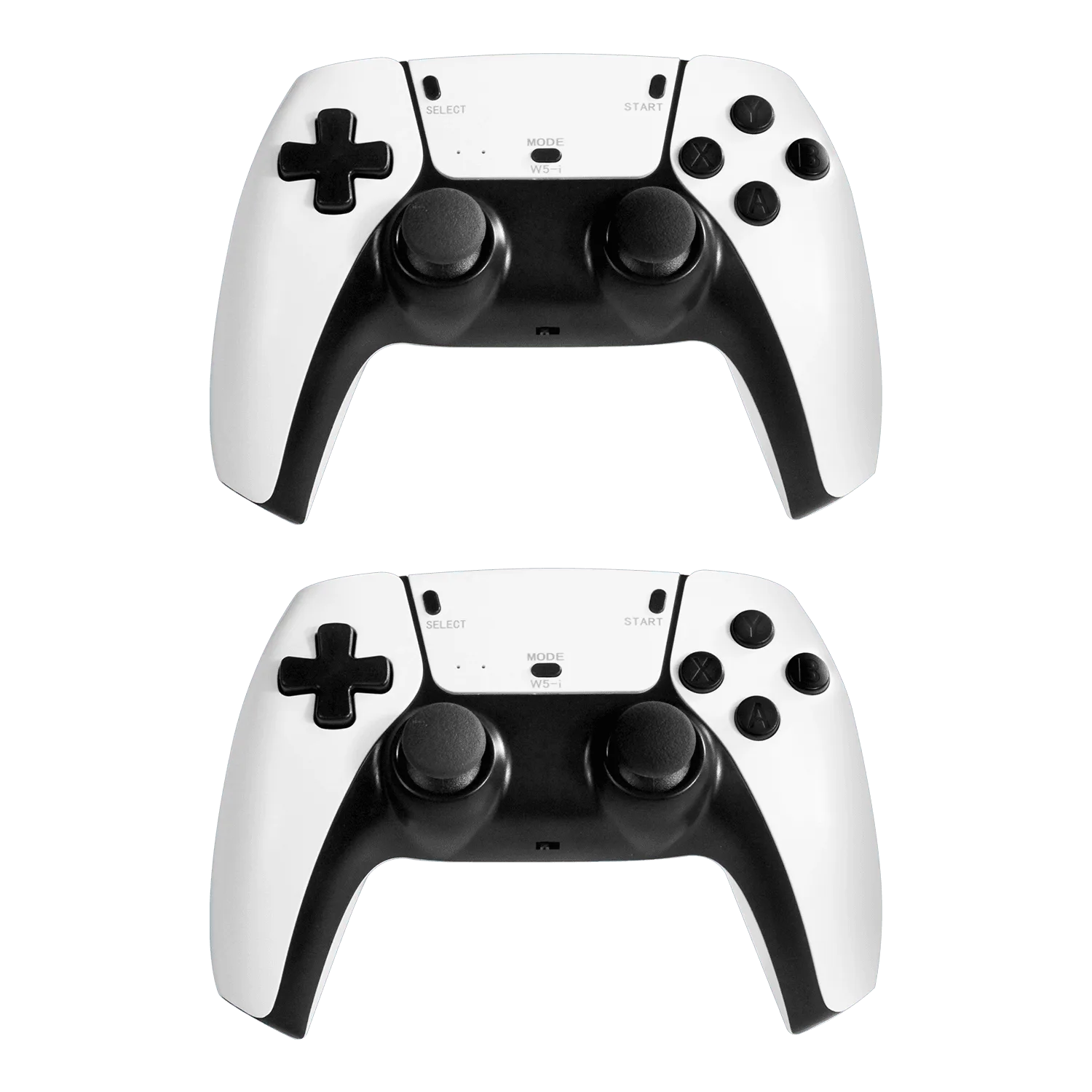
Il controller del M15 Plus di solito è già abbinato. Se non risponde, inserisci il ricevitore USB nella porta USB della chiavetta (se il tuo modello utilizza un ricevitore separato) o segui le istruzioni di abbinamento sullo schermo. Per i controller con un pulsante di abbinamento, tienilo premuto finché il LED lampeggia, poi attendi che si connetta. Tieni il controller entro 3 piedi durante l'abbinamento per evitare interferenze.
Prima partita: naviga nel menu e scegli un gioco
Una volta apparso il menu principale, usa il pad direzionale del controller per scorrere tra i 23 emulatori e le liste di giochi. Premi il pulsante A o Start per avviare un gioco. Il sistema salva automaticamente i tuoi progressi per la maggior parte dei titoli, ma puoi anche usare i salvataggi di stato se l'emulatore lo supporta. Per tornare al menu, premi Select + Start insieme (questo varia a seconda dell'emulatore, quindi controlla le istruzioni sullo schermo).
Risoluzione dei problemi comuni al primo avvio
Se lo schermo è nero, conferma che l'ingresso TV sia corretto e che il cavo di alimentazione sia collegato saldamente. Se il controller non funziona, sostituisci le batterie o ricaricalo, e assicurati che il ricevitore USB sia completamente inserito. Per lag o balbettii, prova una porta HDMI diversa o riduci le impostazioni di elaborazione dell'immagine della TV (come la 'Modalità Gioco'). Se i giochi non si caricano, la scheda TF potrebbe essere allentata: spegni, rimuovila e reinseriscila, poi riavvia.
Lista di controllo per la configurazione passo-passo
- Collega all'HDMI: Inserisci il M15 Plus in una porta HDMI disponibile sulla TV. Usa un cavo di prolunga se lo spazio è limitato. Evita switch HDMI non alimentati: possono causare perdita di segnale.
- Collega l'alimentazione: Collega il cavo di alimentazione USB alla chiavetta e a un adattatore da 5V/1A o a una porta USB alimentata. Un adattatore da parete è più affidabile delle porte USB della TV.
- Seleziona l'ingresso TV: Usa il telecomando della TV per scegliere la sorgente HDMI corretta. Se non c'è segnale, prova un'altra porta HDMI o reinserisci la chiavetta.
- Abbina il controller: Se il controller non risponde, inserisci il ricevitore USB o premi il pulsante di abbinamento. Tieni il controller vicino durante l'abbinamento.
- Inizia a giocare: Naviga nel menu con il D-pad e premi A/Start per avviare un gioco. Usa Select+Start per tornare al menu.
Perché il M15 Plus funziona bene per la configurazione plug-and-play
- AISLPC® - M15 Plus Retro Game Stick: Pre-caricato con oltre 20,000+ giochi iconici su 23 emulatori e include una scheda TF da 64GB. Nessun download o configurazione necessaria: basta collegare e giocare.
- AISLPC® - M15 Plus Retro Game Stick: Console retrò plug-and-play senza bisogno di download o configurazioni. Ideale per principianti che vogliono giocare subito senza passaggi tecnici.