快速解答
將 M15 Plus 插入電視的 HDMI 連接埠,連接 USB 電源線至 5V 變壓器或電視 USB 連接埠,並將電視切換至正確的 HDMI 輸入。隨附的 64GB TF 卡已預載 20,000+ 款遊戲,涵蓋 23 個模擬器,因此您可以立即開始遊玩。如果畫面仍為黑色,請先檢查輸入來源和電源連接。
開始前所需準備
打開 M15 Plus 包裝,確認您擁有遊戲主機、無線控制器、USB 電源線和 64GB TF 卡。TF 卡應已插入主機的插槽中。您還需要一台具備可用 HDMI 連接埠的電視,以及 USB 電源來源——可以是 5V/1A USB 變壓器(如手機充電器)或電視上供電的 USB 連接埠。使用壁插變壓器比依賴電視 USB 連接埠更可靠,因為電視 USB 連接埠可能無法提供足夠的電源。
將遊戲主機連接至電視
將 M15 Plus 直接插入電視的 HDMI 連接埠。如果電視連接埠難以觸及,請使用 HDMI 延長線——但避免使用無供電的 HDMI 切換器,因為它們可能導致訊號中斷。插入後,將 USB 電源線連接至主機的電源連接埠,並將另一端插入您的 5V 變壓器。主機應自動開機;您可能會看到一個小型 LED 指示燈亮起。
開機並選擇正確的輸入
開啟電視,並按下遙控器上的 Input 或 Source 按鈕。選擇您插入主機的 HDMI 連接埠編號。如果您看到「無訊號」訊息,請嘗試不同的 HDMI 連接埠或重新牢固插入主機。某些電視會將連接埠標示為 HDMI 1、HDMI 2 等,因此請檢查電視背面以確認您使用的連接埠。
配對無線控制器
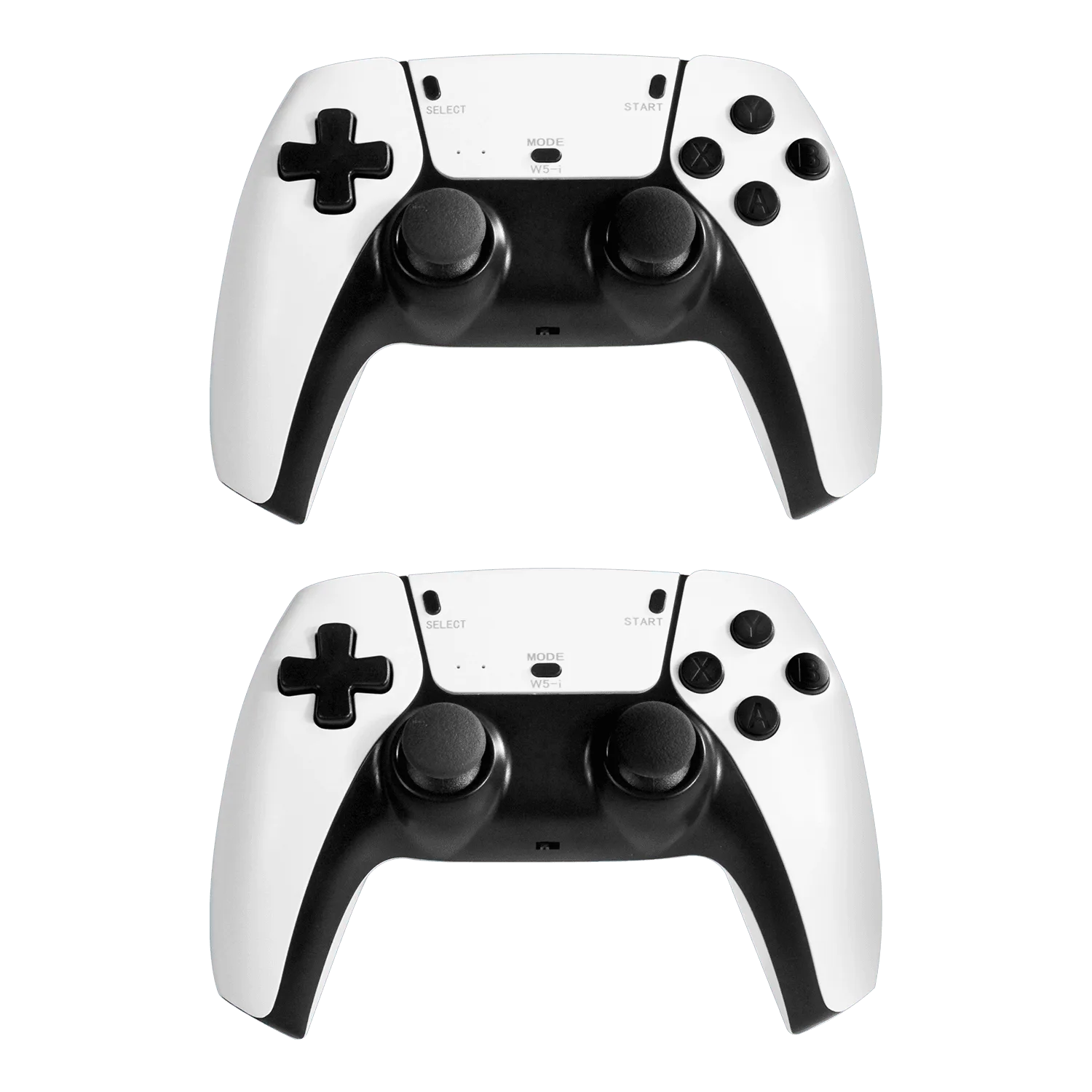
M15 Plus 控制器通常已預先配對。如果控制器沒有回應,請將 USB 接收器插入主機的 USB 連接埠(如果您的型號使用獨立接收器),或依照螢幕上的配對指示操作。對於具有配對按鈕的控制器,按住按鈕直到 LED 閃爍,然後等待連線。配對時請將控制器保持在 3 英尺範圍內,以避免干擾。
首次遊玩:瀏覽選單並選擇遊戲
一旦主選單出現,使用控制器方向鍵瀏覽 23 個模擬器和遊戲清單。按下 A 或 Start 按鈕啟動遊戲。系統會自動為大多數遊戲儲存進度,但如果模擬器支援,您也可以使用存檔狀態。若要返回選單,請同時按下 Select + Start(此操作因模擬器而異,請檢查螢幕提示)。
常見首次問題的疑難排解
如果畫面為黑色,請確認電視輸入正確且電源線已牢固連接。如果控制器無法運作,請更換電池或充電,並確保 USB 接收器已完全插入。對於延遲或畫面不流暢,請嘗試不同的 HDMI 連接埠或降低電視的影像處理設定(例如開啟「遊戲模式」)。如果遊戲無法載入,TF 卡可能鬆動——請關閉電源,取出並重新插入卡片,然後重新啟動。
逐步設定檢查清單
- 插入 HDMI: 將 M15 Plus 插入電視上可用的 HDMI 連接埠。如果空間有限,請使用延長線。 避免使用無供電的 HDMI 切換器——它們可能導致訊號遺失。
- 連接電源: 將 USB 電源線插入主機和 5V/1A 變壓器或供電的 USB 連接埠。 壁插變壓器比電視 USB 連接埠更可靠。
- 選擇電視輸入: 使用電視遙控器選擇正確的 HDMI 來源。 如果沒有訊號,請嘗試其他 HDMI 連接埠或重新插入主機。
- 配對控制器: 如果控制器沒有回應,請插入 USB 接收器或按下配對按鈕。 配對時請將控制器保持在近距離。
- 開始遊玩: 使用方向鍵瀏覽選單,並按下 A/Start 啟動遊戲。 使用 Select+Start 返回選單。
為什麼 M15 Plus 適合隨插即用設定
- AISLPC® - M15 Plus 復古遊戲主機: 預載 20,000+ 款經典遊戲,涵蓋 23 個模擬器,並包含 64GB TF 卡。無需下載或設定——只需插入即可遊玩。
- AISLPC® - M15 Plus 復古遊戲主機: 隨插即用的復古遊戲主機,無需下載或設定。非常適合想要立即開始遊戲而無需技術步驟的初學者。