Snel antwoord
Sluit de M15 Plus aan op de HDMI-poort van je tv, sluit de USB-stroomkabel aan op een 5V-adapter of een USB-poort van de tv en schakel de tv naar de juiste HDMI-ingang. De meegeleverde 64GB TF-kaart is vooraf geladen met 20,000+ games op 23 emulators, zodat je meteen kunt spelen. Als het scherm zwart blijft, controleer dan eerst de ingangsbron en de stroomaansluiting.
Wat je nodig hebt voordat je begint
Pak de M15 Plus uit en controleer of je de gamestick, de draadloze controller, de USB-stroomkabel en de 64GB TF-kaart hebt. De TF-kaart moet al in de gleuf van de stick zitten. Je hebt ook een tv met een vrije HDMI-poort en een USB-stroombron nodig—ofwel een 5V/1A USB-adapter (zoals een telefoonlader) of een stroomvoorzienende USB-poort op je tv. Het gebruik van een wandadapter is betrouwbaarder dan de USB-poort van de tv, die mogelijk niet genoeg stroom levert.
Sluit de gamestick aan op de tv
Sluit de M15 Plus rechtstreeks aan op een HDMI-poort van je tv. Als de poorten moeilijk bereikbaar zijn, gebruik dan een HDMI-verlengkabel—vermijd echter niet-stroomvoorziene HDMI-switches, omdat deze signaalverlies kunnen veroorzaken. Sluit na het aansluiten de USB-stroomkabel aan op de stroompoort van de stick en steek het andere uiteinde in je 5V-adapter. De stick moet automatisch inschakelen; je ziet mogelijk een klein LED-lampje branden.
Inschakelen en de juiste ingang selecteren
Zet je tv aan en druk op de Input- of Source-knop op je afstandsbediening. Selecteer het HDMI-poortnummer waar je de stick hebt aangesloten. Als je een 'Geen signaal'-melding ziet, probeer dan een andere HDMI-poort of plaats de stick stevig opnieuw. Sommige tv's labelen poorten als HDMI 1, HDMI 2, enz., dus controleer de achterkant van je tv om te bevestigen welke je hebt gebruikt.
De draadloze controller koppelen
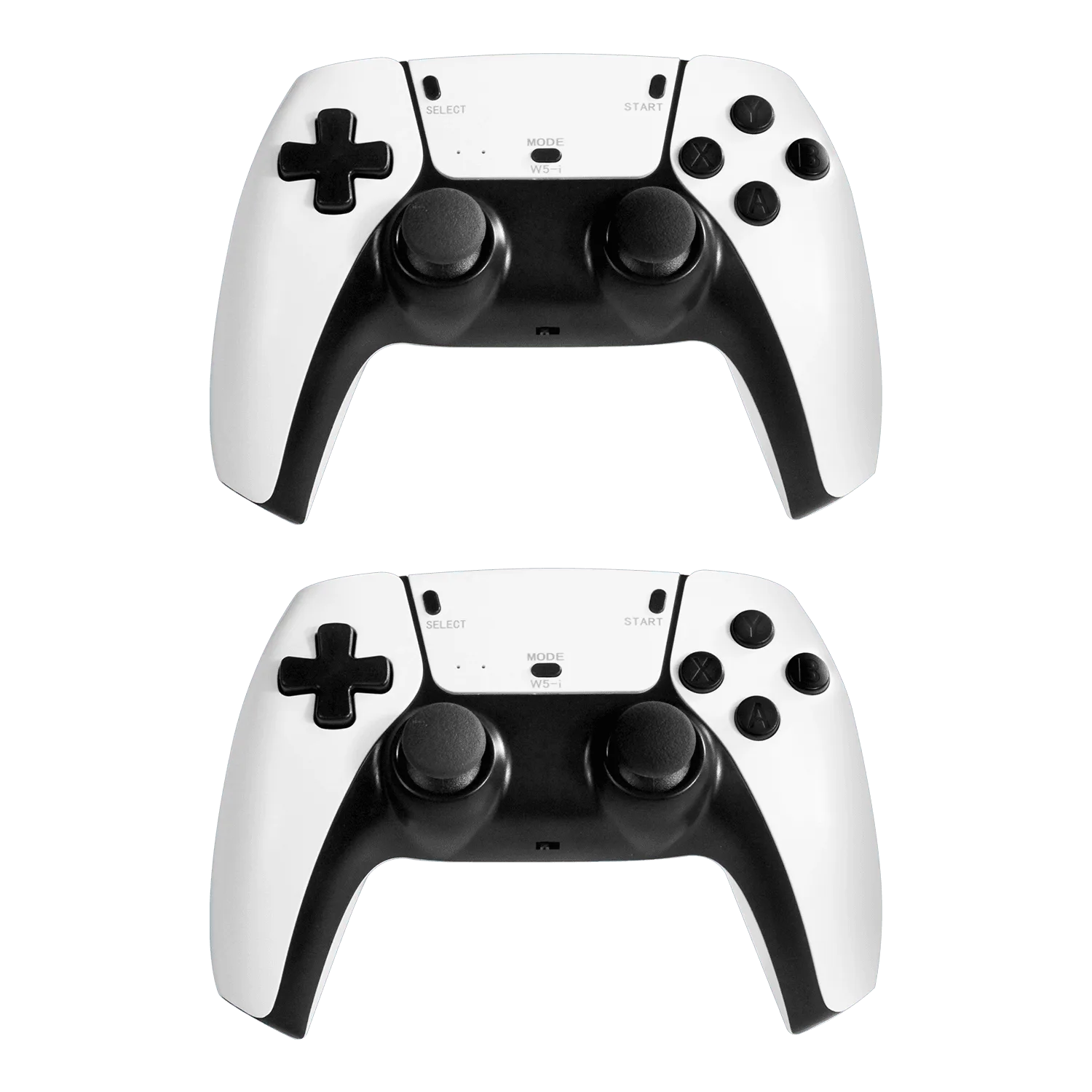
De M15 Plus-controller is meestal vooraf gekoppeld. Als hij niet reageert, steek dan de USB-ontvanger in de USB-poort van de stick (als je model een aparte ontvanger gebruikt) of volg de koppelingsinstructies op het scherm. Houd bij controllers met een koppelingsknop de knop ingedrukt tot de LED knippert en wacht tot de verbinding tot stand komt. Houd de controller tijdens het koppelen binnen 3 voet om storing te voorkomen.
Eerste keer spelen: navigeer door het menu en kies een game
Zodra het hoofdmenu verschijnt, gebruik je het richtingskruis van de controller om door de 23 emulators en gamelijsten te scrollen. Druk op de A- of Start-knop om een game te starten. Het systeem slaat je voortgang automatisch op voor de meeste titels, maar je kunt ook opslagstatussen gebruiken als de emulator dit ondersteunt. Druk op Select + Start samen om terug te keren naar het menu (dit varieert per emulator, dus controleer de aanwijzingen op het scherm).
Problemen oplossen bij veelvoorkomende eerste problemen
Als het scherm zwart is, controleer dan of de tv-ingang correct is en de stroomkabel stevig is aangesloten. Als de controller niet werkt, vervang dan de batterijen of laad hem op en zorg dat de USB-ontvanger volledig is ingeplugd. Bij vertraging of haperingen, probeer een andere HDMI-poort of verminder de beeldverwerkingsinstellingen van de tv (zoals 'Game Mode'). Als games niet laden, zit de TF-kaart mogelijk los—schakel uit, verwijder en plaats de kaart opnieuw en start opnieuw op.
Stapsgewijze installatiechecklist
- Aansluiten op HDMI: Steek de M15 Plus in een vrije HDMI-poort op je tv. Gebruik een verlengkabel als de ruimte krap is. Vermijd niet-stroomvoorziene HDMI-switches—ze kunnen signaalverlies veroorzaken.
- Stroom aansluiten: Sluit de USB-stroomkabel aan op de stick en een 5V/1A-adapter of stroomvoorzienende USB-poort. Een wandadapter is betrouwbaarder dan USB-poorten van de tv.
- TV-ingang selecteren: Gebruik de afstandsbediening van je tv om de juiste HDMI-bron te kiezen. Als er geen signaal is, probeer dan een andere HDMI-poort of plaats de stick opnieuw.
- Controller koppelen: Als de controller niet reageert, steek dan de USB-ontvanger in of druk op de koppelingsknop. Houd de controller tijdens het koppelen dichtbij.
- Beginnen met spelen: Navigeer door het menu met het richtingskruis en druk op A/Start om een game te starten. Gebruik Select+Start om terug te keren naar het menu.
Waarom de M15 Plus goed werkt voor plug-and-play-installatie
- AISLPC® - M15 Plus Retro Game Stick: Vooraf geladen met 20,000+ iconische games op 23 emulators, en inclusief een 64GB TF-kaart. Geen downloads of installatie vereist—gewoon aansluiten en spelen.
- AISLPC® - M15 Plus Retro Game Stick: Plug-and-play retroconsole zonder downloads of installaties. Ideaal voor beginners die direct willen gamen zonder technische stappen.