Risposta rapida
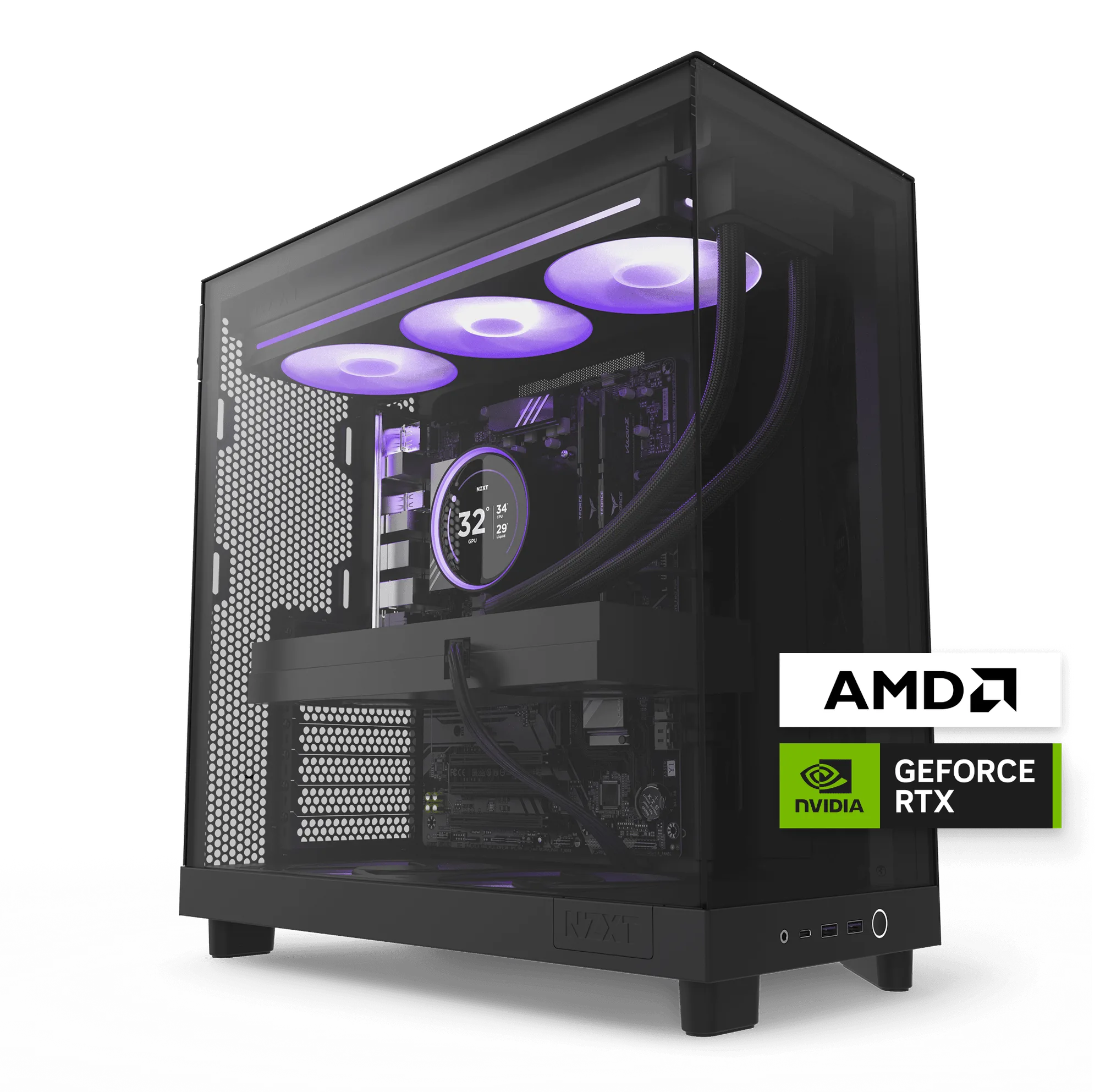
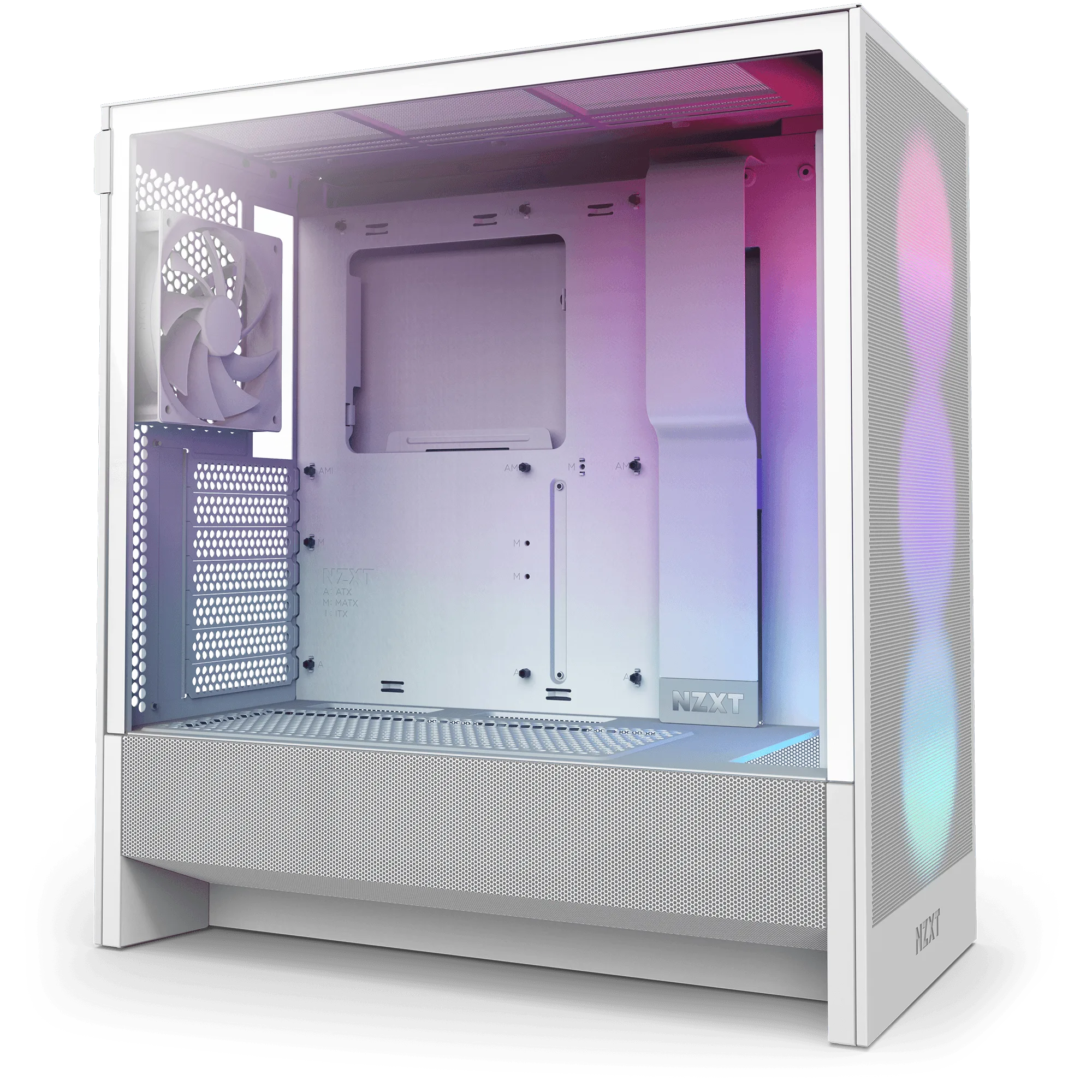
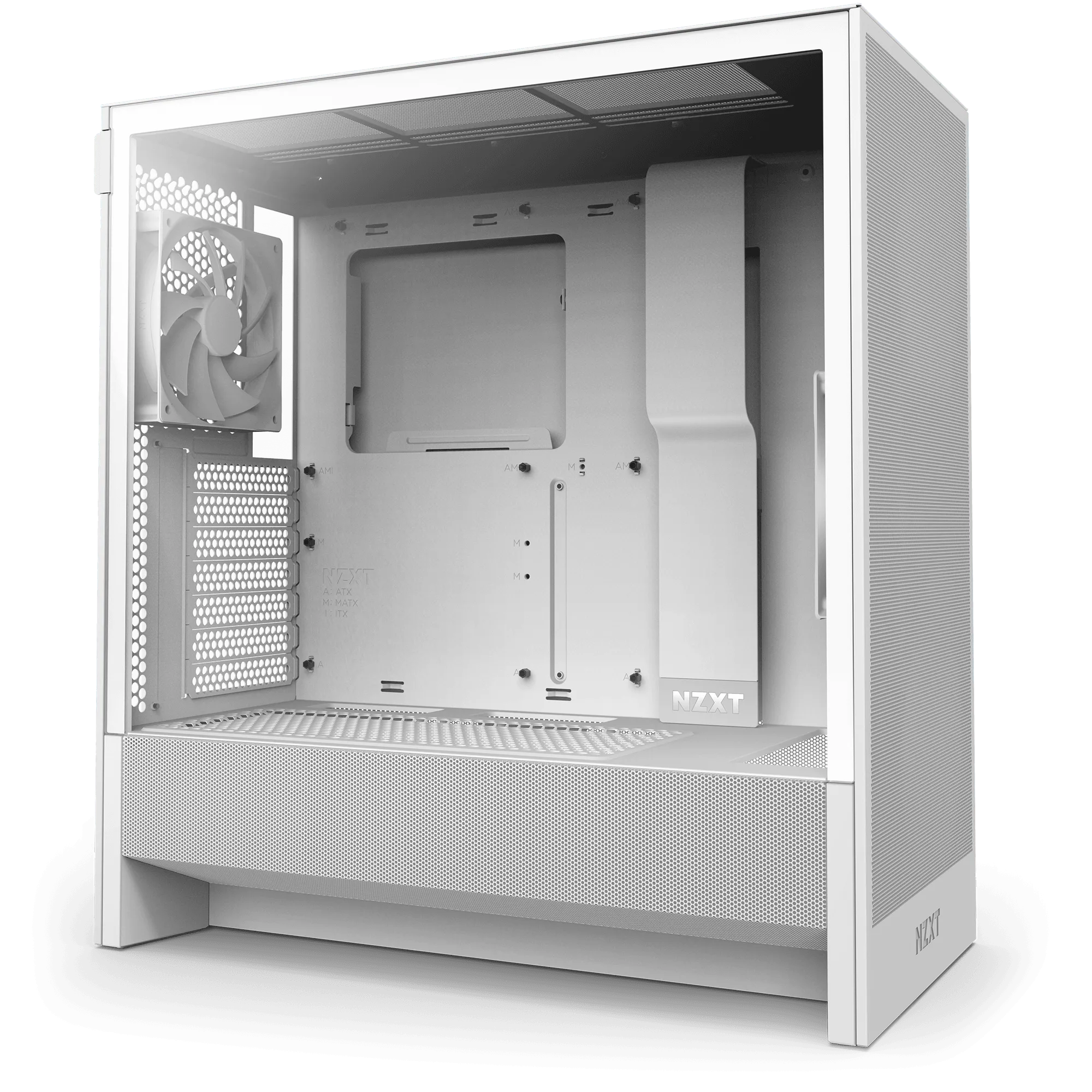
Usa il kit di imballaggio RMA NZXT corretto per la tua serie di case, rimuovi tutti gli accessori e segui le istruzioni incluse prima di sigillare la scatola. I Materiali di imballaggio RMA per PC da gaming (H3) e Materiali di imballaggio RMA per PC da gaming (H7 Series) sono richiesti per le procedure RMA coperte da garanzia e sono progettati per soddisfare i requisiti dei corrieri di spedizione. Non spedire il tuo PC in una scatola generica.

Materiali di imballaggio RMA per PC da gaming (H7 Series)
Se il tuo prebuilt NZXT necessita di assistenza in garanzia, il viaggio di ritorno conta quanto la build originale. Spedire un desktop nella scatola sbagliata o con componenti allentati può causare danni che complicano la tua RMA. L'approccio più sicuro è usare il kit di imballaggio che NZXT specifica per la tua serie di case e seguire un processo di imballaggio ripetibile.
Questa guida illustra i passaggi esatti per l'imballaggio RMA, dalla conferma del kit alla consegna della scatola al corriere. Ogni passaggio include un punto di controllo o un errore comune da evitare, così il tuo PC arriva intatto e la tua richiesta resta in carreggiata.
Prima di imballare: conferma la tua RMA e il kit
Inizia aprendo la tua RMA con il supporto NZXT e confermando quale kit di imballaggio si applica al tuo sistema. Il kit H3 copre i case della serie H3, mentre il kit H7 Series copre le build della serie H7. Usare il kit sbagliato può lasciare spazi vuoti attorno allo chassis o non soddisfare i requisiti del corriere.
Controlla il contenuto del kit rispetto alle istruzioni incluse prima di toccare il PC. Se qualcosa manca o è danneggiato, contatta il supporto prima di imballare. I materiali di imballaggio simili al kit sono richiesti per tutte le procedure RMA coperte da garanzia, quindi sostituirli con scatole casuali o pluriball non è una scorciatoia sicura.
- Errore comune: presumere che vada bene qualsiasi scatola grande. I requisiti del corriere e le regole della garanzia dipendono entrambi dal kit corretto.
- Punto di controllo: hai il kit che corrisponde alla tua serie di case e le istruzioni stampate a portata di mano.
Passaggio 1: spegni e scollega tutto
Spegni il PC tramite il sistema operativo, poi scollega il cavo di alimentazione e ogni periferica. Attendi che le ventole si fermino e che il sistema si raffreddi prima di spostarlo. Questo previene risvegli accidentali e rende lo chassis più facile da maneggiare.
Etichetta o fotografa i collegamenti dei cavi se prevedi di ricostruire in seguito. Conserva gli accessori come cavi di alimentazione e antenne Wi-Fi in una busta separata invece che sciolti nella scatola.
- Errore comune: lasciare inserita una chiavetta USB o una scheda SD e romperla durante la movimentazione.
- Punto di controllo: il PC è spento, scollegato e nessun cavo o chiavetta è ancora collegato.
Passaggio 2: fissa i componenti interni
Apri il pannello laterale e controlla che la GPU, il dissipatore e eventuali schede aggiuntive siano ben inseriti. Se la tua build usa una scheda grafica pesante, rimuovila e imballala separatamente solo se le istruzioni del kit te lo indicano. Altrimenti, segui le indicazioni del kit per fissare i componenti.
Non inserire schiuma sciolta o buste antistatiche all'interno del case a meno che le istruzioni non lo richiedano. Materiale estraneo può bloccare le ventole o cortocircuitare i collegamenti.
- Errore comune: spedire con una GPU che penzola e può sollecitare lo slot PCIe durante il trasporto.
- Punto di controllo: i componenti interni sono inseriti e qualsiasi fissaggio corrisponde alle istruzioni del kit.
Passaggio 3: inserisci il PC nell'imballaggio interno
Fai scivolare il PC nell'inserto in schiuma o stampato incluso nel tuo kit. Il kit H3 supporta fino a 50 lbs, quindi è classificato per i pesi tipici dei desktop, ma solleva sempre dal telaio dello chassis e non dai pannelli. Assicurati che il case sia in piano e che l'inserto tocchi lo chassis nei punti previsti.
Se l'incastro sembra allentato, fermati e ricontrolla di avere il kit e l'orientamento corretti. Forzare un case nell'inserto sbagliato può incrinare i pannelli o lasciare il PC che si sposta dentro la scatola.
- Errore comune: posizionare il PC capovolto o su un lato quando l'inserto è progettato per un solo orientamento.
- Punto di controllo: il PC è ben saldo e non oscilla quando premi delicatamente sulla parte superiore dell'inserto.
Passaggio 4: chiudi e sigilla la scatola esterna
Piega i lembi della scatola esterna e sigilla tutte le giunture con nastro adesivo da imballaggio. Rinforza la giuntura inferiore e ogni bordo che sopporta peso. Il kit è progettato per soddisfare i requisiti dei corrieri di spedizione, ma una nastratura debole può comunque cedere durante il trasporto.
Scrivi chiaramente il numero RMA all'esterno della scatola dove indicato. Non coprire con nastro l'area dell'etichetta o i codici a barre del corriere.
- Errore comune: usare una sola striscia di nastro sulla giuntura inferiore, che può aprirsi sotto carico.
- Punto di controllo: tutte le giunture sono nastrate, il numero RMA è visibile e la scatola non è gonfia.
Passaggio 5: etichetta, spedisci e conserva i documenti
Attacca l'etichetta del corriere esattamente come specificato nelle istruzioni RMA, poi conserva il numero di tracciamento e una foto della scatola sigillata. Se consegni il pacco di persona, chiedi una ricevuta. Se lo ritira un corriere, annota data e ora.
Conserva la conferma RMA e i dettagli di tracciamento insieme fino al completamento del servizio. Se qualcosa va storto durante il trasporto, questo documento è la prima cosa che il supporto ti chiederà.
- Errore comune: consegnare la scatola a un autista senza ottenere una scansione o una ricevuta.
- Punto di controllo: hai un numero di tracciamento, una ricevuta o un documento di ritiro e una foto della scatola sigillata.
I passaggi per l'imballaggio RMA in breve
- Conferma il tuo kit: Abbina il kit di imballaggio H3 o H7 Series al tuo case prima di iniziare. Il kit sbagliato significa una RMA rifiutata o ritardata.
- Spegni e scollega: Spegni, scollega alimentazione e periferiche e rimuovi chiavette o schede. Un cavo collegato può rompere una porta durante la movimentazione.
- Fissa i componenti interni: Controlla che GPU, dissipatore e schede aggiuntive siano inseriti e fissali solo come indicato dalle istruzioni del kit. I componenti allentati sono la causa più comune di danni durante il trasporto.
- Carica l'imballaggio interno: Fai scivolare il PC nell'inserto stampato con l'orientamento corretto e conferma che sia ben saldo. Se oscilla, fermati e ricontrolla il kit e l'orientamento.
- Sigilla ed etichetta la scatola: Nastra tutte le giunture, rinforza il fondo e scrivi il numero RMA dove indicato. Una giuntura inferiore debole può cedere sotto il peso di un desktop.
- Spedisci e conserva i documenti: Attacca l'etichetta del corriere, ottieni una ricevuta o un documento di ritiro e salva il numero di tracciamento. Nessun documento di tracciamento significa nessuna prova se il pacco va perso.
I kit di imballaggio importanti per la tua RMA
- Materiali di imballaggio RMA per PC da gaming (H3): Il kit di materiali di imballaggio della serie H3 fornisce una soluzione di spedizione sicura e protetta per il tuo PC e supporta fino a 50 lbs. Materiali di imballaggio simili a questo kit sono richiesti per tutte le procedure RMA coperte da garanzia e il kit soddisfa i requisiti dei corrieri di spedizione. Se hai una build della serie H3, questo è il kit che mantiene valida la tua RMA e protegge il tuo PC durante il trasporto. La capacità di 50 lbs copre la maggior parte delle configurazioni desktop, ma controlla il peso del tuo sistema prima di spedire.
- Materiali di imballaggio RMA per PC da gaming (H7 Series): Il kit di materiali di imballaggio della serie H7 fornisce una soluzione di spedizione sicura e protetta per il tuo PC. Materiali di imballaggio simili a questo kit sono richiesti per tutte le procedure RMA coperte da garanzia. Nota che i materiali inclusi possono differire leggermente da quelli specificati nella pagina e NZXT può sostituirli con materiali alternativi di qualità uguale o superiore. I proprietari della serie H7 dovrebbero usare specificamente questo kit. Poiché i materiali possono essere sostituiti, leggi le istruzioni incluse invece di presumere che il metodo di imballaggio corrisponda a un vecchio video di unboxing.
Imballare il tuo PC NZXT per la RMA si riduce all'uso del kit giusto e al seguire i passaggi senza scorciatoie. Conferma la tua serie di case, fissa i componenti interni, sigilla correttamente la scatola e conserva i documenti di spedizione. Questa routine protegge il tuo PC e mantiene in movimento la tua richiesta di garanzia.