簡単回答
お使いのケースシリーズに合った正しいNZXT RMA梱包キットを使用し、すべての付属品を取り外し、箱を密封する前に同梱の指示に従ってください。 Gaming PC RMA Packaging Materials (H3) および Gaming PC RMA Packaging Materials (H7 Series) は保証対象のRMA手続きに必要で、配送業者の要件を満たすように設計されています。PCを汎用の箱で発送しないでください。

Gaming PC RMA Packaging Materials (H7 Series)
NZXTのプリビルドPCが保証サービスを必要とする場合、返送は最初の組み立てと同じくらい重要です。間違った箱や緩んだ部品のままデスクトップを発送すると、損傷が発生しRMAが複雑になる可能性があります。最も安全な方法は、お使いのケースシリーズにNZXTが指定する梱包キットを使用し、再現可能な梱包手順に従うことです。
このガイドでは、キットの確認から配送業者への引き渡しまで、正確なRMA梱包手順を順を追って説明します。各ステップにはチェックポイントまたは避けるべきよくある間違いが含まれており、PCが無傷で到着し、申請が順調に進むようにします。
梱包前に:RMAとキットを確認する
まずNZXTサポートでRMAを開始し、お使いのシステムに該当する梱包キットを確認します。H3キットはH3シリーズのケースに対応し、H7 SeriesキットはH7シリーズのビルドに対応します。間違ったキットを使用すると、シャーシ周りに隙間ができたり、配送業者の要件を満たせない可能性があります。
PCに触れる前に、同梱の指示とキットの内容を確認してください。不足や損傷がある場合は、梱包前にサポートに連絡してください。キットと同様の梱包材はすべての保証対象RMA手続きに必要であるため、適当な箱やプチプチで代用することは安全な近道ではありません。
- よくある間違い:どんな大きな箱でも機能すると仮定すること。配送業者の要件と保証規則の両方が正しいキットに依存しています。
- チェックポイント:お使いのケースシリーズに合ったキットと印刷された指示書が手元にあります。
ステップ1:電源を切り、すべてを外す
オペレーティングシステムからPCをシャットダウンし、電源ケーブルとすべての周辺機器を抜きます。ファンが停止し、システムが冷えるまで待ってから移動させてください。これにより偶発的な起動イベントを防ぎ、シャーシの取り扱いが容易になります。
後で再構築する予定がある場合は、ケーブル接続にラベルを付けたり写真を撮ったりしてください。電源ケーブルやWi-Fiアンテナなどの付属品は、箱の中に緩く入れるのではなく、別の袋に入れて保管してください。
- よくある間違い:USBドングルやSDカードを挿したままにし、取り扱い中に折ってしまうこと。
- チェックポイント:PCの電源が切れ、プラグが抜かれ、ケーブルやドングルが接続されていない状態です。
ステップ2:内部コンポーネントを固定する
サイドパネルを開き、GPU、クーラー、および増設カードが完全に装着されていることを確認します。重量のあるグラフィックスカードを使用しているビルドの場合、キットの指示に従って別途梱包して取り外してください。それ以外の場合は、キットのコンポーネント固定に関するガイダンスに従ってください。
指示がない限り、ケース内部に緩いフォームや帯電防止袋を詰め込まないでください。異物はファンを塞いだり、接続を短絡させたりする可能性があります。
- よくある間違い:輸送中にPCIeスロットに負荷をかける可能性のある、たわんだGPUのまま発送すること。
- チェックポイント:内部コンポーネントが装着され、固定がキットの指示に一致しています。
ステップ3:PCを内側の梱包材に配置する
PCをキットに付属の内側のフォームまたは成形インサートにスライドさせます。H3キットは最大50 lbsまで対応しているため、一般的なデスクトップの重量に対応していますが、必ずパネルではなくシャーシフレームから持ち上げてください。ケースが水平に置かれ、インサートが意図したポイントでシャーシに接触していることを確認してください。
フィット感が緩い場合は、中止して正しいキットと向きであることを再確認してください。間違ったインサートにケースを無理に押し込むと、パネルが割れたり、箱の中でPCが動いたりする可能性があります。
- よくある間違い:インサートが1つの向き用に設計されているのに、PCを逆さままたは横向きに置くこと。
- チェックポイント:インサートの上部をそっと押しても、PCがぐらつかずぴったり収まっています。
ステップ4:外箱を閉じて密封する
外箱のフラップを折り、すべての継ぎ目を梱包テープで密封します。底面の継ぎ目と重量がかかる端を補強してください。キットは配送業者の要件を満たすように設計されていますが、弱いテープ処理は輸送中に失敗する可能性があります。
指示された場所の箱の外側にRMA番号をはっきりと書いてください。ラベル領域や配送業者のバーコードをテープで覆わないでください。
- よくある間違い:底面の継ぎ目にテープを1本しか貼らないこと。負荷がかかると開く可能性があります。
- チェックポイント:すべての継ぎ目にテープが貼られ、RMA番号が見え、箱が膨らんでいません。
ステップ5:ラベルを貼り、発送し、記録を保管する
RMAの指示に正確に従って配送業者のラベルを貼り、追跡番号と密封された箱の写真を保管してください。荷物をドロップオフする場合は、領収書を求めてください。配送業者が集荷する場合は、日時を記録してください。
サービスが完了するまで、RMA確認と追跡の詳細を一緒に保管してください。輸送中に問題が発生した場合、サポートが最初に求めるのはこの記録です。
- よくある間違い:スキャンや領収書を受け取らずにドライバーに箱を渡すこと。
- チェックポイント:追跡番号、領収書または集荷記録、密封された箱の写真があります。
RMA梱包手順の概要
- キットを確認する: 開始前にH3またはH7 Series梱包キットをお使いのケースに合わせてください。 間違ったキットはRMAの拒否または遅延を意味します。
- 電源を切り、外す: シャットダウンし、電源と周辺機器を抜き、ドングルやカードを取り外します。 接続されたケーブルは取り扱い中にポートを折る可能性があります。
- 内部部品を固定する: GPU、クーラー、増設カードが装着されていることを確認し、キットの指示に従ってのみ固定してください。 緩んだコンポーネントは輸送中の損傷の最も一般的な原因です。
- 内側の梱包材を装填する: PCを正しい向きで成形インサートにスライドさせ、ぴったり収まることを確認します。 ぐらつく場合は、中止してキットと向きを再確認してください。
- 箱を密封してラベルを貼る: すべての継ぎ目にテープを貼り、底面を補強し、指示された場所にRMA番号を書きます。 弱い底面の継ぎ目はデスクトップの重量で失敗する可能性があります。
- 発送して記録を保管する: 配送業者のラベルを貼り、領収書または集荷記録を取得し、追跡番号を保存します。 追跡記録がなければ、荷物が行方不明になった場合の証拠がありません。
RMAに重要な梱包キット
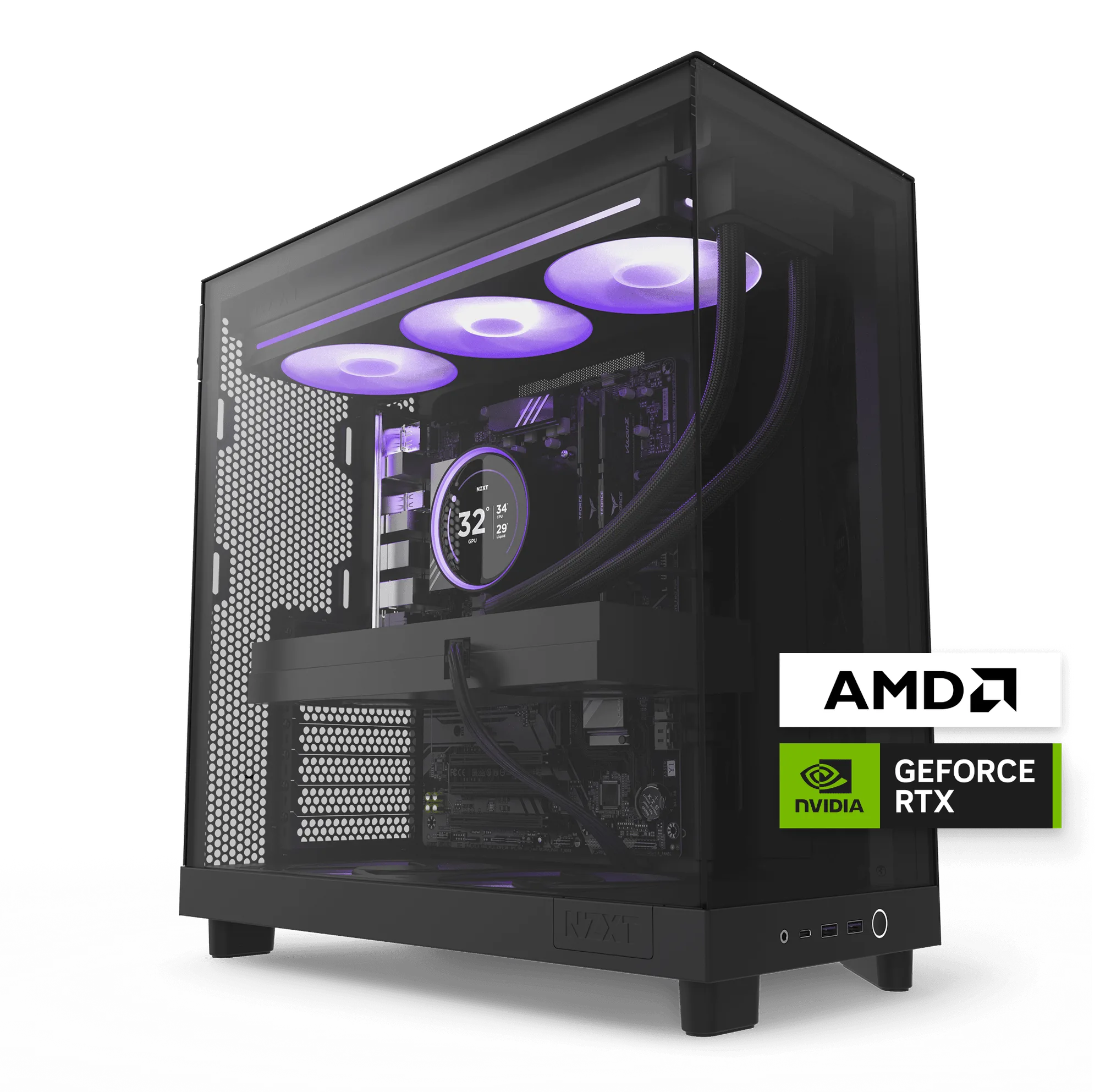
- Gaming PC RMA Packaging Materials (H3): H3シリーズ梱包材キットは、PCの安全で確実な発送ソリューションを提供し、最大50 lbsまで対応します。このキットと同様の梱包材はすべての保証対象RMA手続きに必要で、キットは配送業者の要件を満たしています。H3シリーズのビルドをお持ちの場合、これがRMAを有効に保ち、輸送中にPCを保護するキットです。50 lbの定格はほとんどのデスクトップ構成に対応しますが、発送前にシステムの重量を確認してください。
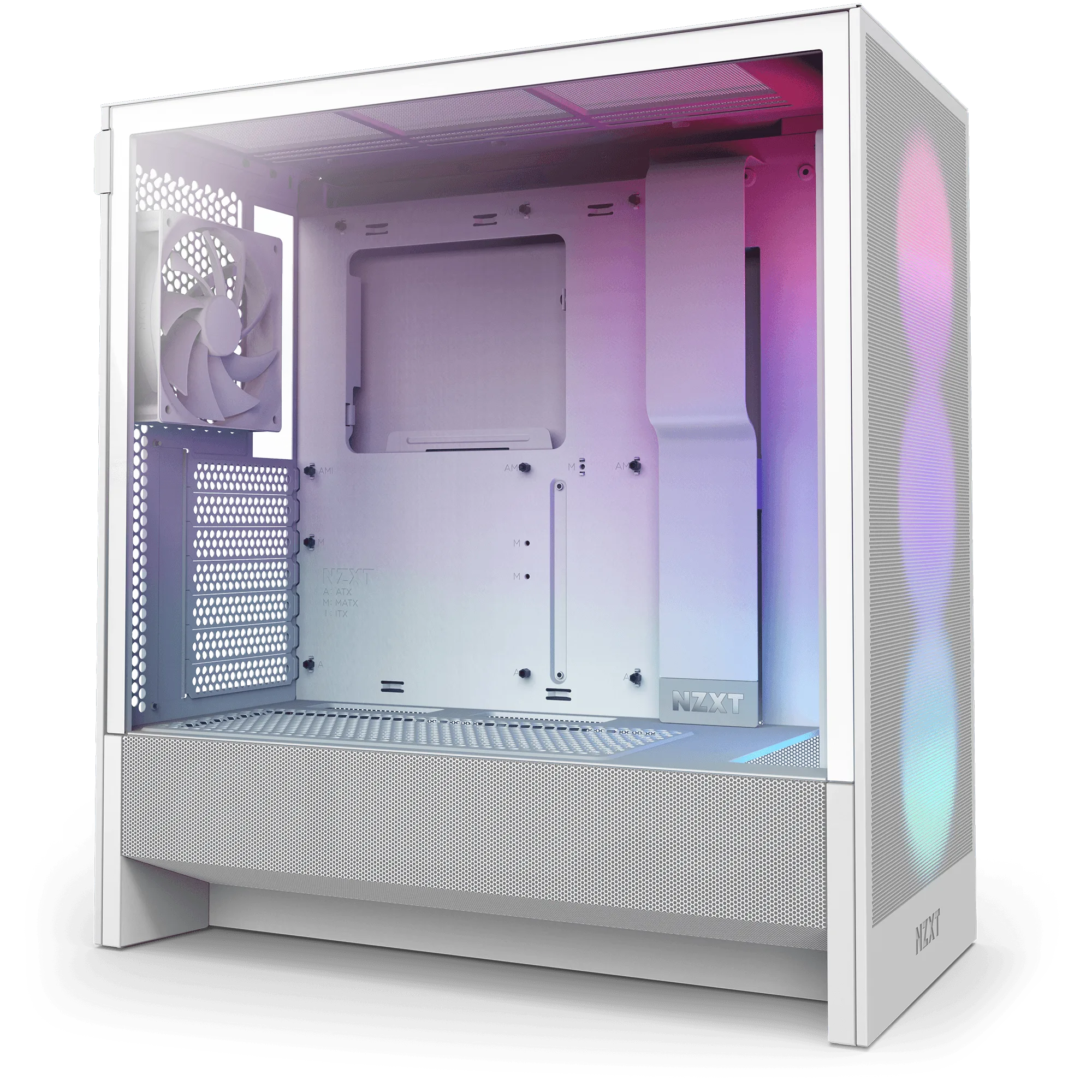
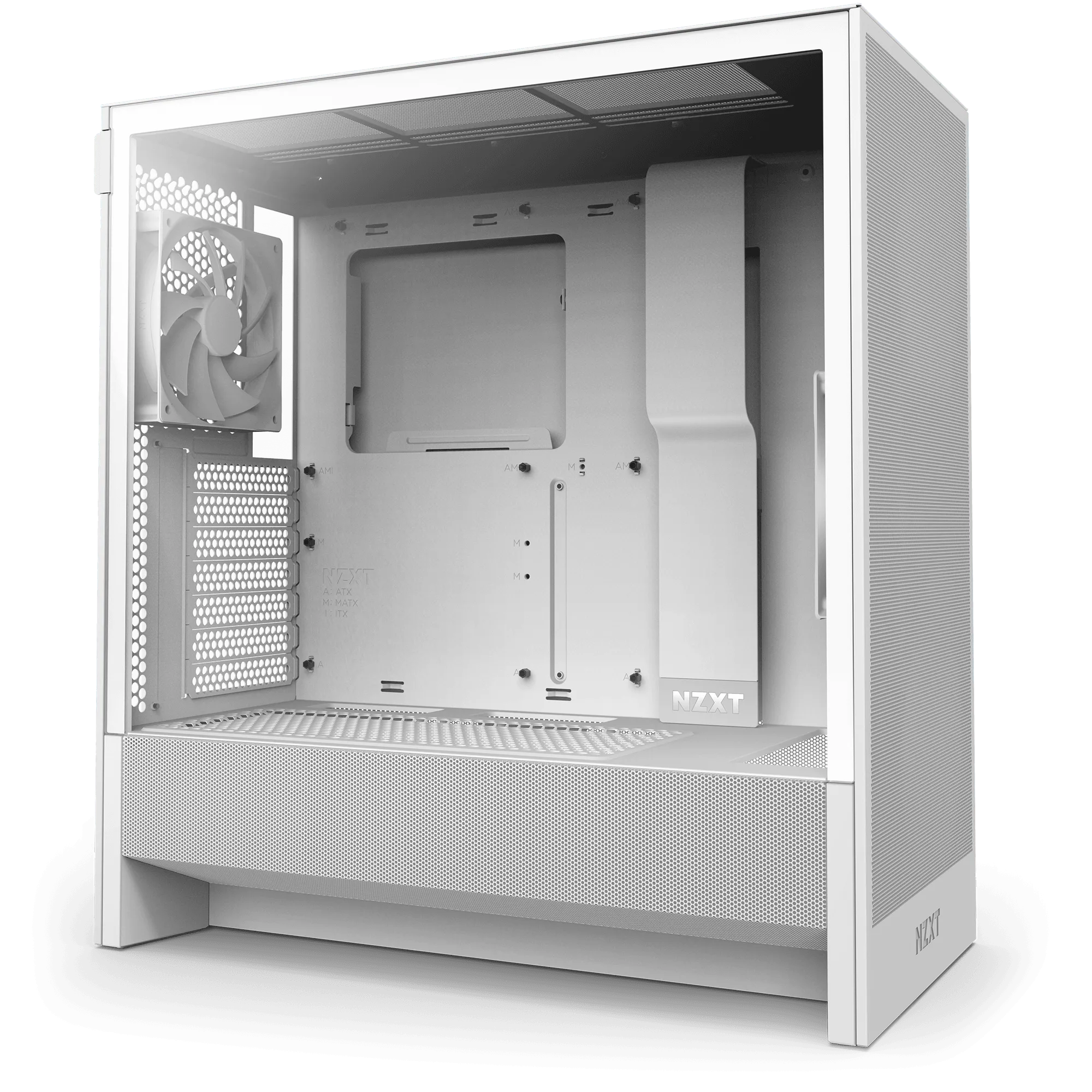
- Gaming PC RMA Packaging Materials (H7 Series): H7シリーズ梱包材キットは、PCの安全で確実な発送ソリューションを提供します。このキットと同様の梱包材はすべての保証対象RMA手続きに必要です。同梱の材料はページに記載されたものと多少異なる場合があり、NZXTは同等以上の品質の代替材料を使用することがあります。H7シリーズのオーナーはこのキットを特に使用してください。材料が代替される可能性があるため、古い開封動画の梱包方法と一致すると仮定するのではなく、同梱の指示をお読みください。
NZXT PCをRMA用に梱包するには、正しいキットを使用し、近道せずに手順に従うことが重要です。ケースシリーズを確認し、内部を固定し、箱を適切に密封し、発送記録を保管してください。このルーティンがPCを保護し、保証申請を進めます。