Risposta rapida
I preset di Lightroom modificano colore, tono e luce con un clic all'interno di Lightroom, mentre le azioni di Photoshop eseguono una sequenza registrata di modifiche come ritocchi o effetti cinematografici. La maggior parte dei principianti dovrebbe iniziare con una collezione di preset per il colore quotidiano e aggiungere azioni solo quando una foto necessita di ritocchi a strati o di un look creativo specifico.
Come funzionano realmente i preset di Lightroom?
Un preset è un insieme salvato di valori dei cursori. Quando lo clicchi, Lightroom applica quei valori a bilanciamento del bianco, esposizione, mix di colori, curva tonale e altre impostazioni della tua foto. Puoi quindi regolare qualsiasi cursore senza perdere il punto di partenza del preset. Poiché i preset sono non distruttivi, il tuo file raw originale rimane intatto e puoi resettare o provare un preset diverso in qualsiasi momento.
Cosa sono le azioni di Photoshop e quando ti servono?
Un'azione è una serie registrata di passaggi in Photoshop: può aggiungere un livello di curva, applicare una tabella di colore, affinare e aggiungere grana in un ordine prestabilito. Le azioni sono ideali per modifiche multi-step che sarebbero noiose da ripetere, come un look di emulazione pellicola o un flusso di ritratto. Funzionano su livelli di pixel, quindi sono adatte a foto che necessitano di compositing, pulizia della pelle o lavoro sulla texture piuttosto che modifiche globali del colore.
Si possono usare preset e azioni sulla stessa foto?
Sì, e molti fotografi lo fanno. Un ordine comune è iniziare in Lightroom con un preset per colore e luce, esportare in Photoshop, quindi eseguire un'azione per ritocchi o una finitura stilistica. Mantieni il file raw come master, fai prima il colore globale in Lightroom e riserva le azioni per il lavoro locale o a strati. Questo evita di accumulare modifiche pesanti difficili da annullare.
Perché i preset appaiono diversi sulle tue foto?
I preset reagiscono a ciò che è già presente nel file. Un preset costruito per toni caldi e terrosi apparirà diverso su un'immagine fredda e sottoesposta rispetto a una luminosa e neutra. Anche il profilo della fotocamera, il bilanciamento del bianco e l'obiettivo influenzano il risultato. La soluzione non è abbandonare il preset, ma correggere prima esposizione e bilanciamento del bianco, quindi applicare il preset e regolare l'opacità o i singoli cursori.
Hai bisogno sia di Lightroom che di Photoshop?
Non necessariamente. Se la tua modifica è principalmente colore, tono e coerenza tra sessioni, i preset di Lightroom bastano. Se ritocchi la pelle, rimuovi oggetti o costruisci compositi a strati, le azioni di Photoshop fanno risparmiare tempo. Molti principianti iniziano con i preset, poi aggiungono azioni quando un lavoro specifico le richiede. Scegli in base alle modifiche che ripeti effettivamente, non a ciò che sembra più avanzato.
FAQ per principianti: risposte rapide
Qual è la differenza tra un preset e un'azione?
Un preset memorizza i valori dei cursori di Lightroom per colore e luce; un'azione registra passaggi di Photoshop come livelli, curve e ritocchi. I preset sono per regolazioni globali, le azioni per modifiche a strati o ripetitive. Inizia con un preset per il colore, aggiungi un'azione solo quando la modifica richiede livelli.
Posso usare i preset in Photoshop?
No. I preset sono specifici di Lightroom. In Photoshop si usano le azioni, oppure si può applicare manualmente un filtro camera raw. I due strumenti vivono in app diverse e non sono intercambiabili. Abbina lo strumento all'app in cui stai modificando.
Quanti preset dovrebbe acquistare un principiante?
Una collezione versatile è sufficiente per imparare. Un set costruito attorno a un look coerente, come toni caldi e terrosi o un colore naturale pulito, insegna come interagiscono i cursori meglio di un grande pacchetto misto. Scegli una collezione, modifica 20 foto, poi decidi cosa manca.
I preset funzionano sulle foto del telefono?
Sì, se li importi in Lightroom mobile. Lo stesso preset apparirà leggermente diverso perché i file del telefono hanno meno gamma dinamica, quindi regola esposizione e bilanciamento del bianco prima di applicarlo. Correggi prima la luce, poi applica il preset.
Perché un preset appare male sulla mia foto?
Di solito perché l'esposizione o il bilanciamento del bianco di partenza sono sbagliati, o il colore della scena è molto diverso da quello per cui il preset è stato costruito. Correggi l'immagine di base, poi riduci l'intensità del preset o modifica i singoli cursori. I preset sono un punto di partenza, non un rendering finale.
Dovrei imparare prima i preset o le azioni?
Impara prima i preset. Sono più veloci da applicare, più facili da annullare e coprono il lavoro di colore e tono di cui la maggior parte delle foto ha bisogno. Aggiungi le azioni quando incontri modifiche che richiedono livelli o ritocchi. I preset per la velocità, le azioni per la profondità.
Preset e azioni da conoscere
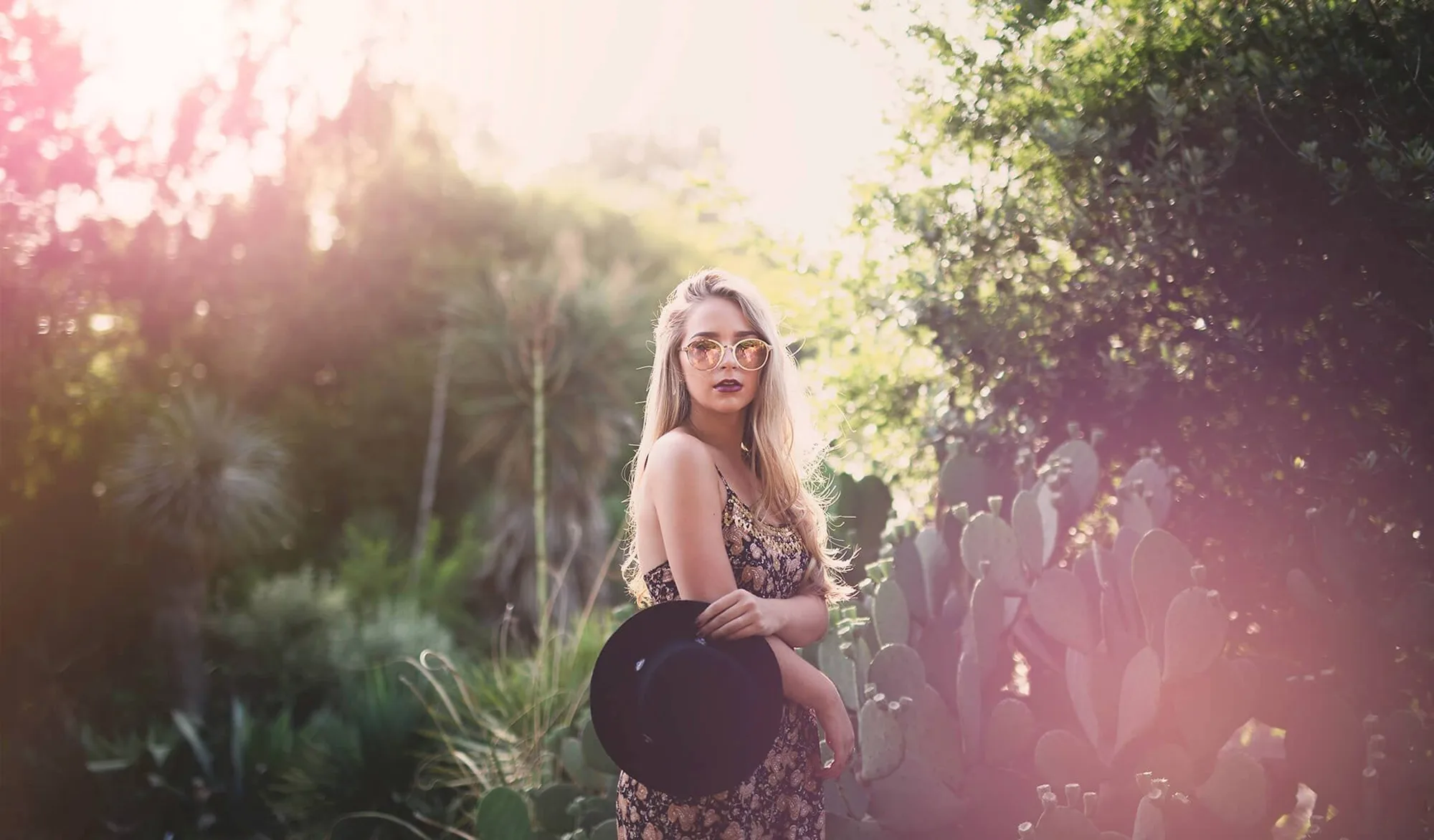
- Collezione di preset WILDHEART Evolution: La collezione di preset e profili WILDHEART Evolution per Lightroom è progettata per colori ricchi, toni caldi e terrosi, luci morbide e tonalità della pelle luminose. Un buon primo set di preset se desideri un look caldo distintivo che rimanga coerente in tutta una sessione.
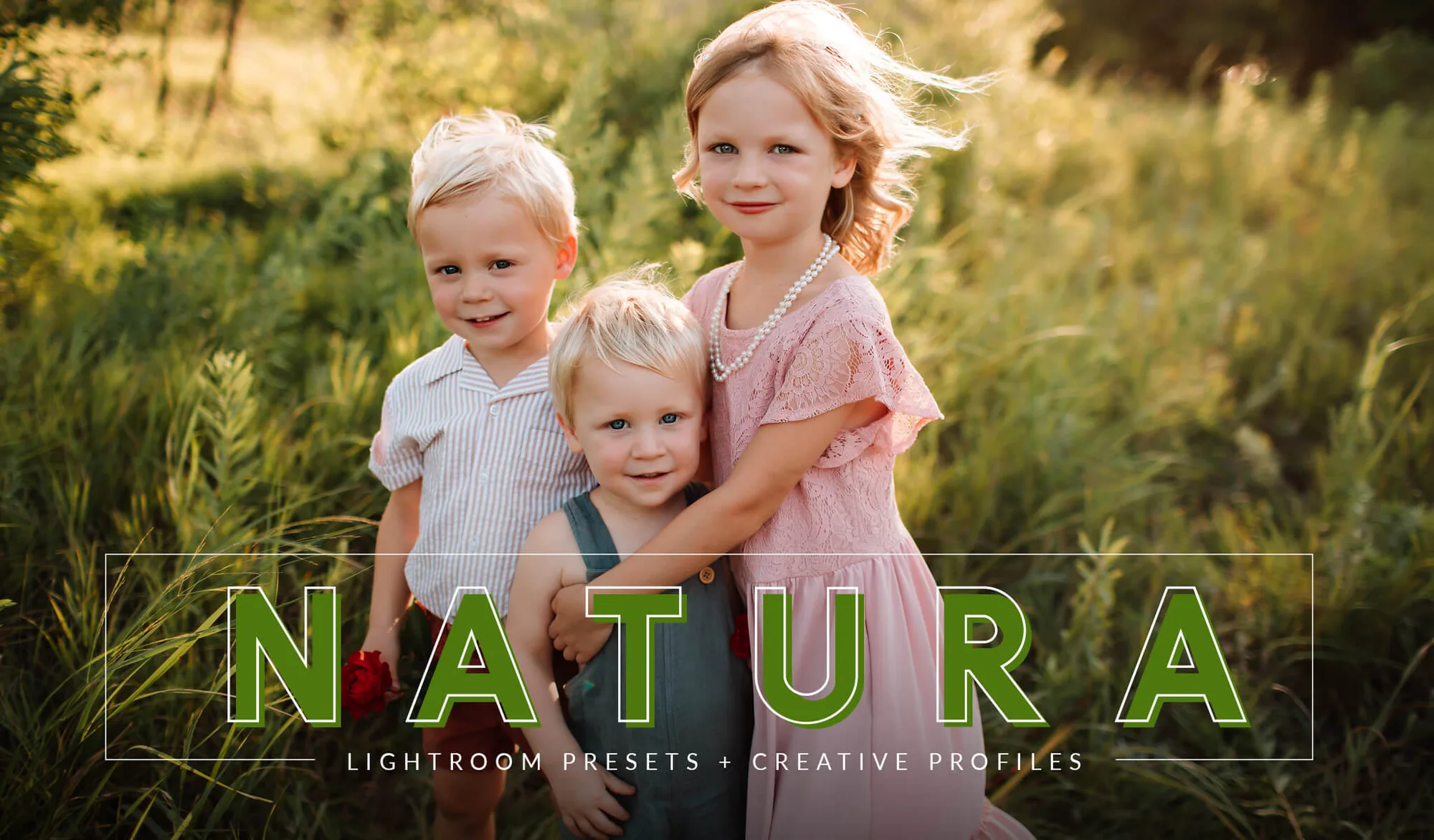
- Collezione di preset NATURA Evolution AI: La collezione di preset e profili NATURA Evolution AI per Lightroom è costruita per modifiche pulite e senza tempo che esaltano la luce naturale e i toni organici senza sopraffare l'immagine. Più adatta ai fotografi che desiderano un colore sottile e fedele alla realtà piuttosto che una gradazione pesante e stilizzata.
- Collezione di azioni Photoshop FILM: La collezione di azioni Photoshop FILM è un set di azioni Photoshop che emulano l'aspetto morbido e romantico della pellicola classica con un clic. Utile quando desideri una finitura in stile pellicola che coinvolge passaggi a strati, dove le azioni superano i preset.