快速解答
Lightroom 預設可一鍵改變照片的色彩、色調與光線,而 Photoshop 動作則能執行一系列錄製好的編輯步驟,例如修圖或底片風格效果。大多數初學者應先從預設組合入手,處理日常色彩,只有在照片需要分層修圖或特定創意效果時,才加入動作。
Lightroom 預設實際上是如何運作的?
預設是一組儲存的滑桿數值。當您點擊它時,Lightroom 會將這些數值套用到照片的白平衡、曝光、色彩混合、色調曲線及其他設定上。之後您仍可調整任何滑桿,而不會失去預設的起點。由於預設是非破壞性的,您的原始 RAW 檔會保持不變,且您可以隨時重設或嘗試不同的預設。
什麼是 Photoshop 動作,以及何時需要它們?
動作是 Photoshop 中一系列錄製的步驟:它可能依序加入曲線圖層、套用色彩查詢、銳利化並增加顆粒。動作非常適合需要重複進行的多步驟編輯,例如底片模擬效果或人像修圖流程。它們作用於像素圖層,因此適合需要合成、皮膚修飾或紋理處理的照片,而非全域色彩調整。
可以在同一張照片上同時使用預設和動作嗎?
可以,而且許多攝影師都這麼做。常見的順序是先在 Lightroom 中使用預設調整色彩與光線,然後匯出到 Photoshop,再執行動作進行修圖或風格化處理。請將 RAW 檔作為主檔案,先在 Lightroom 中進行全域色彩調整,並將動作保留用於局部或分層工作。這樣可以避免疊加難以復原的大量編輯。
為什麼預設在我的照片上看起來不一樣?
預設會根據檔案中已有的內容產生反應。專為溫暖大地色調設計的預設,在冷色調、曝光不足的影像上,看起來會與明亮、中性的影像不同。相機設定檔、白平衡和鏡頭也會影響結果。解決方法不是放棄預設,而是先校正曝光與白平衡,再套用預設,並微調不透明度或個別滑桿。
您需要同時擁有 Lightroom 和 Photoshop 嗎?
不一定。如果您的編輯主要涉及色彩、色調以及跨工作階段的一致性,Lightroom 預設就足夠了。如果您需要修飾皮膚、移除物件或建立分層合成,Photoshop 動作則能節省大量時間。許多初學者從預設開始,然後在特定工作有需求時再加入動作。請根據您實際重複進行的編輯來選擇,而不是聽起來更進階的功能。
初學者常見問題:快速解答
預設和動作有什麼不同?
預設儲存的是 Lightroom 中色彩與光線的滑桿數值;動作則記錄 Photoshop 中的步驟,如圖層、曲線和修圖。預設用於全域調整,動作則用於分層或重複性編輯。先從色彩預設開始,只有在編輯需要圖層時再加入動作。
可以在 Photoshop 中使用預設嗎?
不行。預設是 Lightroom 專用的。在 Photoshop 中您可以使用動作,或手動套用相機 RAW 濾鏡。這兩個工具位於不同的應用程式中,且不可互換。請根據您正在編輯的應用程式來選擇對應的工具。
初學者應該購買多少個預設?
一套多功能的組合就足夠學習了。一套圍繞一致風格(例如溫暖大地色調或乾淨自然色彩)建立的預設,比一個大型混合包更能教會您滑桿之間的互動關係。挑選一套組合,編輯 20 張照片,然後再決定缺少什麼。
預設可以用在手機照片上嗎?
可以,只要將它們匯入 Lightroom 行動版即可。同樣的預設看起來會略有不同,因為手機檔案的動態範圍較小,所以請在套用前先調整曝光與白平衡。先校正光線,再套用預設。
為什麼預設在我的照片上看起來很糟?
通常是因為起始曝光或白平衡不準確,或者場景的色彩與預設設計的目標差異很大。先修正基礎影像,然後降低預設的強度或調整個別滑桿。預設是起點,而非最終成品。
我應該先學預設還是動作?
先學預設。它們套用更快、更容易復原,並且涵蓋大多數照片所需的色彩與色調處理。當您遇到需要圖層或修圖的編輯時,再加入動作。預設求速度,動作求深度。
值得認識的預設與動作
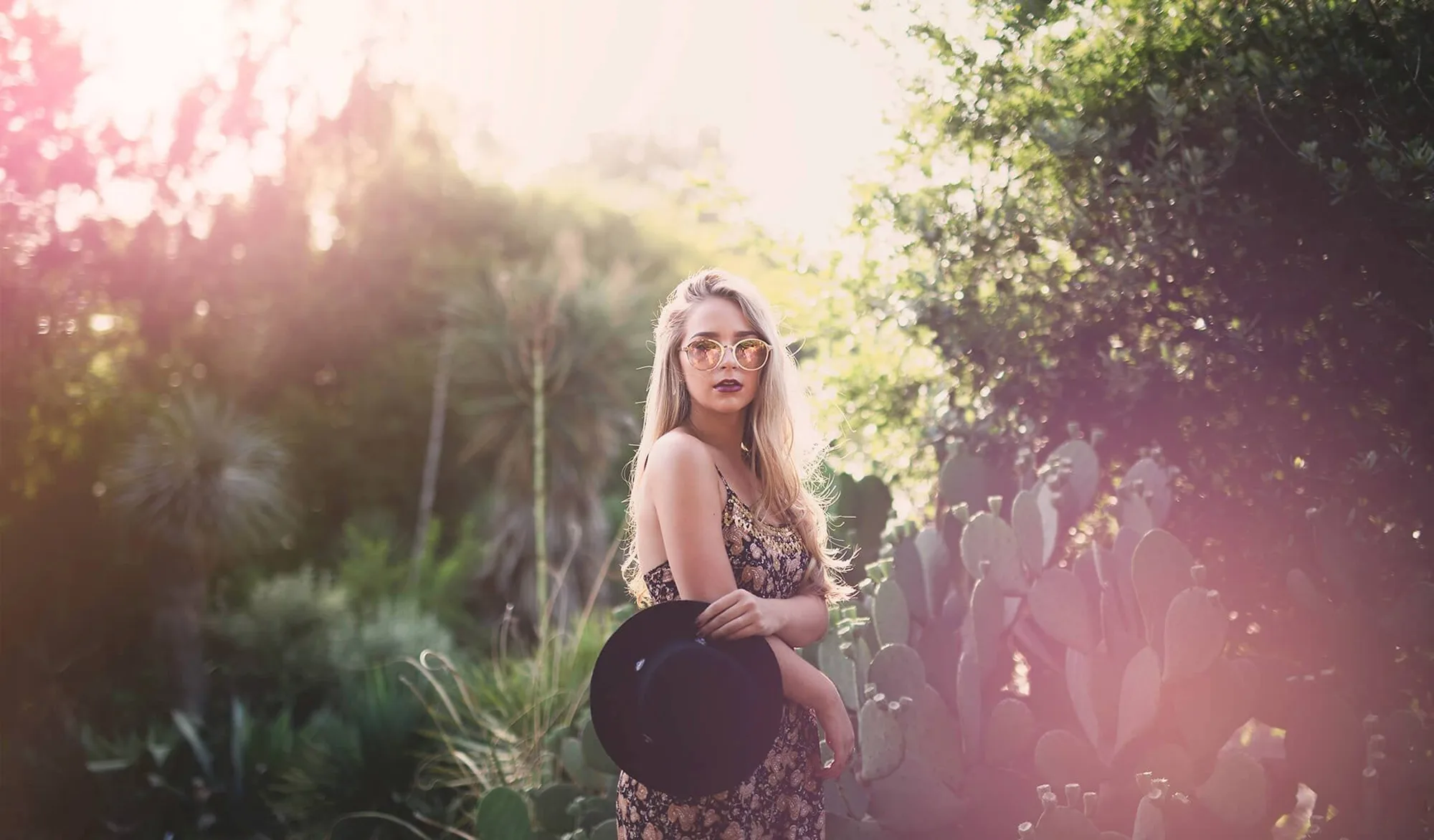
- WILDHEART Evolution 預設組合: WILDHEART Evolution 預設組合是一套 Lightroom 預設與設定檔組合,專為豐富色彩、溫暖大地色調、柔和亮部及明亮膚色而設計。如果您想要一個在整個拍攝過程中保持一致性的標誌性溫暖風格,這是一套不錯的入門預設。
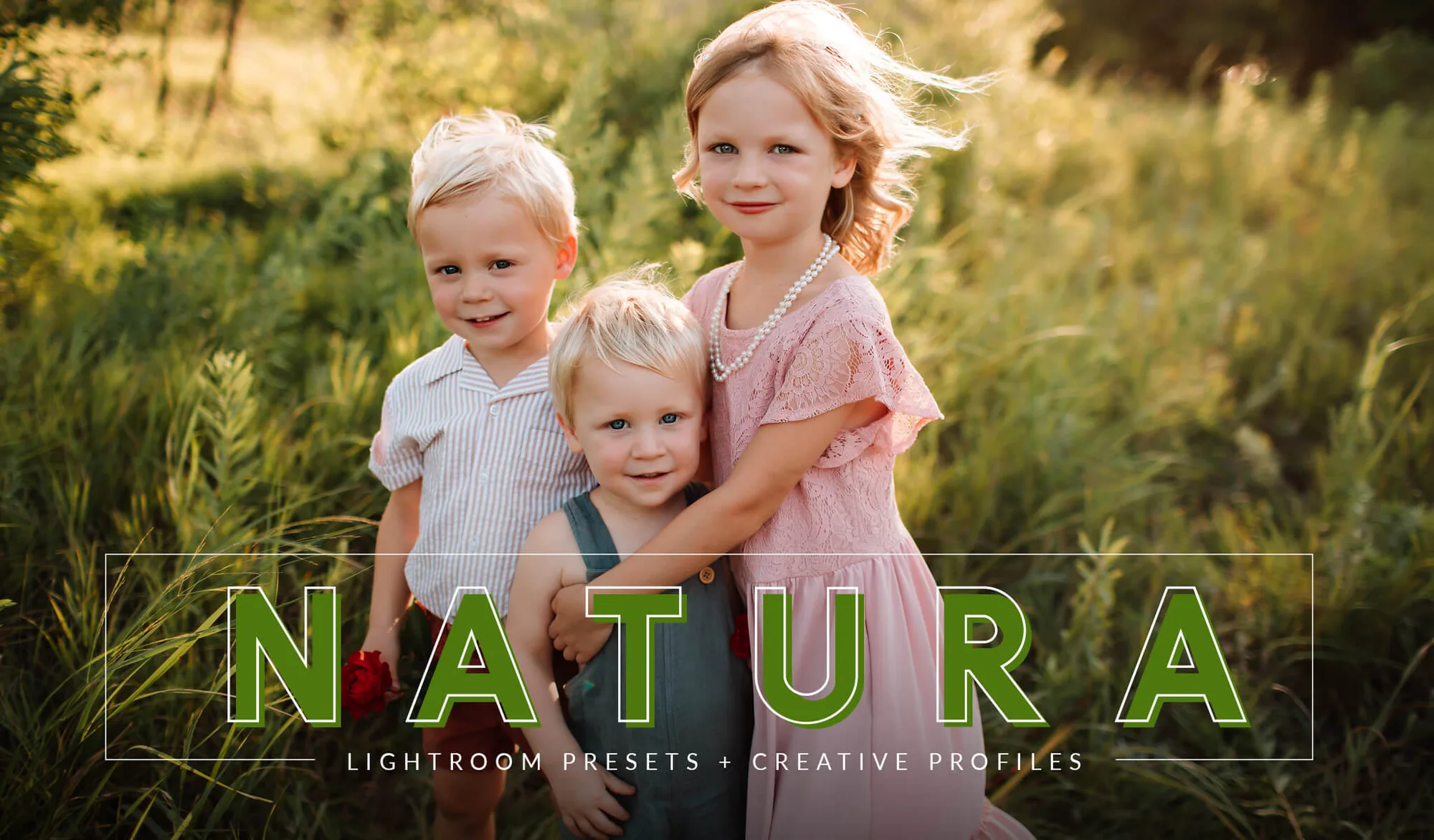
- NATURA Evolution AI 預設組合: NATURA Evolution AI 預設組合是一套 Lightroom 預設與設定檔組合,專為乾淨、永恆的編輯而打造,能增強自然光線與有機色調,而不會壓過影像。更適合追求細膩、真實色彩而非強烈風格化色調的攝影師。
- FILM Photoshop 動作組合: FILM Photoshop 動作組合是一套 Photoshop 動作,可一鍵模擬經典底片的柔和浪漫風格。當您想要一個涉及分層步驟的底片風格效果時非常實用,而這正是動作優於預設的地方。