Risposta veloce
Le azioni di PURE Color Workflow ti permettono di applicare modifiche pulite, gradazioni cromatiche artistiche e conversioni istantanee in bianco e nero in pochi clic, perfette per accelerare la modifica dei ritratti senza perdere il controllo.
Perché usare un set di azioni dedicato ai ritratti
La modifica dei ritratti richiede spesso regolazioni ripetitive: esposizione, levigatura della pelle, bilanciamento del colore. Un set di azioni curato come PURE Color Workflow raggruppa oltre 63 azioni in un unico pannello, permettendoti di applicare look coerenti in una sessione senza dover regolare manualmente ogni cursore.
Il compromesso: le azioni applicano modifiche globali per impostazione predefinita. Hai ancora bisogno di maschere di livello o regolazioni di opacità per ottimizzare gli effetti su aree specifiche, come preservare il tono della pelle mentre si esalta il colore dello sfondo.
Quando scegliere modifiche pulite vs. look artistici
Le modifiche pulite funzionano meglio per ritratti naturali, sessioni familiar e servizi fotografici per neonati dove si desiderano toni della pelle accurati e un contrasto sottile. I look artistici aggiungono colori più ricchi e vibranti e sono ideali per servizi fotografici stilizzati, ritratti per diplomi o progetti creativi.
PURE Color Workflow include entrambe le categorie, così puoi passare da una all'altra a second dell'umore che ti serve. Inizia con una base pulita, poi sovrapponi un effetto artistico se l'immagine lo richiede.
Modifica di ritratti passo dopo passo con PURE Color Workflow
- 1. Carica il set di azioni in Photoshop: Apri Photoshop, vai al pannello Azioni (Finestra > Azioni), clicca sul menu del pannello e scegli 'Carica azioni'. Naviga fino al file .atn di PURE Color Workflow e selezionalo. Le azioni appariranno come un nuovo set. Assicurati che il tuo livello immagine sia sbloccato (livello Sfondo) prima di eseguire qualsiasi azione.
- 2. Inizia con una base di modifica pulita: Seleziona un'azione di modifica pulita come 'PURE - Clean Edit' e clicca sul pulsante Riproduci. Questo regola esposizione, contrasto e bilanciamento del bianco per un aspetto naturale. Se l'effetto è troppo forte, riduci l'opacità del livello dell'azione o usa una maschera di livello per ripristinare l'originale. Errore comune: eseguire più modifiche pulite una sopra l'altra può sovraelaborare l'immagine. Attieniti a una sola base pulita.
- 3. Applica una gradazione cromatica artistica (opzionale): Dopo la base pulita, prova un'azione artistica come 'PURE - Vibrant Pop' o 'PURE - Muted Tones'. Questo aggiunge un cambiamento di colore creativo. L'azione crea un nuovo gruppo di livelli, così puoi attivare/disattivare la visibilità o mascherare parti dell'effetto. Controlla sempre i toni della pelle dopo aver applicato un'azione artistica. Se si spostano in modo innaturale, riduci l'opacità del gruppo o maschera l'effetto sull'area della pelle.
- 4. Converti in bianco e nero: Per i ritratti monocromatici, esegui un'azione in bianco e nero come 'PURE - B&W Smooth'. Converte l'immagine e aggiunge contrasto senza schiacciare le ombre. Puoi ulteriormente regolare la miscela in bianco e nero facendo doppio clicco sulla miniatura del livello di regolazione. Evita di usare azioni in bianco e nero su immagini a basso contrasto: possono produrre risulati piatti. Aumenta prima il contrasto con una modifica pulita se necessario.
- 5. Ottimizza con regolazioni di livello: Ogni azione crea livelli di regolazione e gruppi di livelli. Usa il cursore di opacità per ridurre l'effetto, o aggiungi una maschera di livello e dipingi di nero per nascondere l'effetto su aree specifiche (ad es., occhi o capelli). Salva il file come PSD per preservare i livelli, così puoi rivisitare le regolazioni in seguito senza ricominciare da capo.
Fatti sul prodotto
-
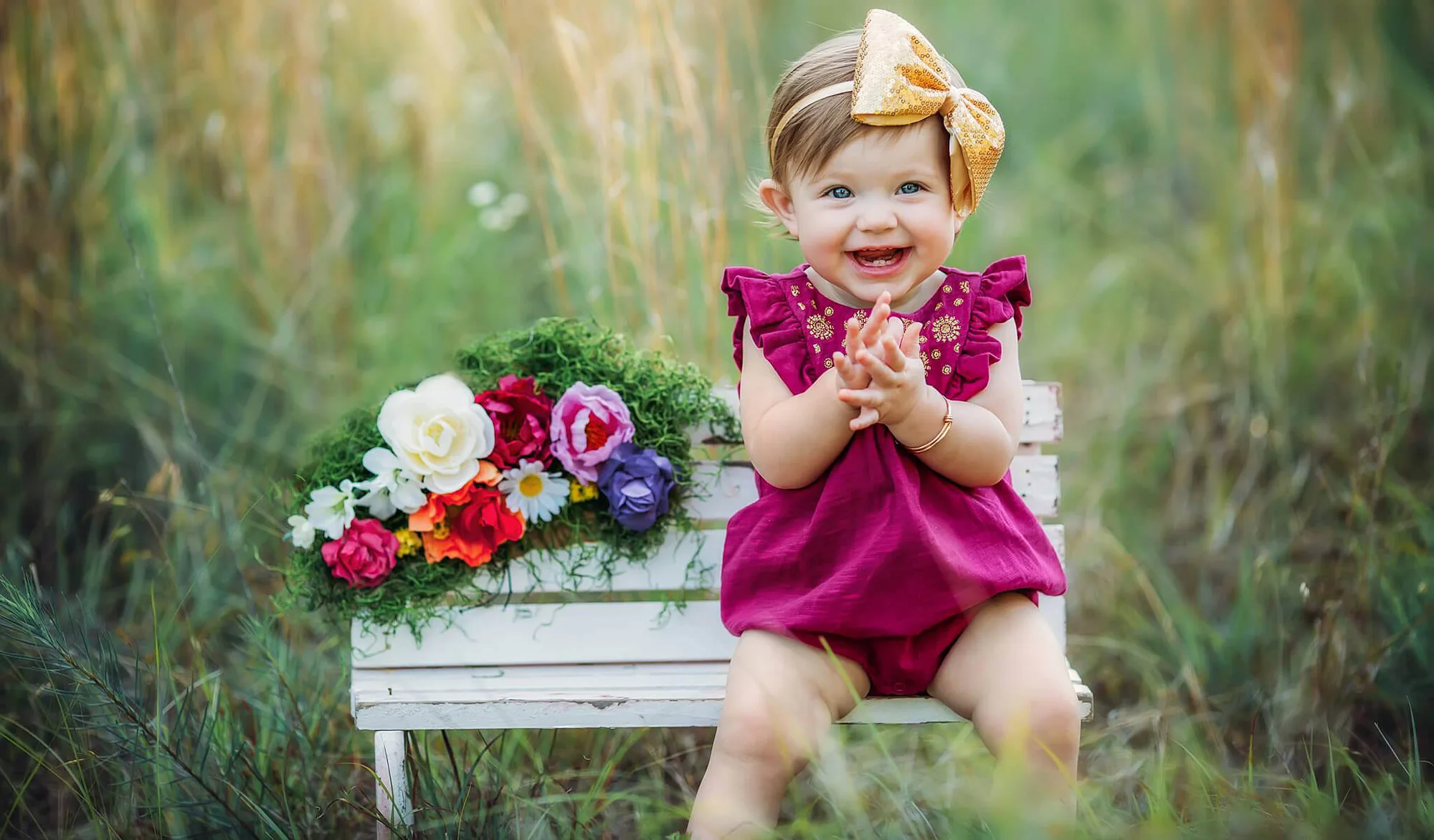
PURE Color Workflow - Azioni Photoshop per ritratti: Il PURE Color Workflow è una raccolta completa che contene oltre 63 azioni di flusso di lavoro e creative per ritratti, belle e facili da usare. Ottieni un unico pannello che copre modifiche pulite, look artistici e conversioni in bianco e nero, così non devi acquistare set di azioni separati per ogni stile.
PURE Color Workflow - Azioni Photoshop per ritratti


