快速解答
PURE Color Workflow 動作可讓您只需點擊幾下,就能套用乾淨的編輯、藝術調色以及即時黑白轉換,非常適合在加快人像編輯速度的同時,仍保有控制權。
為什麼要使用專為人像設計的動作集
人像編輯通常需要重複的調整——曝光、膚色平滑、色彩平衡。像 PURE Color Workflow 這樣精心策劃的動作集,將超過 63 個動作整合到一個面板中,讓您能在整個工作階段中套用一致的外觀,而無需手動調整每個滑桿。
取捨之處:動作預設會套用全域變更。您仍需要圖層遮罩或不透度調整,才能在特定區域微調效果,例如在強化背景色彩的同時保留膚色。
何時選擇乾淨編輯 vs. 藝術風格
乾淨編輯最適合自然的人像、家庭攝影以及新生兒攝影,這些情況下您需要準確的膚色和細微的對比。藝術風格則增添更豐富、更鮮豔的色彩,適合風格化攝影、畢業人像或創意專案。
PURE Color Workflow 包含這兩類類別,因此您可以根據所需的情緒在它們之間切換。從乾淨的基層開始,如果圖像需要,再疊加一層藝術效果。
使用 PURE Color Workflow 逐步編輯人像
- 1。在 Photohop 中載入動作集: 開啟 Photohop,前往「動作」面板(視窗 > 動作),點擊面板選單,然後選擇「載入動作」。瀏覽至 PURE Color Workflow 的 .atn 檔並選取它。動作將以新集的形式出現。 在執行任何動作之前,請確保您的圖層已解鎖(背景圖層)。
- 2。從乾淨的編輯基層開始: 選取一個乾淨編輯動作,例如「PURE - Clean Edit」,然後點擊播放按鈕。這會調整曝光、對比度和白平衡,呈現自然外觀。如果效果太強,請降低動作圖層的不透明度,或使用圖層遮罩將原始部分塗回。 常見錯誤:在彼此之上執行多個乾淨編輯可能會過度處理圖像。堅守一個乾淨的基層。
- 3。套用藝術調色(可選): 在乾淨基層之後,嘗試一個藝術動作,例如「PURE - Vibrant Pop」或「PURE - Muted Tones」。這會增加創意色彩轉變。該動作會建立一個新的圖層群組,因此您可以切換可見性或遮罩掉部分效果。 在套用藝術動作後,務必檢查膚色。如果膚色變得不自然,請降低群組的不透明度,或將效果遮罩在膚色區域之外。
- 4。轉換為黑白: 對於單色人像,執行一個黑白動作,例如「PURE - B&W Smooth」。它會轉換圖像並增加對比度,而不會壓碎陰影。您可以透過雙擊調整圖層的縮圖來進一步調整黑白混和。 避免在低對比度的圖像上使用黑白動作——它們可能會產生平淡的結果。如有需要,先用乾淨編輯增加對比度。
- 5。使用圖層調整進行微調: 每個動作都會建立調整圖層和圖層群組。使用不透明度滑桿來調低效果,或新增圖層遮罩並用黑色塗繪,以在特定區域(例如眼睛或頭髮)隱藏效果。 將檔案儲存為 PSD 以保留圖層,這樣您之後可以重新檢視調整,而無需從頭開始。
產品資訊
-
PURE Color Workflow - Photoshop 人像動作: PURE Color Workflow 是一個全面的集合,包含超過 63 個美麗且易於使用的人像工作流程和創意動作。您會得到一個單一面板,涵蓋乾淨編輯、藝術風格和黑白轉換,因此您無需為每種風格購買單獨的動作集。
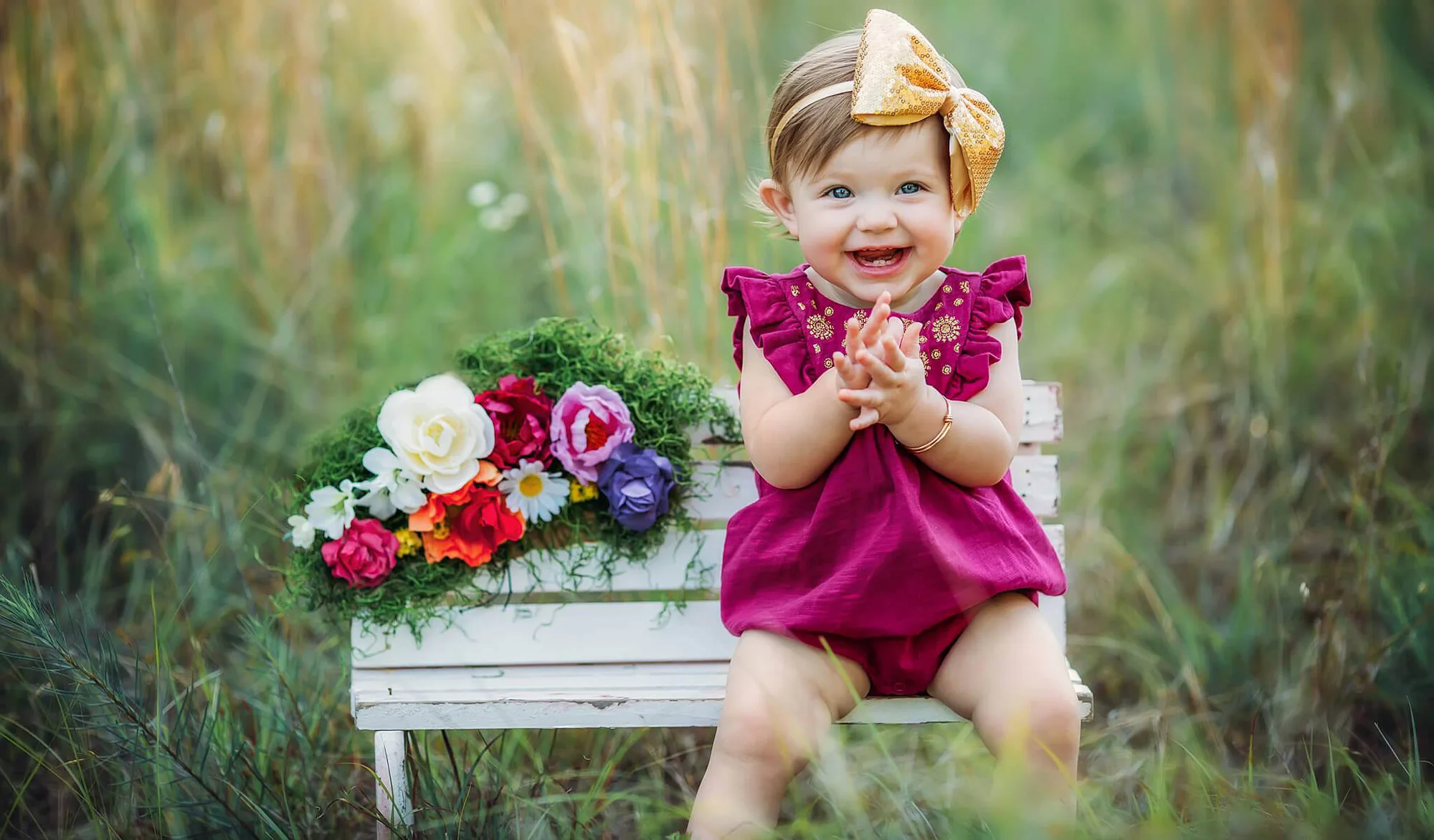
PURE Color Workflow - Photoshop 人像動作


