クイックアンサー
Bluetooth Battery Cubeをペアリングするには、スイッチをBLUETOOTHに切り替え、Circuit Cubes Appを開き、Bluetoothアイコンをタップします。安定した接続のために、デバイスをキューブから約30フィート(9メートル)以内に保ってください。
Bluetoothの範囲と干渉について理解する
Bluetooth Battery Cubeは標準のBluetooth Low Energy(BLE)を使用しており、通常はオープンスペースで約30フィート(9メートル)まで動作します。壁、金属製の物体、その他のワイヤレスデバイスは、その範囲を大幅に縮める可能性があります。
ビルドが応答しなくなった場合は、バッテリー切れを疑う前に、スマートフォンやタブレットをキューブに近づけてみてください。キューブのLEDの動作が手がかりになります。緑色のLEDが点灯している場合は電源が入っており、青色のLEDが点滅している場合はペアリング待ちです。
ステップバイステップのペアリングガイド
- 1. スイッチをBLUETOOTHに切り替えます: Bluetooth Battery CubeのスイッチをBLUETOOTHの位置に動かします。LEDが青く点滅し、キューブが検出可能であることを示します。 LEDが青く点滅しない場合、バッテリー残量が少ない可能性があります。まずキューブを充電してみてください。
- 2. Circuit Cubes Appを開きます: スマートフォンまたはタブレットでCircuit Cubes Appを起動します。画面右上のBluetoothアイコンをタップして、Bluetooth画面を開きます。 デバイスのBluetoothがシステム設定でオンになっていることを確認してください。オフの場合、アプリはキューブを見つけられません。
- 3. デバイスリストからキューブを選択します: アプリが近くのBluetoothキューブをスキャンします。Bluetooth Battery Cubeの名前が表示されたらタップします。ペアリングされると、LEDの点滅が止まり、青く点灯したままになります。 キューブが表示されない場合は、近づいて(10フィート以内)もう一度お試しください。近くの他のBluetoothデバイスが干渉を引き起こす可能性があります。
- 4. ビルドで接続をテストします: モーターやLEDをキューブに取り付け、アプリで制御します。ビルドが応答すれば準備完了です。応答しない場合は、すべての接続がしっかりしているか、キューブがまだペアリングされているかを確認してください。 よくある間違いは、スイッチをBLUETOOTHではなくONのままにしておくことです。キューブはビルドに電力を供給しますが、アプリには応答しません。
製品情報
-
Bluetooth Battery Cube: Bluetooth Cubeのスイッチには、ON、OFF、BLUETOOTHの3つの位置があります。ONにするとLEDが緑色に変わり、BLUETOOTHにするとLEDが青く点滅してペアリング待ちになります。単純なビルドに電力を供給するだけの場合は、キューブをBluetoothモードに保つ必要はありません。ONに切り替えるとバッテリーを節約でき、誤った切断を防ぐことができます。
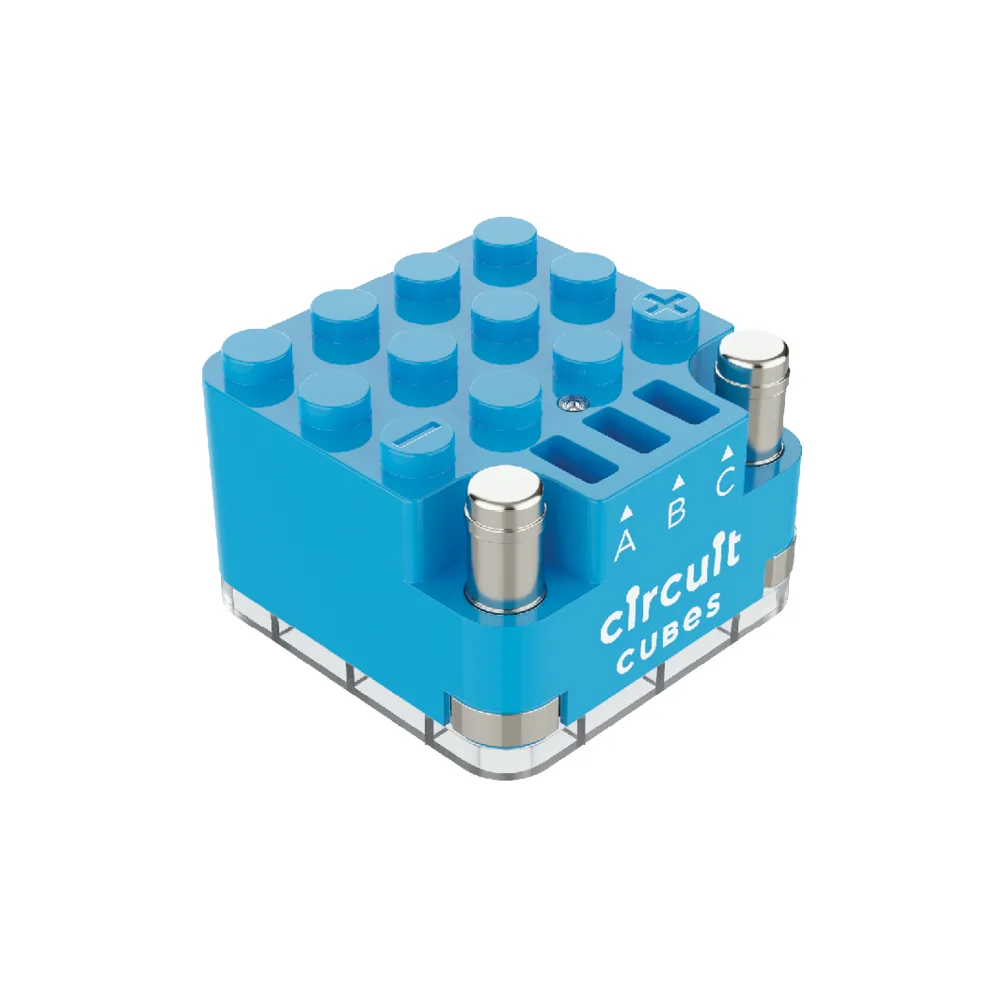
Bluetooth Battery Cube