빠른 답변
Bluetooth Battery Cube를 페어링하려면 스위치를 BLUETOOTH로 옮기고 Circuit Cubes App을 연 다음 Bluetooth 아이콘을 탭하세요. 안정적인 연결을 위해 기기를 큐브에서 약 30피트(9미터) 이내에 두세요.
Bluetooth 범위와 간섭 이해하기
Bluetooth Battery Cube는 표준 Bluetooth Low Energy(BLE)를 사용하며, 일반적으로 개방된 공간에서 약 30피트(9미터)까지 작동합니다. 벽, 금속 물체, 기타 무선 기기는 그 범위를 크게 줄일 수 있습니다.
빌드가 응답하지 않으면 배터리가 방전되었다고 생각하기 전에 휴대폰이나 태블릿을 큐브에 더 가까이 가져가 보세요. 큐브의 LED 동작이 단서를 제공합니다. 녹색 LED가 계속 켜져 있으면 전원이 켜진 것이고, 파란색 LED가 깜빡이면 페어링 대기 중입니다.
단계별 페어링 가이드
- 1. 스위치를 BLUETOOTH로 밀어주세요: Bluetooth Battery Cube의 스위치를 BLUETOOTH 위치로 옮기세요. LED가 파란색으로 깜빡이며 큐브가 검색 가능 상태임을 나타냅니다. LED가 파란색으로 깜빡이지 않으면 배터리가 부족한 것일 수 있습니다. 먼저 큐브를 충전해 보세요.
- 2. Circuit Cubes App을 여세요: 휴대폰이나 태블릿에서 Circuit Cubes App을 실행하세요. 화면 오른쪽 상단의 Bluetooth 아이콘을 탭하여 Bluetooth 화면을 엽니다. 기기의 Bluetooth가 시스템 설정에서 이미 켜져 있는지 확인하세요. 꺼져 있으면 앱이 큐브를 찾을 수 없습니다.
- 3. 기기 목록에서 큐브를 선택하세요: 앱이 주변의 Bluetooth 큐브를 스캔합니다. Bluetooth Battery Cube의 이름이 나타나면 탭하세요. 페어링되면 LED 깜빡임이 멈추고 파란색으로 계속 켜집니다. 큐브가 나타나지 않으면 더 가까이 이동하여(10피트 이내) 다시 시도하세요. 주변의 다른 Bluetooth 기기가 간섭을 일으킬 수 있습니다.
- 4. 빌드로 연결을 테스트하세요: 모터나 LED를 큐브에 연결하고 앱으로 제어하세요. 빌드가 반응하면 완료입니다. 반응하지 않으면 모든 연결이 확실한지, 큐브가 여전히 페어링되어 있는지 확인하세요. 흔한 실수는 스위치를 BLUETOOTH가 아닌 ON에 두는 것입니다. 큐브는 빌드에 전원을 공급하지만 앱에는 응답하지 않습니다.
제품 정보
-
Bluetooth Battery Cube: Bluetooth Cube의 스위치에는 ON, OFF, BLUETOOTH의 3가지 위치가 있습니다. ON으로 옮기면 LED가 녹색으로 켜지고, BLUETOOTH로 옮기면 LED가 파란색으로 깜빡이며 페어링을 기다립니다. 간단한 빌드에 전원만 공급할 때는 큐브를 Bluetooth 모드로 유지할 필요가 없습니다. ON으로 전환하면 배터리를 절약하고 우발적인 연결 끊김을 방지할 수 있습니다.
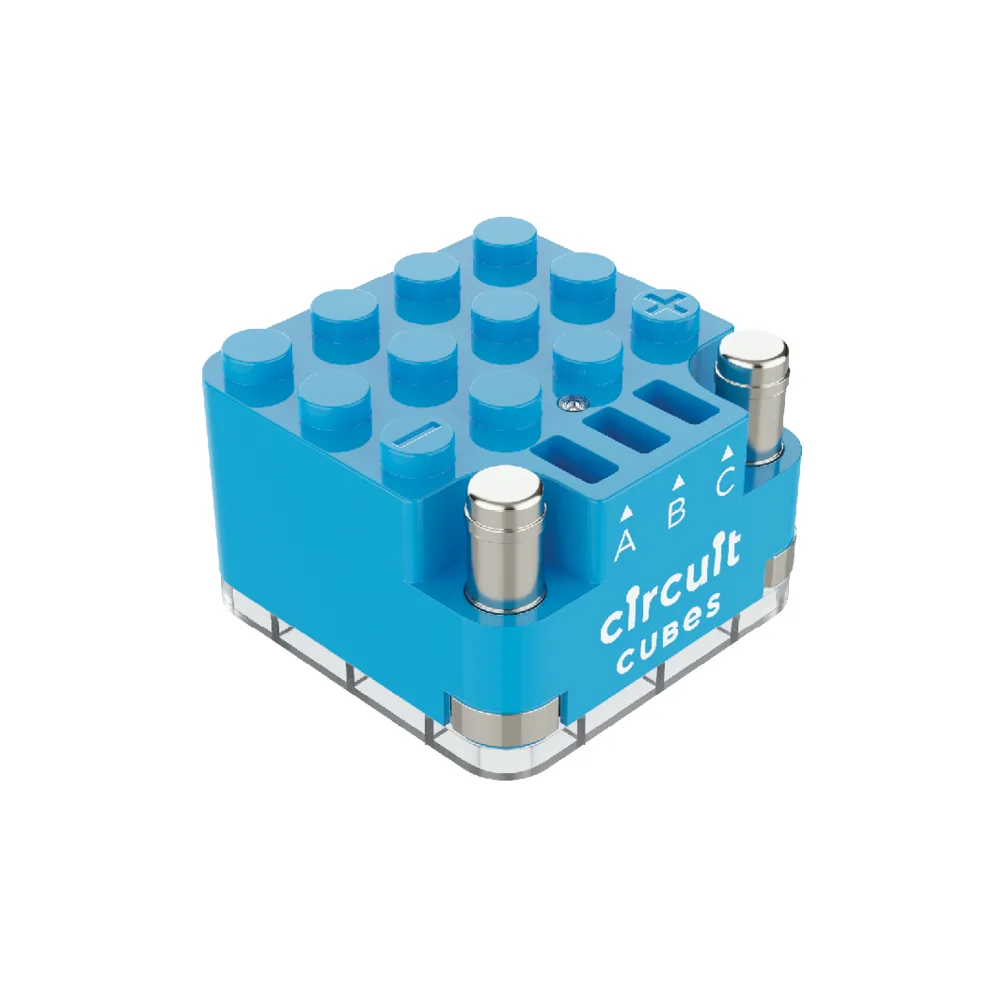
Bluetooth Battery Cube