クイックアンサー
カスタムPC自作の失敗のほとんどは、物理的に合わないパーツ、仕様不足または配線ミスの電源供給、不十分な熱接触、または古いファームウェアやドライバーの4つに起因します。交換品を購入する前に、症状から原因を診断してください。これらのうち2つ以上がすでに問題である場合、または作業をやり直したくない場合は、無理に自作せず、構成済みシステムを購入してください。
起動しない、過熱する、またはランダムにシャットダウンするビルドは、通常、謎ではありません。それは少数のエラーのうちの1つであり、それぞれに新しいパーツにお金を費やす前に読み取れる症状があります。
このガイドでは、症状、考えられる原因、修正措置、そして停止して別のオプションを選択すべきポイントを明確に区別しています。初めて構築する場合は、停止ポイントを無視すべき警告ではなく、実際の判断ゲートとして扱ってください。
間違い 1: 実際の適合を確認せずにパーツを購入する
組み立てようとした瞬間に症状は明らかです。グラフィックカードがフロントパネルに当たる、クーラーがサイドパネルに干渉する、ラジエーターがケース上部に収まらないなどです。原因はおそらく、ケースとのクリアランス寸法を確認せずに、仕様と価格だけでパーツを選んだことです。対策としては、ケース内部を測定し、取り付け予定のカードの長さ、クーラーの高さ、ラジエーターの厚さと比較することです。返品期間がまだ残っているなら、ケースを改造するよりもパーツを交換しましょう。
これは初心者が犯す最も高くつくミスです。ケースの変更を余儀なくされ、ケーブル配線やエアフローの変更にまで影響が及ぶ可能性があるからです。すでにパネルを切断、穴あけ、加工した場合は、作業を中断し、そのビルドを完成させる価値がまだあるかどうかを再評価してください。その時点では、想定するワークロードに合わせて構成されたカスタムシステムの方がリスクが低い選択肢です。マシンが出荷される前にフィット感が解決されるからです。
- 2度測ること:カードの長さ、クーラーの高さ、ラジエーターの厚さ、マザーボードトレイ背面のケーブルクリアランス。
- 組み立てが完了するまでは元のパッケージを保管しておくと、交換が簡単に行えます。
ミス 2: 電源の容量不足または配線ミス
症状は、システムが1秒間起動してからシャットダウンする、負荷がかかると再起動する、またはファンが回転しないことです。原因として考えられるのは、ピーク時の消費電力に対して電源ユニットが小さすぎるか、CPUケーブルをPCIeスロットに差し込むなど、ケーブルが間違ったヘッダーに接続されていることです。修正方法は、すべてのケーブルをカチッと音がするまで挿し直し、CPUケーブルとPCIeケーブルが正しいコネクタに接続されていることを確認し、電源ユニットの容量がお使いのコンポーネントに対して十分かどうかを確認することです。挿し直しで問題が解決した場合は、部品の故障ではなく、配線ミスが見つかったことになります。
正しく配線してもシステムが落ちる場合、電源が負荷に対して容量不足である可能性があります。余裕のないユニットで何度も試さないでください。繰り返しのシャットダウンがドライブにストレスを与える可能性があります。作業を中止し、十分な余裕のある電源に交換するか、電源供給がコンポーネントにすでに適合しているプリコンフィギュレーションシステムに移行してください。
- 何かを交換する前にケーブルを再接続してください。24ピンの緩みは、電源ユニットの故障よりもよくある問題です。
- 古いオフィスPCの電源ユニットをゲーミングPCやワークステーションの構築に再利用しないでください。
エラー 3: 熱接触不良とエアフロー不足
症状は、アイドル時の高温、負荷時のサーマルスロットリング、または数分以内に限界に達するCPUです。考えられる原因は、グリスが多すぎるまたは少なすぎる状態で取り付けられたクーラー、コールドプレートに残された保護フィルム、または排気よりも吸気が多く明確な経路がないケースです。修正措置は、クーラーを取り外し、グリスを清掃して薄く均一な層を塗り直し、フィルムがなくなっていることを確認し、ケース内を一方向に空気が流れるようにファンの向きを調整することです。
温度が改善しても高いままの場合は、クーラー自体がプロセッサに対して小さすぎる可能性があります。ファン速度を上げるのではなく、より大きなクーラーで対処してください。ファン速度を上げても問題を隠すだけです。すでに2回再取り付けしても温度が正しくない場合は、作業を中止し、システムの組み立てと検証を依頼してください。
- 薄く均一なペースト層が厚いものより優れています。余分なペーストは熱を伝えず、断熱してしまいます。
- 新しいクーラーに貼られた保護フィルムを確認してください。すぐに過熱する原因としてよくあります。
ミス 4: ファームウェア、BIOS、ドライバーのアップデートをスキップする
症状としては、不安定性、機能の欠落、ドライブが認識されない、メモリが定格速度で動作しないなどが挙げられます。原因として考えられるのは、BIOSまたはチップセットドライバーが古く、お使いのコンポーネントをまだ認識していないことです。対処法は、マザーボードのBIOSをプロセッサをサポートするバージョンに更新し、その後、メーカーからチップセット、ストレージ、グラフィックスのドライバーをインストールすることです。部品が故障していると判断する前に行ってください。
注意点:BIOSのアップデートは、システムがプロセスを完了できるほど安定している場合にのみ行い、フラッシュ中は決して電源を切らないでください。マザーボードがまったく起動しない場合、BIOSのアップデートは最初の手段ではありません。まずは電源と取り付け状態を診断してください。不安定なシステムでのフラッシュ失敗は、修正可能な問題をマザーボードの故障に変えてしまう可能性があります。
- メモリの不安定性を追跡する前にBIOSを更新してください。サポートは多くの場合、最初にそこに届きます。
- ファームウェアのアップデート中は、システムを信頼できるコンセントに接続したままにしてください。
間違い 5: ケーブル管理を最後まで無視する
症状は、サイドパネルが閉まらない、ケーブルの束でエアフローが妨げられる、ケースを動かしたときに断続的な障害が発生するなどです。原因は、マザーボードを取り付ける前に配線経路を計画せず、最後の瞬間にすべてを配線することにあると考えられます。修正措置としては、フロントパネル、ファン、電源ケーブルを最初にトレイの背面に配線し、その後接続し、必要な箇所にのみ余裕を持たせます。これにより、将来のアップグレードもはるかに容易になります。
すでにパネルを閉じてシステムが動作している場合は、やり直す必要はありません。ただし、近いうちにストレージを追加したりカードを交換したりする予定があるなら、今ルーティングを修正しておけば、後で完全に分解する手間が省けます。ケースにクリーンなルーティングの余地がまったくない場合は、無理に押し込まず、別のシャーシを検討してください。
- マザーボードを取り付ける前にケーブルを配線して固定してください。後からでは手間がかかります。
- 将来の部品交換時に完全な再組み立てを必要としないよう、サービスループはトレイの後ろに残してください。
自作をやめて購入に切り替えるタイミング
上記のミスのうち2つ以上がすでに存在する場合、パーツが改造または損傷している場合、または完全かつ慎重な再装着とBIOSチェックを行っても起動に失敗した場合は、そこで止めて構成済みシステムを購入するべきです。その時点で、交換部品と時間のコストが自作と購入の差を上回り始めます。これは失敗ではなく、予算とリスクの判断です。
ビルダーによるカスタムデスクトップは、出荷前にフィット感、パワー、冷却、ファームウェアの問題を解決し、個々のパーツではなくシステム全体をカバーする単一の保証が付いて届きます。クリエイティブな作業やプロフェッショナルな作業のための実用的なマシンが目的であり、プロジェクト自体が目的ではない場合、そのトレードオフは通常価値があります。
- 部品が物理的に損傷している場合、またはパネルを無理に取り付けるために切断されている場合は、作業を中止してください。
- 配線、取り付け、対応BIOSが正しく行われても、システムがまだ起動しない場合は、作業を中止してください。
症状診断チャート
- 電源が入り、すぐに切れる: まずケーブルの接続を確認してください。特に24ピンとCPU電源です。その後、電源ユニットの容量がお使いのコンポーネントに対して十分かをご確認ください。 正しい配線でもシステムがトリップする場合は、電源を交換するか、作業を中止して構成済みシステムをご購入ください。
- 高温または負荷時のスロットリング: クーラーを取り外し、保護フィルムがないか確認し、清掃して薄くグリスを塗り直し、ファンが一方向に空気を送ることを確認してください。 2回の再取り付け後も温度が高いままの場合は、クーラーの容量が不足しています。交換するか、ビルトインシステムを選んでください。
- メモリまたはドライブが検出されません: お使いのプロセッサをサポートするバージョンにBIOSをアップデートし、メーカーから提供されているチップセットドライバとストレージドライバをインストールしてください。 マザーボードが起動しない場合は、BIOSフラッシュを試みる前に、電源と装着状態を修正してください。
- サイドパネルが閉まらない、またはエアフローが妨げられている: フロントパネル、ファン、電源ケーブルをトレイの背面に配線し、必要な箇所にのみ余裕を持たせてください。 シャーシにケーブルをきれいに配線するスペースがない場合は、無理に押し込まず、ケースを交換してください。
- 既に複数のエラーが存在するか、部品が破損しています: 未解決の問題が2つ以上ある、パネルが切断されている、または完全に再装着してもシステムが起動しない場合、そのビルドは交換対象となります。 自作はやめて、設定済みのカスタムPCまたはプリコンフィギュレーション済みシステムを購入しましょう。
一般的な障害ポイントを排除するシステム
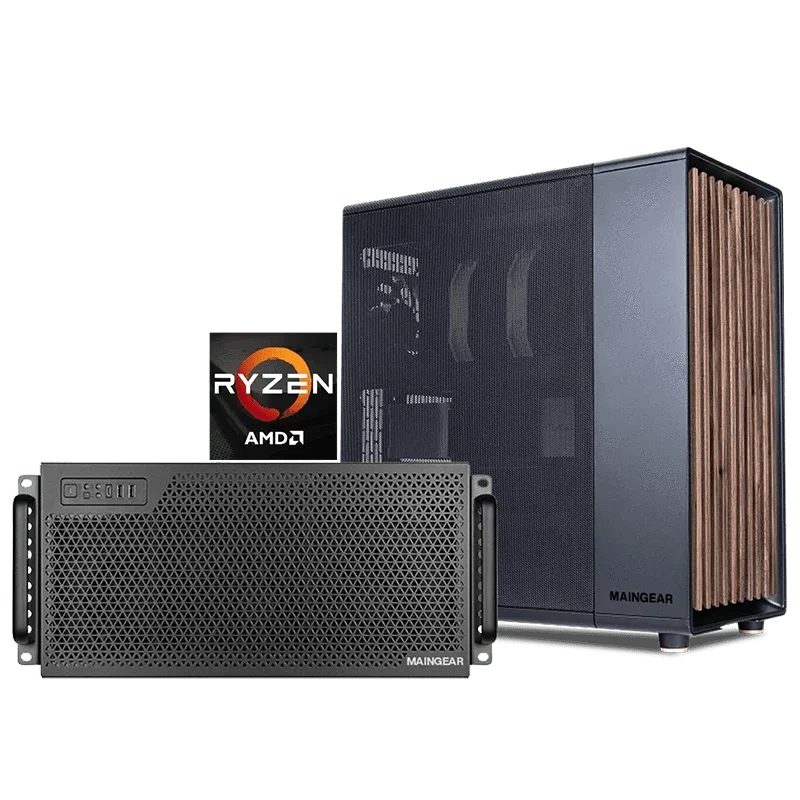
- AMD Ryzen ワークステーション: クリエイターやプロフェッショナル向けに構築されたカスタムデスクトップPC。AMD Ryzenプロセッシングをベースに構成され、クリエイティブ、プロフェッショナル、レンダリングワークロード向けに設計されています。持続的なレンダリングやクリエイティブ負荷でビルドが失敗し続ける場合、そのワークロードに合わせて組み立て・検証されたシステムは、熱と電力のマッチングの推測を排除します。
- RUSH | NVIDIAエディション: MAINGEARのRUSH | NVIDIA Editionラインに属する、NVIDIA Edition指定の標準構成のカスタマイズ可能なデスクトップPC。構成可能なシステムでは、パーツを一度設定するだけで、フィット感、電源、ファームウェアが出荷前に調整され、組み立て失敗の診断に代わる実用的な選択肢となります。
- カスタムクラシック MG-1 フロントパネル: MG-1 用のカスタムフロントパネル。お客様のアートワークをあしらい、購入後にアップロード手順をお送りします。ケースの適合性やエアフローでビルドがうまくいかなかった場合、特定のシャーシ向けに設計されたパネルを使用すれば、ケースを切断したり改造したりせずに、よりすっきりと外観を変更できます。
- ネオンキングダム: MAINGEAR MG-1 システム用フロントパネルアートワーク。新型 MG-1 とクラシック MG-1 の2バージョンがあり、購入時にバージョンを選択します。チェックアウト時に正しいバージョンを選ぶことで、初心者がパーツでよくやる適合ミスを避けられ、システムが安定してからのアップグレードはリスクが低くなります。
何かを購入する前に、症状を順番に確認してください:フィット感、パワー、熱特性、そしてファームウェア。停止点に達した場合は、それを敗北ではなく決断として扱い、設定済みのシステムにパーツのマッチングを任せてください。